Замена экрана Razer Blade 15" (2020)
Используйте это руководство для замены повреждённого экрана на ноутбуке Razer Blade 15" (2020).
Шаг 1
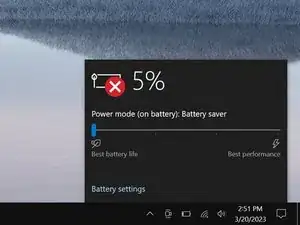
Дождитесь разряда батареи ноутбука ниже 25% перед началом ремонта — заряженная батарея может загореться при повреждении.
Отключите все кабели и полностью выключите ноутбук.
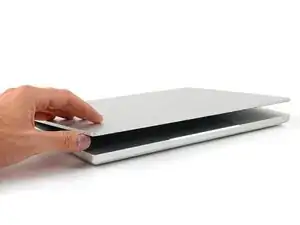
Закройте крышку и переверните ноутбук так, чтобы задняя панель была сверху.
Шаг 2
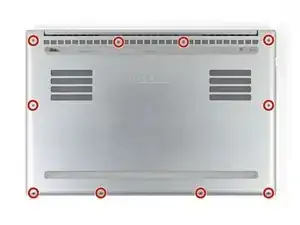
Используйте отвёртку T5 Torx, чтобы удалить десять винтов длиной 3.7 мм, фиксирующих заднюю панель.
Шаг 3
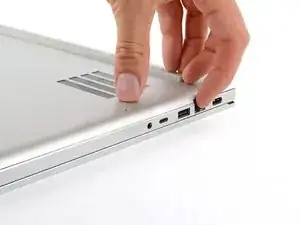
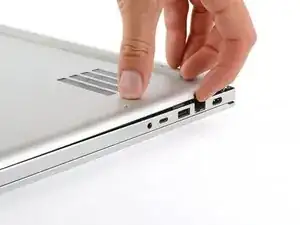
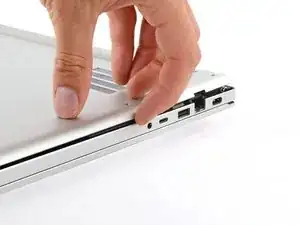
Задняя панель слабо прикреплена к материнской плате термопрокладками. В зависимости от возраста ноутбука её может быть легче или труднее снять.
Используйте палец, чтобы приподнять правую сторону задней панели, начиная от выреза под разъём Ethernet.
Шаг 4
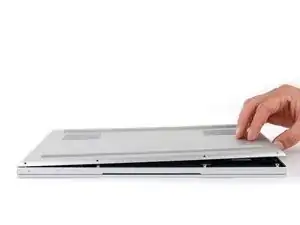
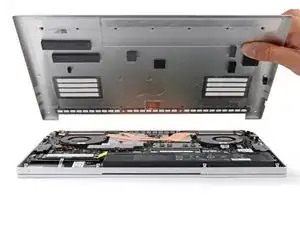
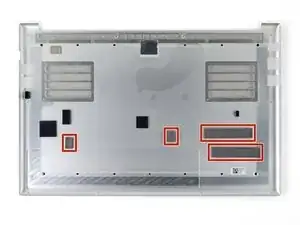
Снимайте заднюю панель медленно, чтобы не порвать термопрокладки под ней.
Положите заднюю панель на её резиновые ножки, чтобы не повредить термопрокладки на её внутренней стороне.
Шаг 5
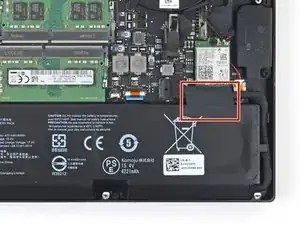
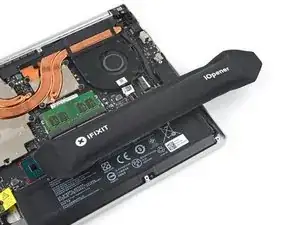
Приложите нагретый iOpener к ленте кабеля батареи на одну минуту.
Также можно использовать фен — будьте осторожны, перегрев батареи может повредить её или вызвать пожар.
Шаг 6
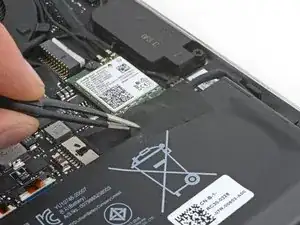
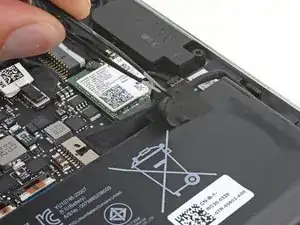
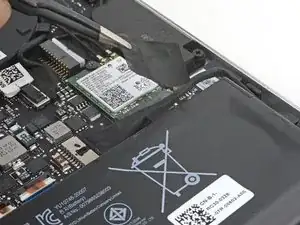
Будьте осторожны, чтобы не повредить батарею инструментом.
Используйте пинцет с тупыми концами или пальцы, чтобы снять ленту кабеля батареи.
Шаг 7
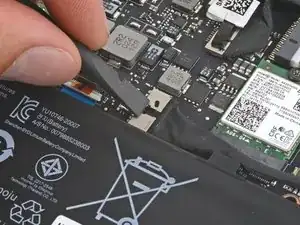
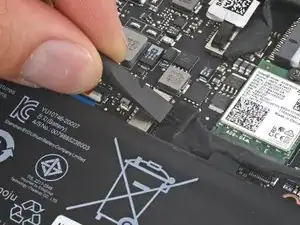
Используйте плоский конец лопатки, чтобы нажать на квадратную язычок разъёма батареи и выдвинуть его из гнезда.
Шаг 8
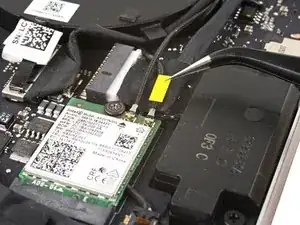
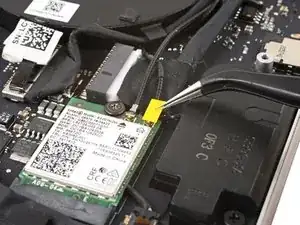
На следующих двух шагах вы отключите кабели антенны Wi‑Fi, чтобы получить доступ к другим компонентам.
Кабели антенны выглядят очень похоже. Пометьте один из них кусочком ленты или маркером и запомните, к какому гнезду он подключается.
Шаг 9
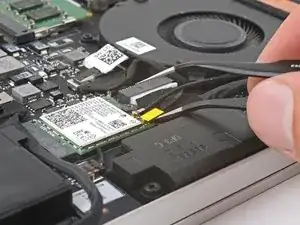
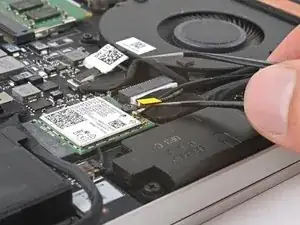
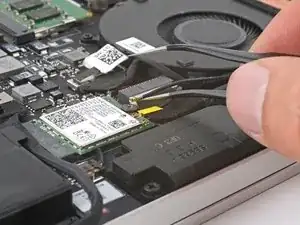
Вставьте одну лапку углового пинцета под металлическую шейку каждого кабеля антенны и подденьте вверх, чтобы отключить его.
При сборке совместите разъём с гнездом и аккуратно надавите плоским концом лопатки или ногтем, пока он не защёлкнется.
Шаг 10
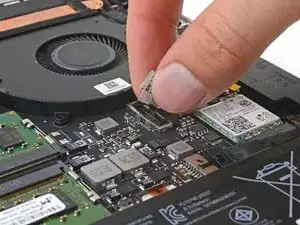
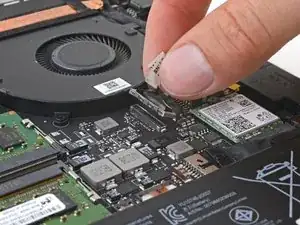
Возьмите за выдвижную этикетку на разъёме экрана.
Потяните вверх, чтобы отключить разъём от гнезда.
При сборке совместите разъём с гнездом и нажмите вниз, пока он не защёлкнется.
Шаг 11
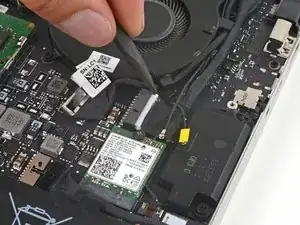
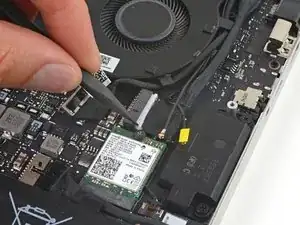
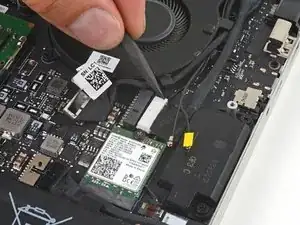
Используйте острый конец лопатки, чтобы попеременно нажимать на стороны разъёма зарядного порта и «вывести» его из гнезда.
Шаг 12
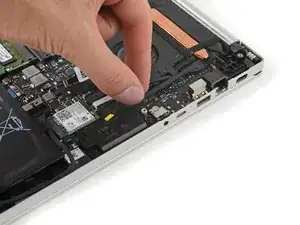
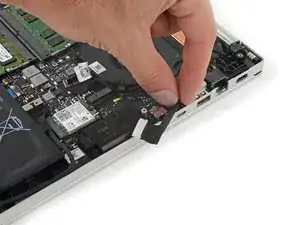
Переместите кабель питания через правый край ноутбука.
Шаг 13
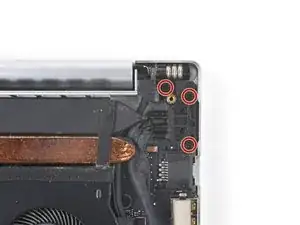
Используйте крестовую отвёртку, чтобы удалить три винта длиной 6.7 мм, фиксирующие крышку правой петли.
Шаг 14

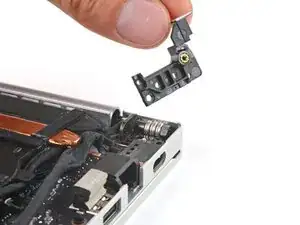
Снимите крышку правой петли.
Шаг 15
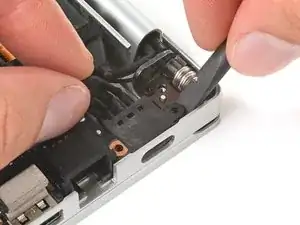
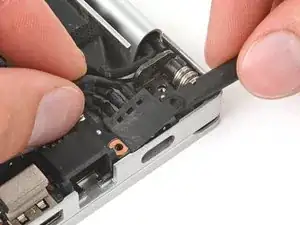
Отведите кабели разъёма питания в сторону от радиатора.
Используйте плоский конец лопатки, чтобы приподнять верхнее крепление винта разъёма питания, пока оно не освободится от петли.
Шаг 16
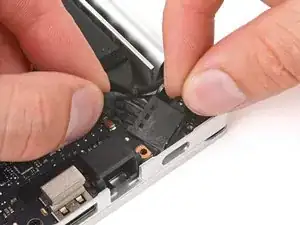
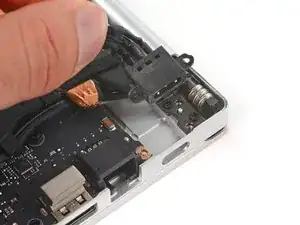
Поверните разъём питания против часовой стрелки и выдвиньте нижнее крепление винта из‑под материнской платы.
Снимите разъём питания.
Шаг 17
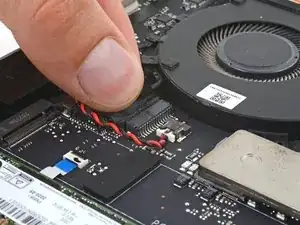
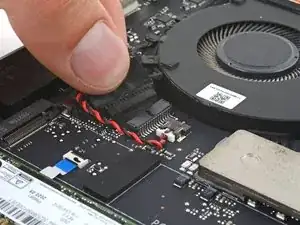
Возьмите за выдвижную этикетку на шейке левого разъёма экрана и потяните его прямо из гнезда.
Шаг 18
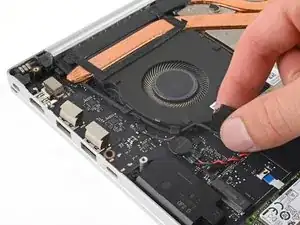
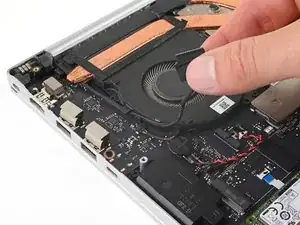
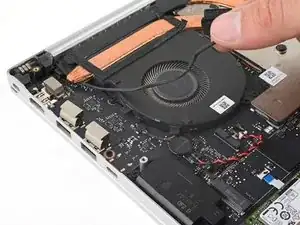
Вытащите левый кабель экрана из зажимов вдоль левого края вентилятора.
Шаг 19
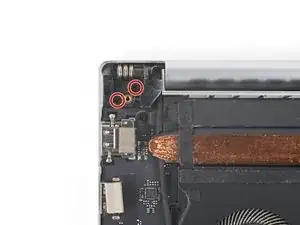
Используйте крестовую отвёртку, чтобы удалить два винта длиной 6.7 мм, фиксирующие крышку левой петли.
В зависимости от состояния ваших отвёрток подойдёт либо Phillips #1, либо Phillips #0.
Шаг 20
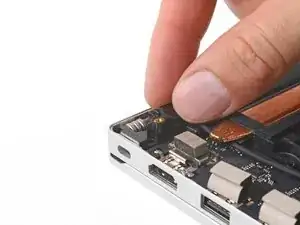
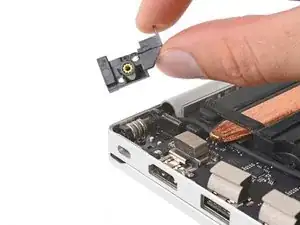
Снимите крышку левого петлевого механизма.
Шаг 21
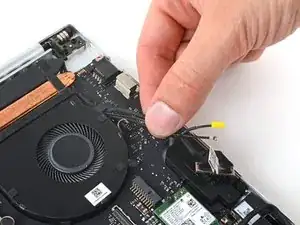
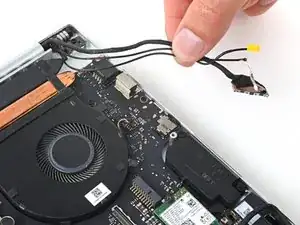
Отстегните с правой стороны кабели экрана и антенны от вентилятора и переместите их вправо по корпусу ноутбука.
Шаг 22
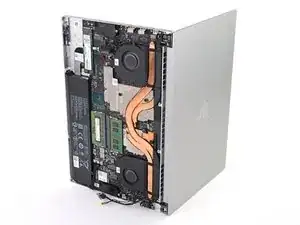
Откройте экран и поставьте ноутбук на бок так, чтобы плата находилась перед вами.
Если вы предпочитаете работать с ноутбуком в плоском положении, положите его на стол так, чтобы экран свисал — это удобно для следующих двух шагов.
Шаг 23
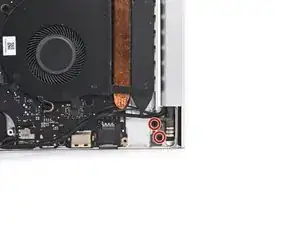
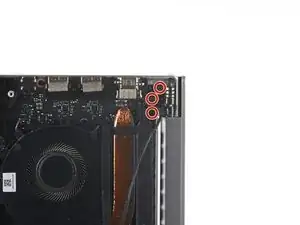
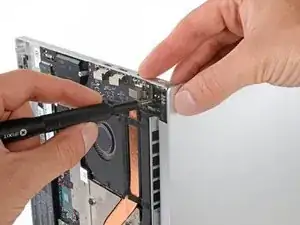
Держите ноутбук одной рукой, чтобы он не сдвигался.
Используя крестовую отвёртку, выкрутите пять винтов длиной 4,7 мм, фиксирующих петли экрана.
Шаг 24
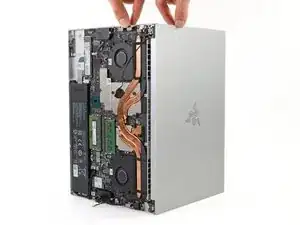
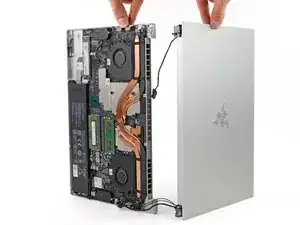
Держите обе половины ноутбука устойчиво в ходе этого шага, чтобы они не упали внезапно.
Сдвиньте петли экрана от рамы, чтобы освободить их из посадочных мест.
Снимите экран.
Заключение
Для сборки устройства выполните эти действия в обратном порядке.
Отнесите электронный мусор в приемную организацию с сертификатом R2 или e-Stewards.
Ремонт не удался? Попробуйте основные методы устранения неполадок или обратитесь за помощью к сообществу Answers.
Перевод руководства с ifixit.com