Замена карты Wi-Fi в HP Chromebook 11 G6 EE
Этот гид помогает заменить карту Wi-Fi в HP Chromebook 11 G6 EE.
Шаг 1
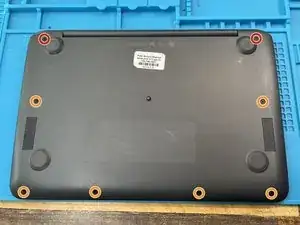
Уберите винты с нижней крышки.
Два винта M2.5x8 PH1.
Шесть винтов M2.5x6 PH1.
Шаг 2
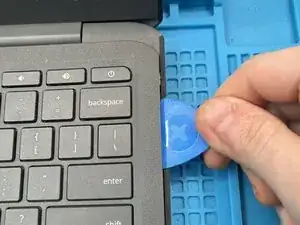
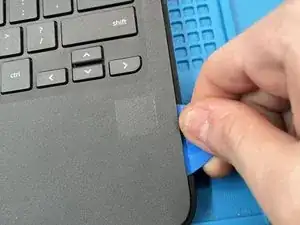
Используйте пластиковую лопатку, чтобы освободить зажимы, удерживающие клавиатуру.
Избегайте чрезмерного приложения силы. Если вы слишком сильно прижмете, вы сломаете лопатку. Секрет заключается в том, чтобы немного поддеть, а затем провести лопаткой вдоль края устройства.
НЕ используйте металлические инструменты на этом этапе.
Шаг 3
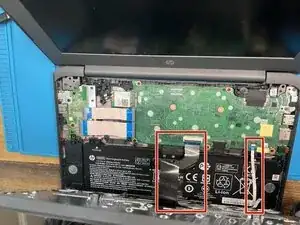
Поднимите клавиатуру немного вверх, будьте осторожны, чтобы не повредить кабели клавиатуры и тачпада.
Шаг 4
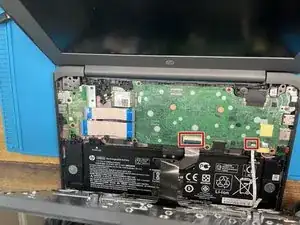
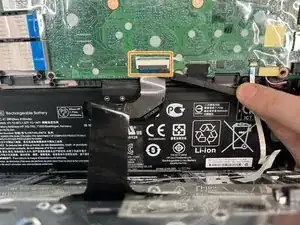
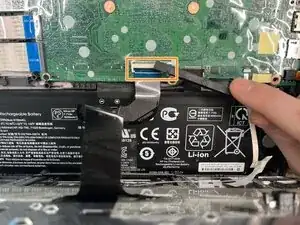
Поднимите клавиатуру немного вверх, будьте осторожны, чтобы не повредить кабели клавиатуры и тачпада.
Отключите разъем ZIF клавиатуры.
Шаг 5
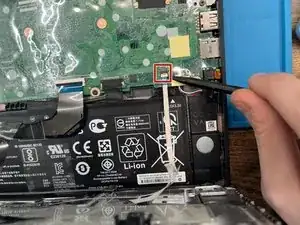
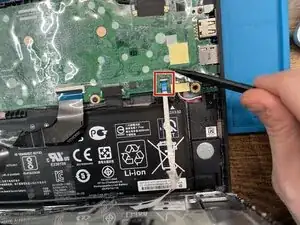
Отключите разъем ZIF тачпада.
Теперь вы можете полностью снять сборку клавиатуры.
Шаг 6
Если ваша новая клавиатура была в комплекте с тачпадом и кабелем, вы можете начать сборку компьютера сейчас. Если вам нужно извлечь тачпад из старой клавиатуры, продолжайте чтение.
Шаг 7
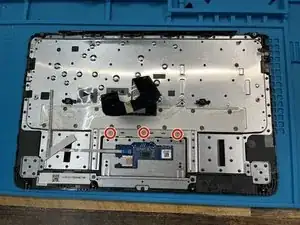
Поднимите пластиковую крышку, закрывающую три винта PH0 M2x2 и удалите их.
Поднимите тачпад и установите его в новую клавиатуру.
Обязательно равномерно затягивайте винты тачпада при повторной установке. Даже небольшое отклонение может привести к тому, что тачпад будет работать "не так".
Шаг 8
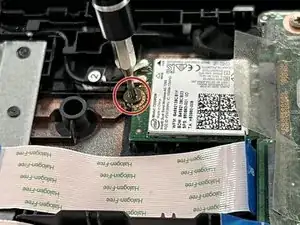
Используйте отвертку Phillips #1, чтобы открутить и удалить единственный винт, удерживающий карту Wi-Fi.
Шаг 9
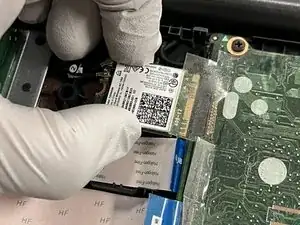
Аккуратно вытащите карту Wi-Fi горизонтально из разъема.
Заключение
Для сборки вашего устройства выполните эти инструкции в обратном порядке.
Перевод руководства с ifixit.com