Замена разъёма питания AC/DC Samsung Series 3 NP300E5A-A02UB
Замена разъёма питания — трудоёмкий процесс. Чтобы добраться до этой детали, необходимо снять несколько компонентов ноутбука. Выполняйте шаги этого руководства в указанном порядке, чтобы завершить работу.
Шаг 1
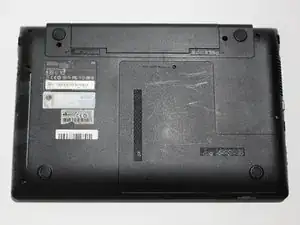
Переверните компьютер вниз корпусом, батарея должна быть от вас.
Шаг 2
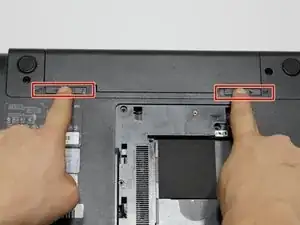
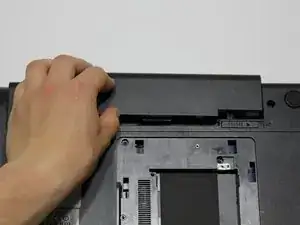
Снимите аккумулятор, отщёлкнув фиксирующие защёлки по обоим концам, затем отведите аккумулятор от себя.
Шаг 3
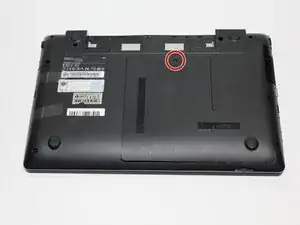
С помощью отвертки стандарта J0 (Japanese Industrial Standard) выкрутите винт 4,5 мм на панели ODD/HDD Memory.
Шаг 4
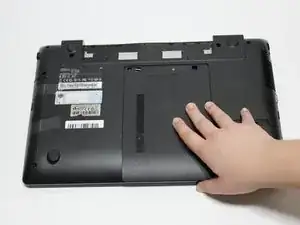
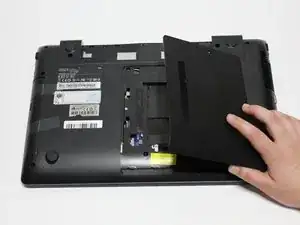
Потяните панель на себя, чтобы освободить её, затем снимите её с компьютера.
Шаг 5
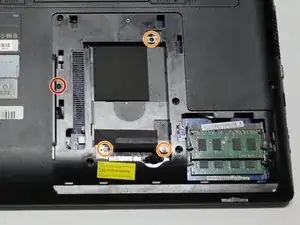
С помощью отвертки стандарта J0 выкрутите винт 4,5 мм рядом с маркировкой «ODD.»
Снимите три винта 4,5 мм вокруг отсека для памяти.
Шаг 6
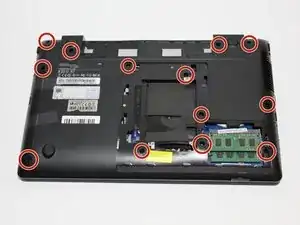
С помощью отвертки стандарта J1 выкрутите тринадцать винтов 9,5 мм в панели, закрывающей нижнюю часть компьютера.
Шаг 7
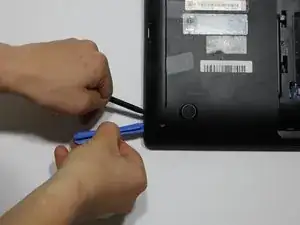
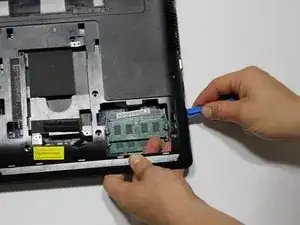
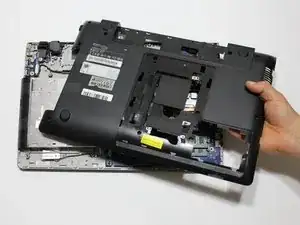
Начните снимать корпус компьютера, поддев рядом с дисководом инструментом для вскрытия iFixit и лопаткой, продвигаясь против часовой стрелки.
Поднимите панель с компьютера.
Шаг 8
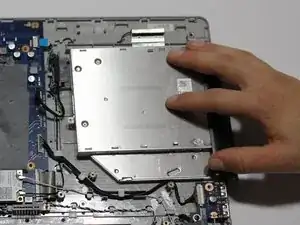
Снимите дисковод, потянув его наружу из корпуса компьютера.
Шаг 9
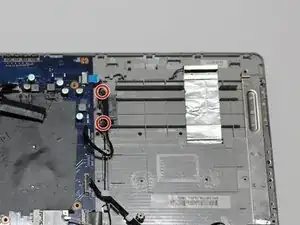
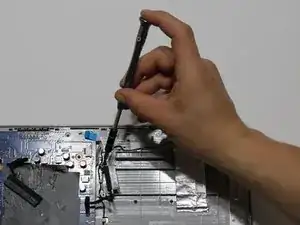
С помощью отвертки стандарта J0 выкрутите два винта 7 мм, удерживающие разъём, подсоединяемый к дисководу.
Шаг 10
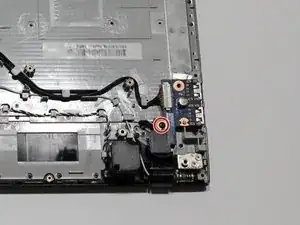
С помощью отвертки стандарта J0 выкрутите винт 3,5 мм, фиксирующий плату, подключённую к USB-портам.
Шаг 11
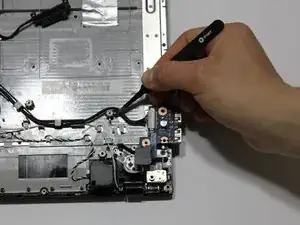
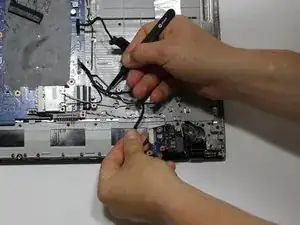
С помощью пинцета аккуратно подденьте плату и порты, а также распустите провод через держатели, не пережимая провода.
Шаг 12
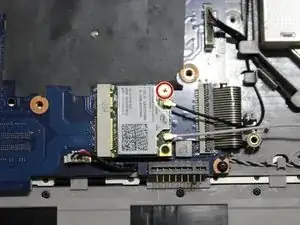
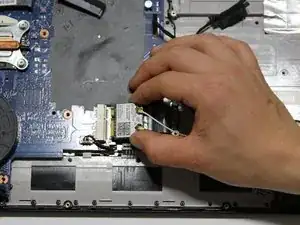
С помощью отвертки стандарта J0 выкрутите винт 4,5 мм, удерживающий плату рядом с контактами питания, где подключается батарея.
Аккуратно выньте плату из её разъёма.
Шаг 13
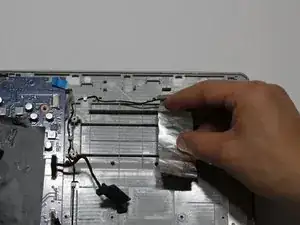
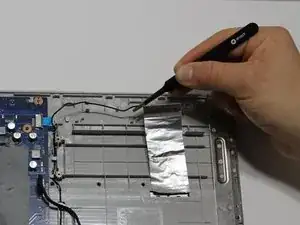
Аккуратно приподнимите алюминиевую полосу в верхнем правом углу компьютера и распустите провод из держателей с помощью пинцета, не пережимая провод и не рвя алюминий.
Шаг 14
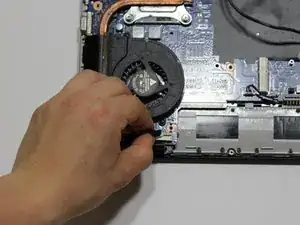
Отсоедините разъём антенного кабеля, поддев и потянув его вверх из гнезда.
Шаг 15
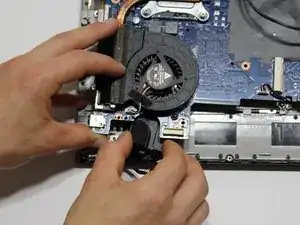
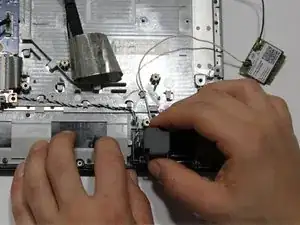
Аккуратно приподнимите акустические модули с обоих концов компьютера.
Шаг 16
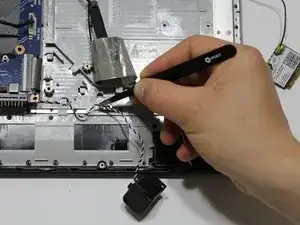
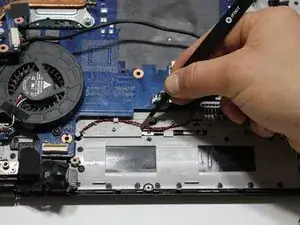
С помощью тупых пинцетов распустите провода, соединяющие материнскую плату с динамиками, из их держателей, не пережимая провода.
Шаг 17
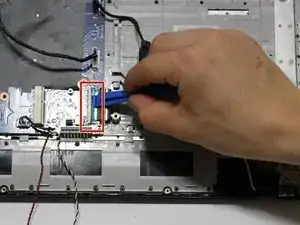
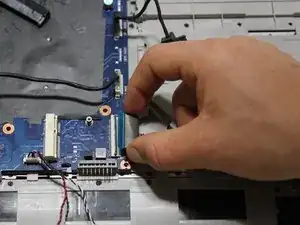
С помощью инструмента для вскрытия iFixit аккуратно подденьте пластиковую защёлку, удерживающую шлейф питания клавиатуры, и выньте шлейф из разъёма.
Шаг 18
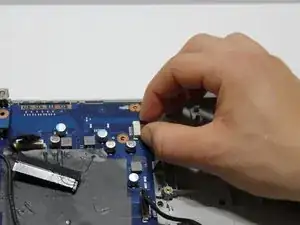
Снимите пластиковую крышку, чтобы освободить шлейф Kotl, затем вытащите сам шлейф.
Шаг 19
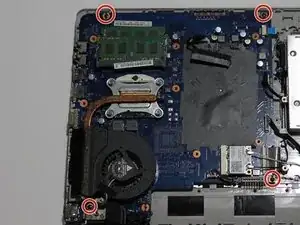
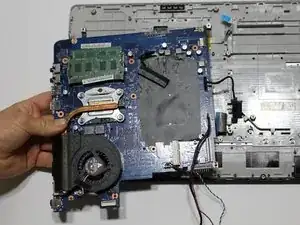
С помощью отвертки стандарта J0 выкрутите четыре винта 4,5 мм в углах материнской платы.
Поднимите материнскую плату и выньте её из корпуса компьютера.
Шаг 20
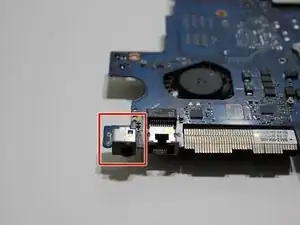
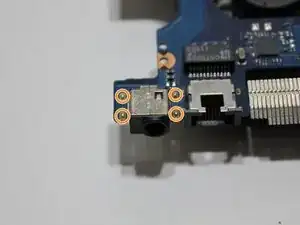
Найдите разъём питания в углу материнской платы.
Найдите четыре контакта, которые крепят разъём питания к материнской плате.
Шаг 21
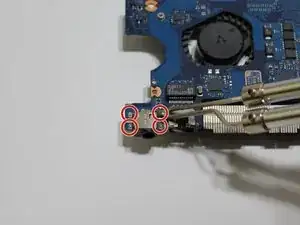
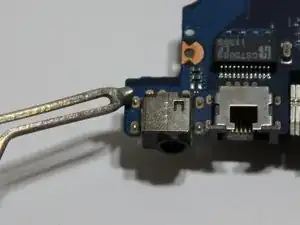
С помощью паяльной станции выпаяйте разъём питания из четырёх контактов.
Шаг 22
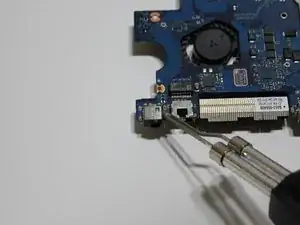
Запаяйте новый разъём питания на место, восстанавливая соединение четырёх контактов.
Заключение
После пайки нового разъёма питания соберите устройство, выполняя эти инструкции в обратном порядке.
Перевод руководства с ifixit.com