Замена дисплея Asus Chromebook C202SA-YS02
Дисплей включает всю «верхнюю половину» ноутбука. Если требуется заменить только экран или рамку, используйте соответствующие отдельные руководства. Если у вас структурные повреждения дисплея, это руководство для Вас.
Шаг 1
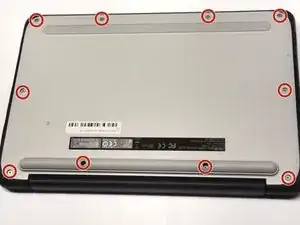
Переверните устройство так, чтобы дно было обращено вверх.
Удалите десять винтов Phillips #1 длиной 8,0 мм.
Шаг 2
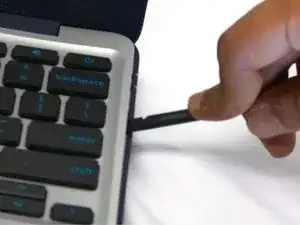
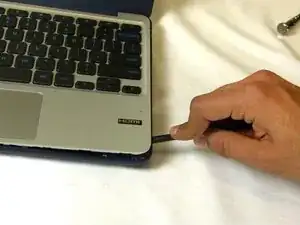
Осторожно используйте пластиковый инструмент для открытия, чтобы отжать подлокотник от нижней крышки. Начните с одного места и систематически обходите по периметру, пока весь подлокотник не отделится.
Шаг 3
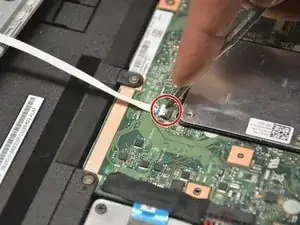
Отключите два кабеля, идущие от клавиатуры к материнской плате и от тачпада к материнской плате.
Возможно, потребуется использовать лопатку для подъёма соответствующих защёлок.
Шаг 4
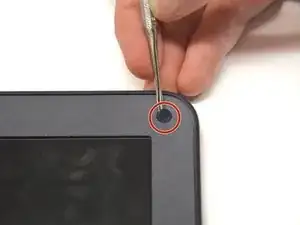
С помощью плоского лезвия снимите две заглушки винтов на передней части рамки. Они приклеены, поэтому возможно придётся немного поддеть их.
Шаг 5
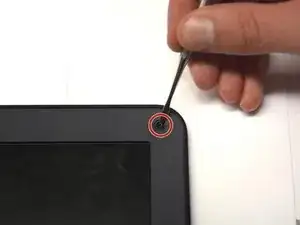
Открутите и снимите два видимых винта Phillips #1 длиной 4,5 мм.
Шаг 6
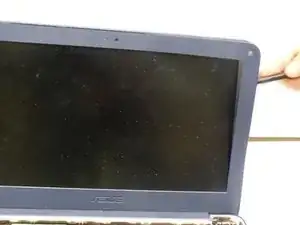
Используя пластиковый инструмент для открытия, аккуратно отщёлкните рамку. Она отклеится полностью, будьте осторожны, чтобы не сломать её.
Шаг 7
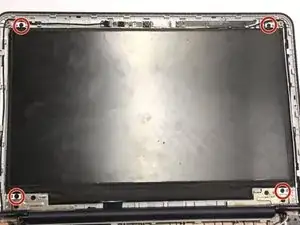
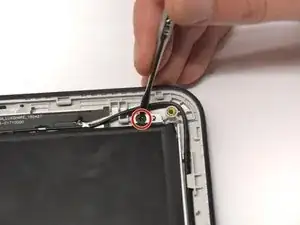
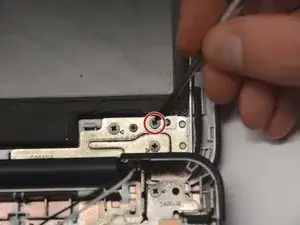
Открутите и снимите четыре винта, удерживающие экран на месте.
Шаг 8
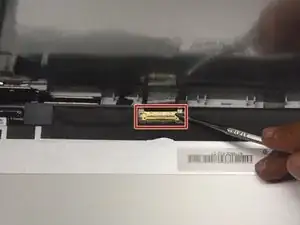
Отогните экран вниз и отсоедините ленту разъёма экрана. Возможно, потребуется небольшое плоское лезвие или лопатка, так как защёлка очень маленькая.
Шаг 9
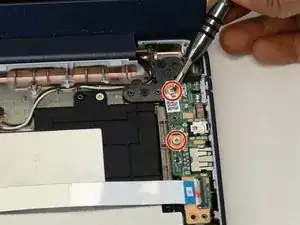
Снимите оба винта Phillips #1 длиной 4,5 мм с дочерней платы.
Шаг 10
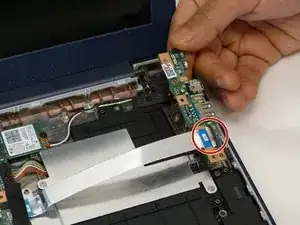
Аккуратно снимите тонкую ленту с дочерней платы. Возможно, потребуется тонкое лезвие или лопатка, чтобы поднять серебряную защёлку и освободить ленту.
Шаг 11
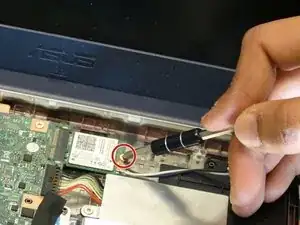
Открутите один винт Phillips #1 длиной 3,5 мм, расположенный около середины устройства.
Шаг 12
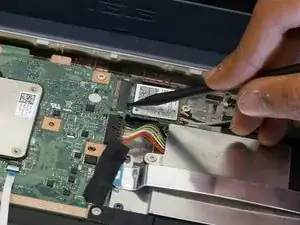
Снимите накопитель с материнской платы. Он должен легко выскользнуть.
Шаг 13
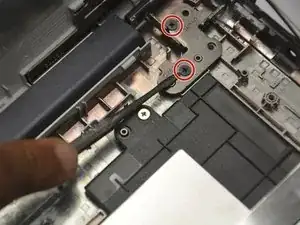
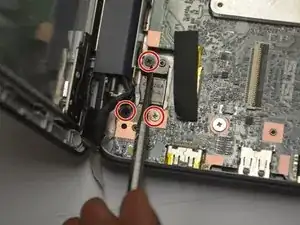
Снимите четыре чёрных и один золотой (всего пять) винта Phillips #1 длиной 3,0 мм с опоры дисплея. Два винта находятся справа и три слева.
Шаг 14
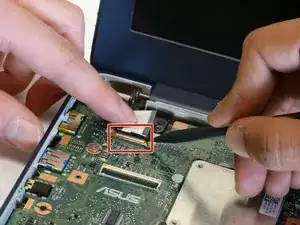
Отсоедините ленту от материнской платы. Возможно, придётся отодрать немного ленты, чтобы получить доступ к защёлке. Для работы с маленькой защёлкой может понадобиться тонкое лезвие или лопатка.
Теперь вы можете снять дисплей. Возможно, придётся использовать пластиковый инструмент для открытия, чтобы поддержать материнскую плату при выдвижении дисплея.
Заключение
Для повторной сборки устройства выполните эти инструкции в обратном порядке.
Перевод руководства с ifixit.com