Замена подставки для ладони и клавиатуры Dell Inspiron 11-3162
Этим руководством стоит воспользоваться, если вы уже пытались устранить неисправность устройства, следуя нашим шагам. Узел подставки для ладони представляет собой комбинированную клавиатуру и тачпад, что упрощает замену!
Шаг 1
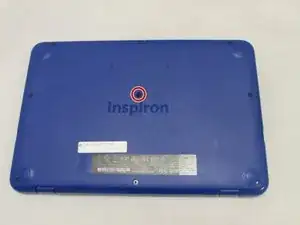
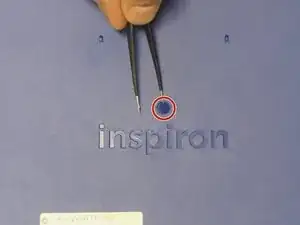
Перед началом отключите ноутбук и вытащите шнур питания из розетки.
Используйте пинцет, чтобы поддеть и снять центральную заглушку винта на задней крышке.
Шаг 2
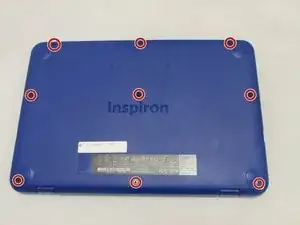
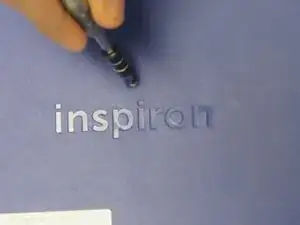
Отверткой Phillips открутите девять винтов 6,8 мм, крепящих заднюю крышку.
Шаг 3
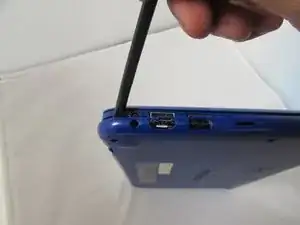
Используйте лопатку, чтобы поддеть по краям заднюю крышку базы и ослабить её крепление к ноутбуку.
Не снимайте крышку полностью — она всё ещё подключена к ноутбуку кабелями.
Шаг 4
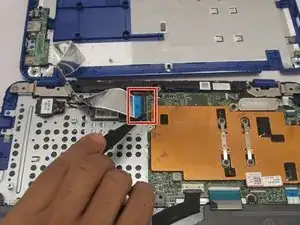
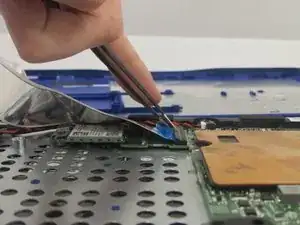
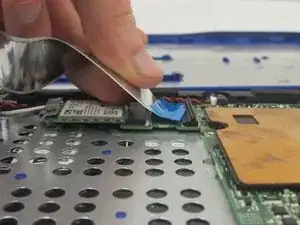
Если вы меняете только аккумулятор, этот шаг можно пропустить. Работайте аккуратно, чтобы не натянуть подключённый кабель.
Разблокируйте широкий ZIF-разъём, фиксирующий гибкий кабель.
Чтобы разблокировать ZIF-разъём, используйте кончик лопатки или ноготь, чтобы поднять небольшой шарнирный фиксирующий язычок.
Вытащите ленточный кабель наружу, чтобы отсоединить заднюю крышку от материнской платы.
Шаг 5
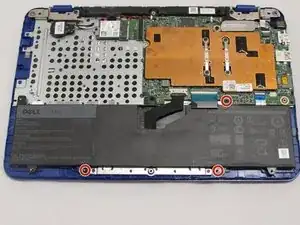
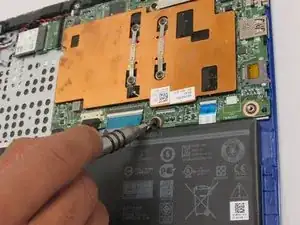
Отверткой Phillips открутите три винта 4 мм, крепящие аккумулятор.
Шаг 6
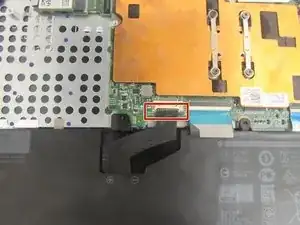
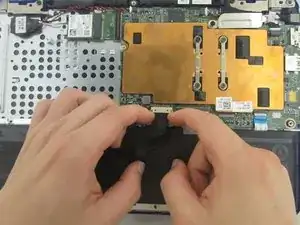
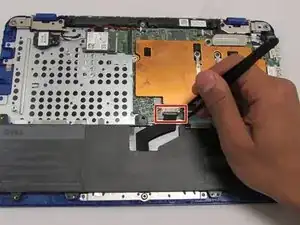
Используя пальцы (или пинцет), отсоедините кабель аккумулятора от материнской платы, аккуратно потянув его в сторону аккумулятора.
Тяните параллельно аккумулятору, не вверх.
Поднимите и извлеките аккумулятор из посадочного места.
Шаг 7
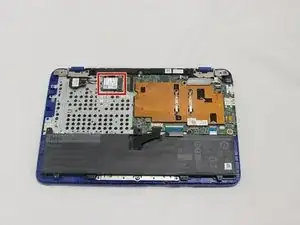
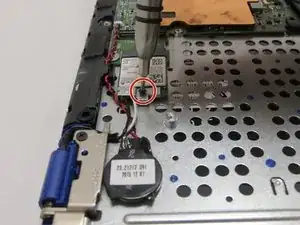
Отверткой Phillips с наконечником PH000 открутите винт 3,8 мм.
Шаг 8
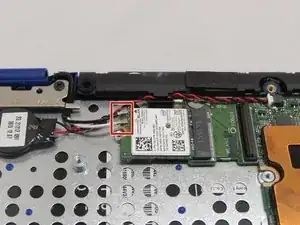
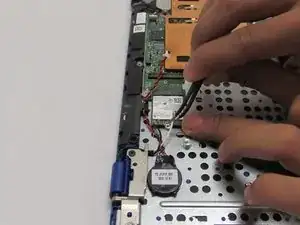
Пинцетом снимите белый и чёрный провода с Wi‑Fi-модуля.
Шаг 9
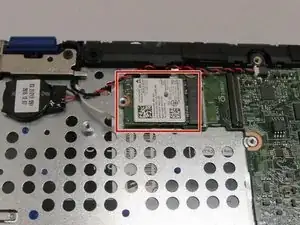
Извлеките Wi‑Fi‑модуль.
Шаг 10
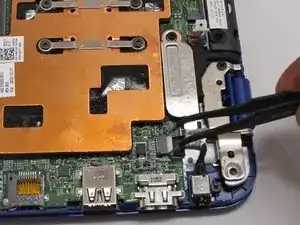
Пинцетом отключите разъём питания (DC Jack).
Шаг 11
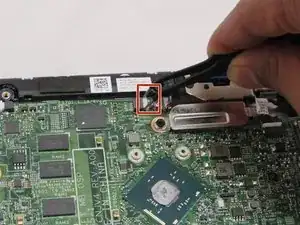
Пинцетом отключите кабель динамика.
Шаг 12

Пинцетом снимите кабель CMOS.
Шаг 13
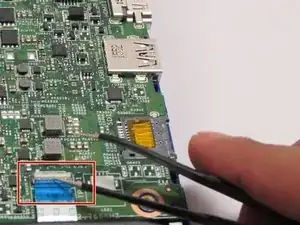
Пинцетом снимите кабель тачпада.
Шаг 14
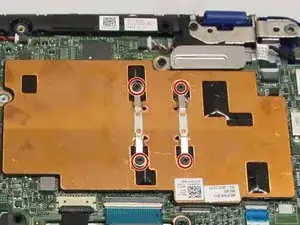
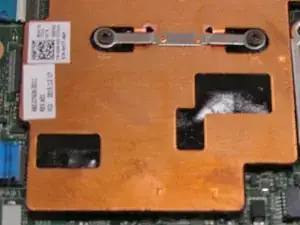
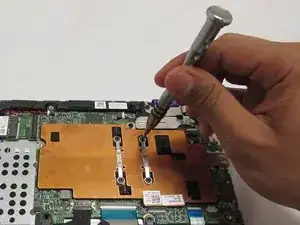
Отверткой Phillips с наконечником PH0 отпустите 4 винта и снимите оранжевую пластину.
Шаг 15
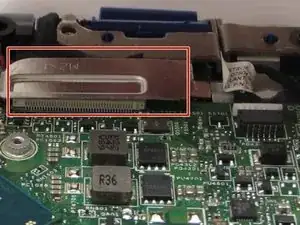
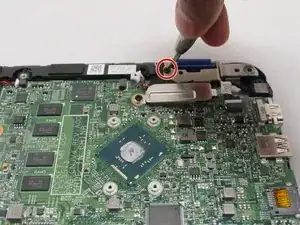
Отверткой Phillips с наконечником PH00 открутите один винт 3 мм. Затем снимите кронштейн.
Шаг 16
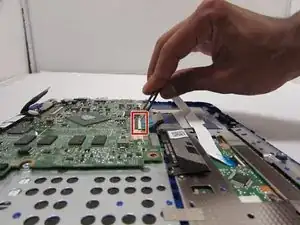
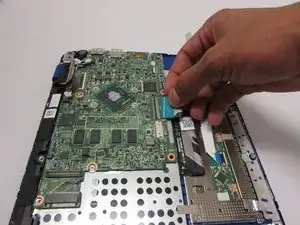
Снимите кабель клавиатуры.
Шаг 17
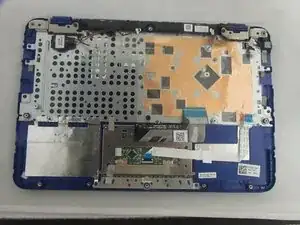
Слегка приподнимите материнскую плату за края и извлеките её.
Шаг 18
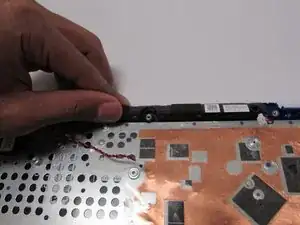
Аккуратно захватите и потяните динамик, чтобы извлечь его.
Теперь вы сняли подставку для ладони с клавиатурой!
Заключение
Чтобы собрать устройство обратно, выполните эти действия в обратном порядке.
Перевод руководства с ifixit.com