Замена твердотельного накопителя (SSD) в Dell Inspiron 11-3152
В этом руководстве показано, как добраться до твердотельного накопителя и извлечь его. Он отвечает за хранение данных и загрузку компьютера.
Шаг 1
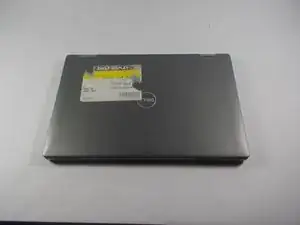
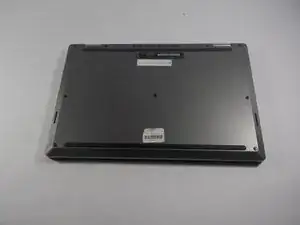
Переверните компьютер.
Шаг 2
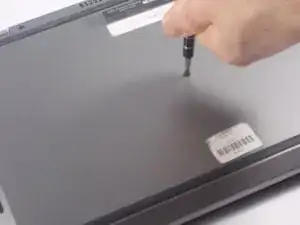
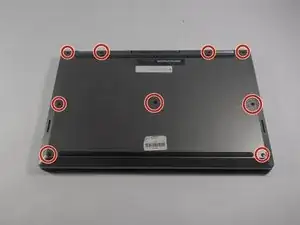
Отверткой Phillips №0 выкрутите все девять винтов 5 мм с задней крышки.
Шаг 3
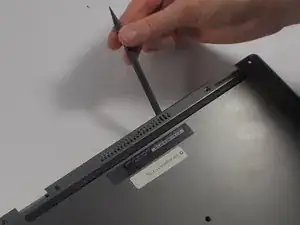
Осторожно используйте лопатку, чтобы отжать крышку от остальной части ноутбука. Крышка отойдет после использования инструмента по двум–трём сторонам.
Шаг 4
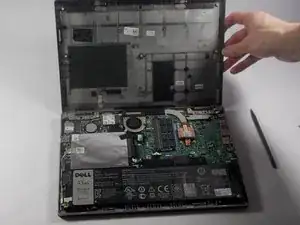
Убедитесь, что питание отключено.
После снятия задней панели вы увидите аккумулятор, расположенный в нижней части системы. Он чёрный и на нём явно указано «dell battery».
Шаг 5

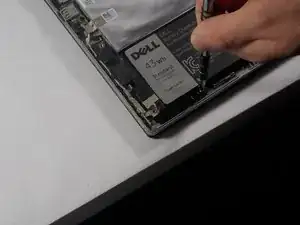
Найдите аккумулятор в нижней части компьютера и выкрутите четыре винта 3 мм, фиксирующие аккумулятор, с помощью отвертки Phillips №0.
Шаг 6
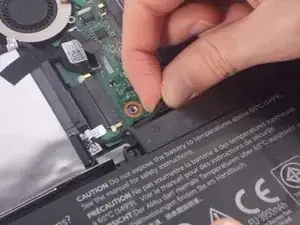
Отсоедините провод SSD от разъёма аккумулятора, отсоединив разъём.
Это можно сделать, аккуратно потянув соединитель от разъёма аккумулятора.
Шаг 7
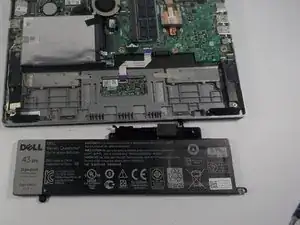
Снимите аккумулятор с системы, осторожно поднимая его с боку.
Шаг 8
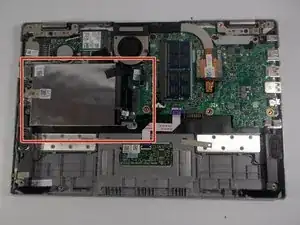
Жёсткий диск — это серебристый блок в левой средней части над аккумулятором.
Шаг 9
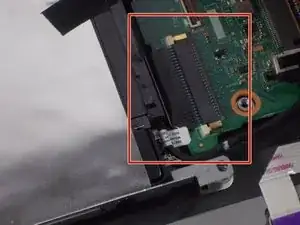
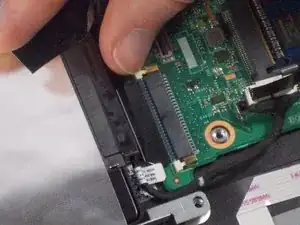
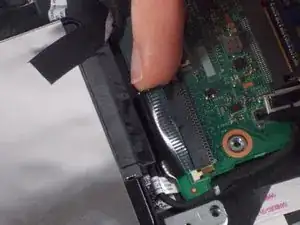
Снимите ленточный разъём, который соединяет твердотельный накопитель с материнской платой.
Потяните двумя пальцами две белые защёлки, чтобы освободить контактные штыри разъёма.
После открытия штырей аккуратно извлеките ленточный разъём, потянув его из порта.
Шаг 10
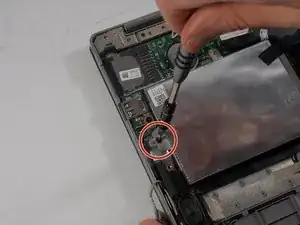
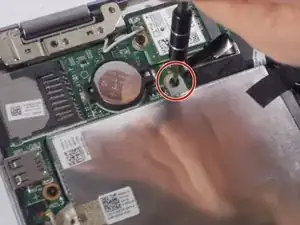
Отверткой Phillips №0 выкрутите все три винта 2 мм, удерживающие твердотельный накопитель.
Шаг 11
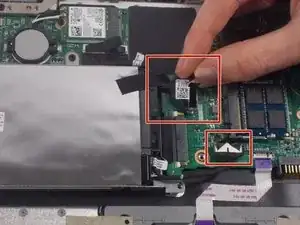
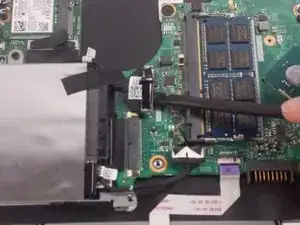
Снимите два ZIF-разъёма, которые соединяют жёсткий диск с материнской платой.
Отделите чёрную ленту сверху ZIF-разъёма пальцами.
Потяните ленту вверх пальцами, чтобы снять ZIF-разъём.
Если возникают трудности, используйте лопатку, чтобы поддеть её.
Шаг 12
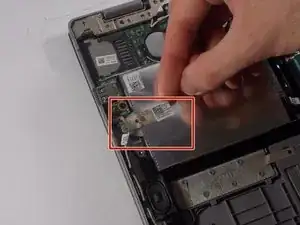
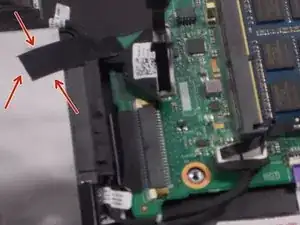
Снимите ленты, прикреплённые к твердотельному накопителю, просто оторвав их пальцами.
Шаг 13
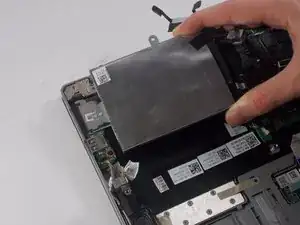
Извлеките твердотельный накопитель, просто подняв его и отведя от ноутбука.
Заключение
Для сборки устройства выполните эти действия в обратном порядке.
Перевод руководства с ifixit.com