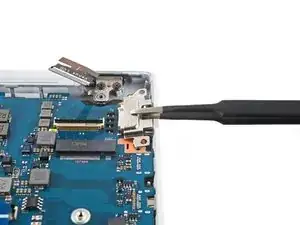
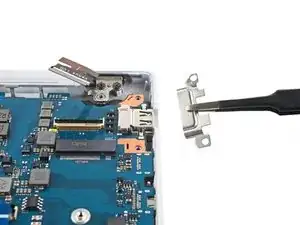
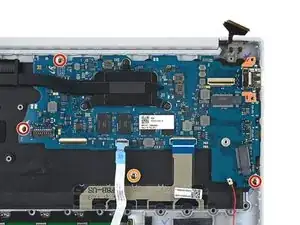
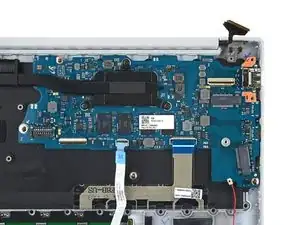
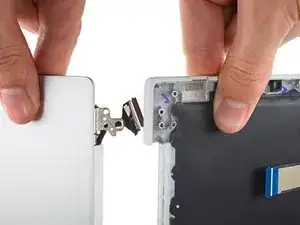
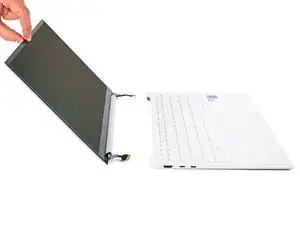
Замена передней части корпуса Samsung Galaxy Book Pro 15"

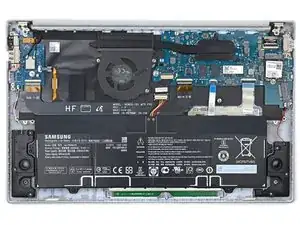
Используйте это руководство, чтобы заменить переднюю часть корпуса в вашем ноутбуке Galaxy Book Pro 15".

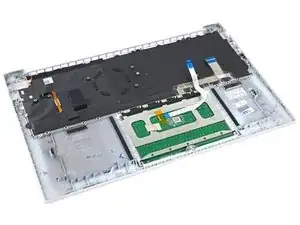
Это руководство написано для передней части корпуса. Передняя часть корпуса включает в себя клавиатуру, тачпад и сканер отпечатков пальцев, предварительно установленные в рамке.

Для Вашей безопасности разрядите батарею ниже 25% перед разборкой устройства. Это снижает риск теплового инцидента, если аккумулятор случайно повреждён во время ремонта. Если аккумулятор вздут, принимайте соответствующие меры предосторожности.

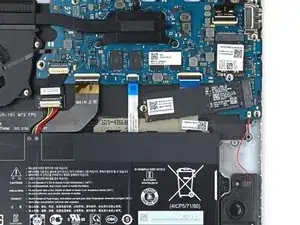
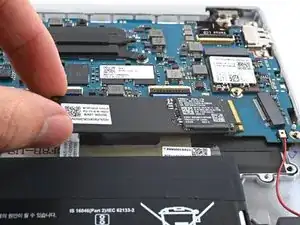
Примечание: на некоторых фотографиях показан снятый радиатор и основной SSD. Это необязательно, поскольку для извлечения материнской платы снимать радиатор или основной SSD не требуется.

Шаг 1
Перед началом выключите ноутбук и отключите его от сети.

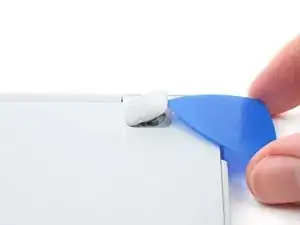
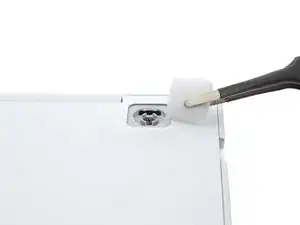
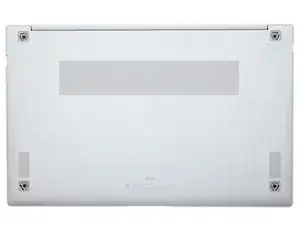
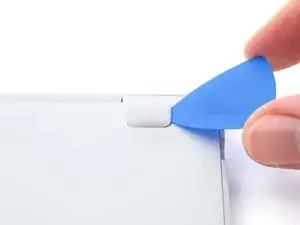
Вдоль верхнего и нижнего краёв задней крышки находятся два типа резиновых ножек. Отслеживайте их положение при удалении.

Вставьте пластиковую лопатку между резиновой ножкой и задней крышкой.

Подденьте лопаткой, чтобы освободить защёлки, фиксирующие ножку.

Снимите ножку.

Повторите эту процедуру для оставшихся трёх ножек.

При сборке вставьте ножки в их правильные слоты. Неподходящие ножки не будут правильно прилегать.

Шаг 2
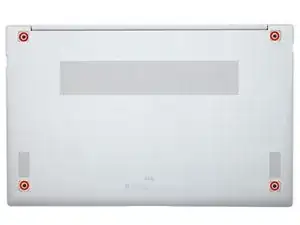
Используйте крестовую отвёртку, чтобы выкрутить четыре винта длиной 4,5 мм, фиксирующие заднюю крышку.

Шаг 3
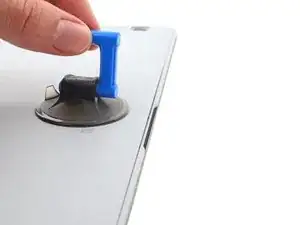
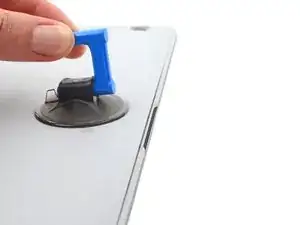
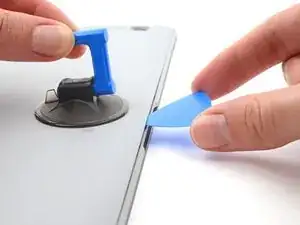
Прикрепите присоску к задней крышке как можно ближе к центру нижнего края.

Рывком тяните присоску вверх с сильной и равномерной силой, чтобы создать зазор между задней крышкой и рамкой.

Вставьте пластиковую лопатку в образовавшийся зазор.

Шаг 4
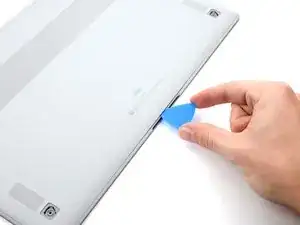
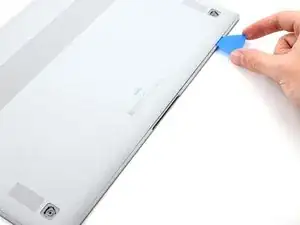
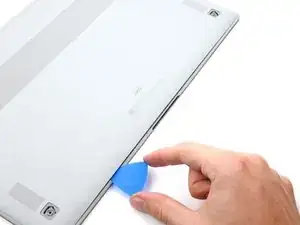
Проведите лопаткой вдоль нижнего края задней крышки, чтобы освободить пластмассовые защёлки.

Повторите процесс для левого и правого краёв, но не доходите до верхнего края.

Шаг 5
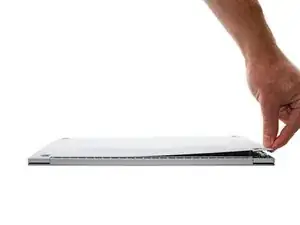
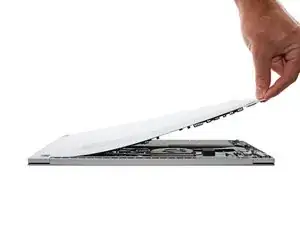
Верхний край задней крышки слегка приклеен к рамке.

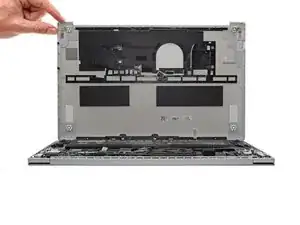
Оттяните верхнюю часть задней крышки от рамки, чтобы разъединить клей и освободить оставшиеся защёлки.

Если трудно отделить клей, используйте iOpener, фен или паяльный фен, чтобы его размягчить.

Снимите заднюю крышку.

При сборке выполните следующее:

Если вы используете оригинальную заменяющую заднюю крышку Samsung, обязательно снимите защитные плёнки с клеевых полос перед закреплением защёлок верхнего края.

Если вы повторно используете свою заднюю крышку, при необходимости можно наклеить заранее вырезанные клейкие полосы, чтобы восстановить приклейку верхнего края.

Это хорошее время включить ноутбук и проверить все функции перед окончательной сборкой. Обязательно полностью выключите ноутбук перед продолжением работы.

Шаг 6
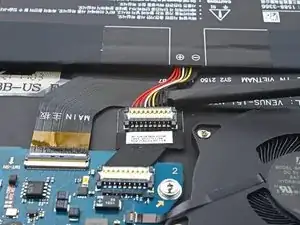
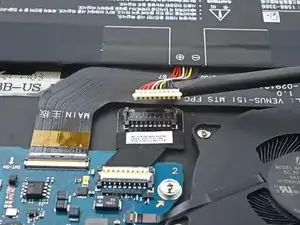
Вставьте пластиковую лопатку между рамкой и нижней частью разъёма кабеля аккумулятора.

Подденьте и отсоедините разъём кабеля аккумулятора.

Шаг 7
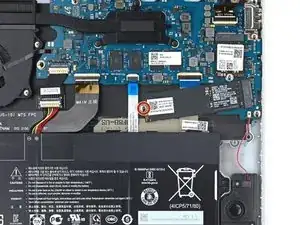
Если в вашем Galaxy Book нет SSD формата M.2 2280, пропустите следующие два шага.

Используйте крестовую отвёртку, чтобы выкрутить винт длиной 3,5 мм, фиксирующий SSD.

Шаг 8
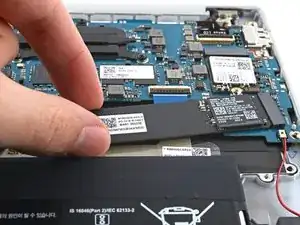
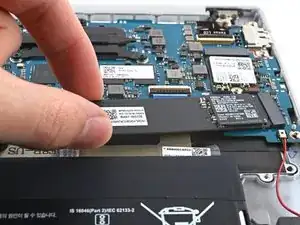
Поднимите свободный конец SSD немного вверх и вытяните SSD прямо из его разъёма на материнской плате.

Шаг 9
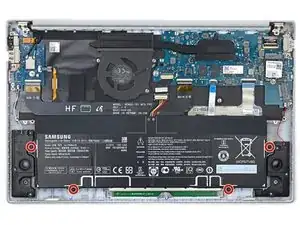
Используйте крестовую отвёртку, чтобы выкрутить четыре винта длиной 4,5 мм, фиксирующие аккумулятор.

Будьте осторожны, чтобы не проколоть аккумулятор отвёрткой — проколотый аккумулятор может протекать или вызвать возгорание.

Шаг 10
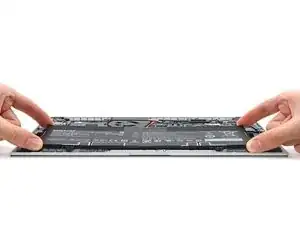
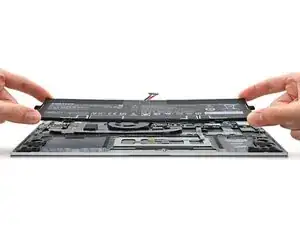
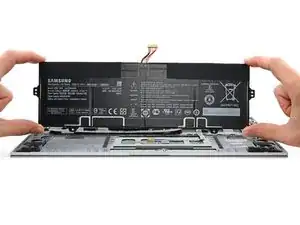
Выньте аккумулятор прямо из рамки и удалите его.

Шаг 11
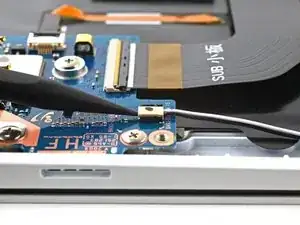
Используйте пластиковую лопатку, чтобы поддеть и отсоединить разъём левого нижнего динамика от дочерней платы.

Шаг 12
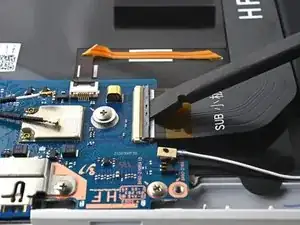
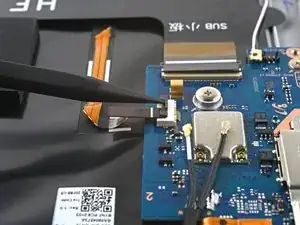
Используйте пластиковую лопатку, чтобы аккуратно приподнять фиксатор на ZIF-разъёме дочерней платы для межсоединительного кабеля.

Шаг 13
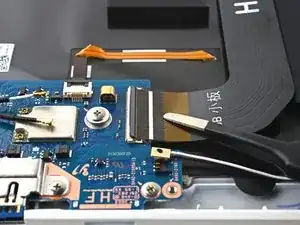
Отсоедините межсоединительный кабель, сдвинув его из гнезда на дочерней плате.

Шаг 14
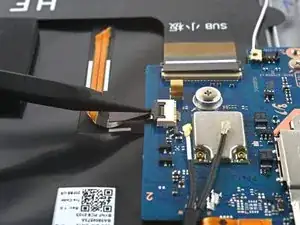
Используйте пластиковую лопатку, чтобы аккуратно приподнять фиксатор на ZIF-разъёме для кабеля подсветки клавиатуры.

Шаг 15
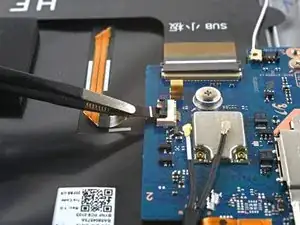
Отсоедините кабель подсветки клавиатуры, сдвинув его из гнезда на дочерней плате.

Шаг 16
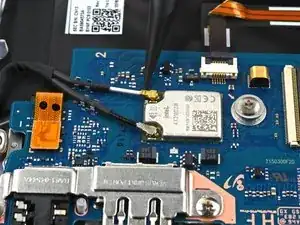
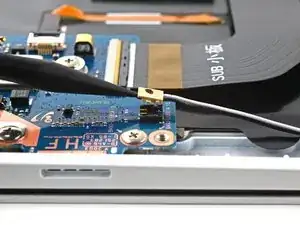
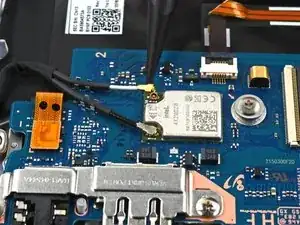
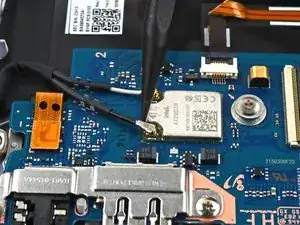
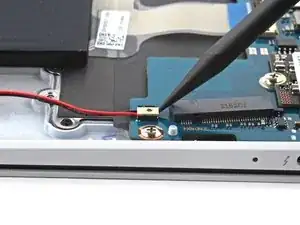
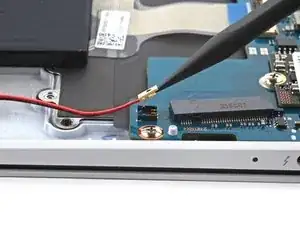
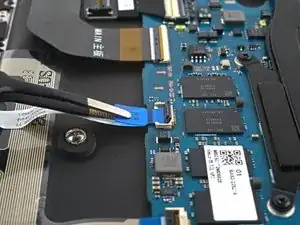
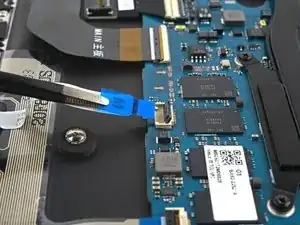
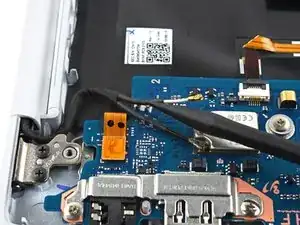
Используйте наконечник лопатки, чтобы поддеть и отсоединить два кабеля антенн WLAN.

Подденьте под нижнюю часть металлической головки кабеля, а не сам кабель.

При сборке их трудно подключать. По одному удерживайте каждый разъем над гнездом и нажмите плоским концом лопатки. Разъем должен защёлкнуться на месте.
Шаг 17

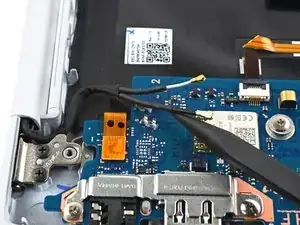
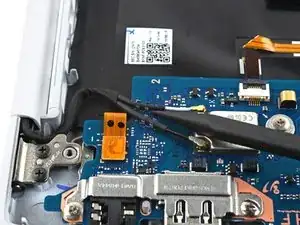
Используйте лопатку, чтобы поддеть и отщёлкнуть кабели антенн из их пазов на дочерней плате.

Шаг 18

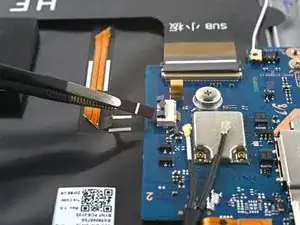
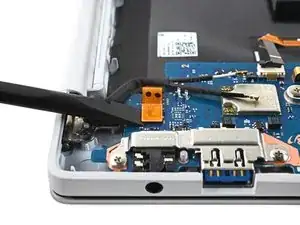
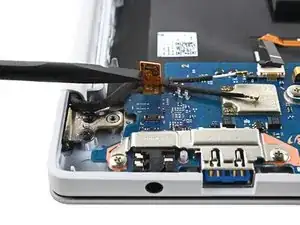
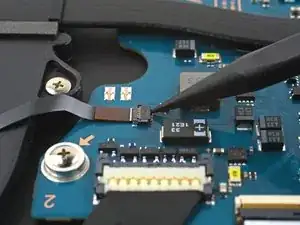
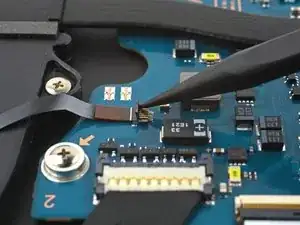
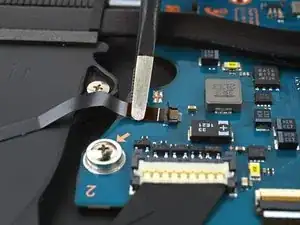
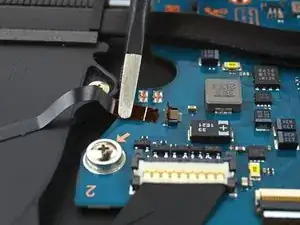
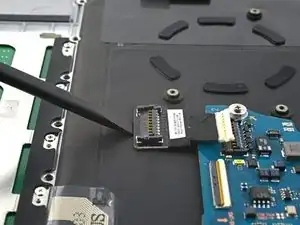
Используйте плоский конец лопатки, чтобы поддеть и отсоединить нажимной разъём датчика отпечатков пальцев от дочерней платы.

Шаг 19

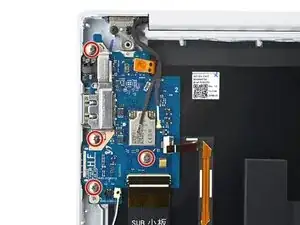
Используйте крестообразную отвёртку, чтобы выкрутить четыре винта длиной 3,5 мм, крепящие дочернюю плату.

Шаг 20

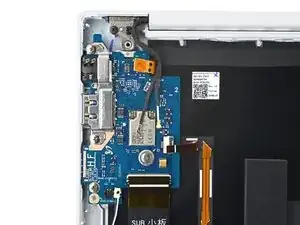
Используйте пинцет или пальцы, чтобы снять крепление порта дочерней платы.

Шаг 21

Наклоните правый край дочерней платы вверх, чтобы отвести её от штырей в корпусе.

Потяните дочернюю плату в сторону правого края ноутбука, чтобы извлечь разъём наушников и порт HDMI из их посадочных мест в корпусе.

Снимите дочернюю плату.

При сборке вставляйте дочернюю плату под углом вниз, чтобы разъём наушников и порт HDMI встали обратно в свои посадочные места.

Шаг 22

Используйте лопатку, чтобы аккуратно поддеть защёлку ZIF-разъёма кабеля вентилятора.

Шаг 23

Отсоедините кабель вентилятора, сдвинув его из гнезда на материнской плате.

Шаг 24

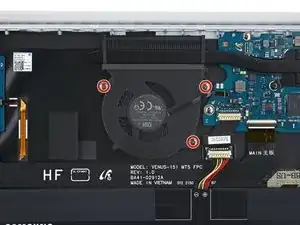
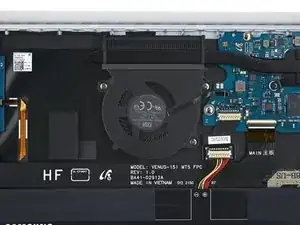
Используйте крестообразную отвёртку, чтобы выкрутить три винта длиной 3,5 мм, крепящие вентилятор.

Шаг 25

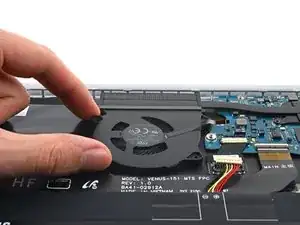
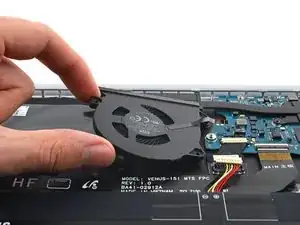
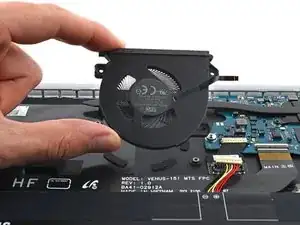
Вентилятор слегка приклеен к корпусу.

Оторвите вентилятор от корпуса, чтобы отделить клей.

Снимите вентилятор.

Шаг 26

Используйте лопатку, чтобы поддеть и отсоединить разъём нижнего правого динамика от материнской платы.

Шаг 27

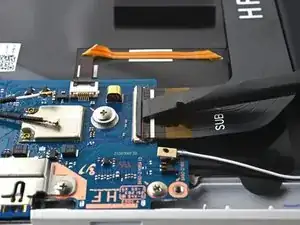
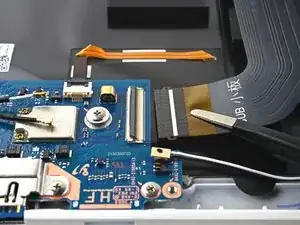
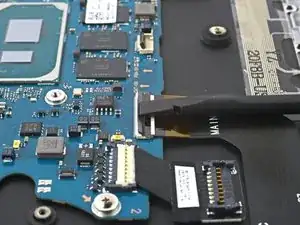
Используйте лопатку, чтобы аккуратно поддеть защёлку ZIF-разъёма материнской платы для кабеля межсоединения.

Шаг 28

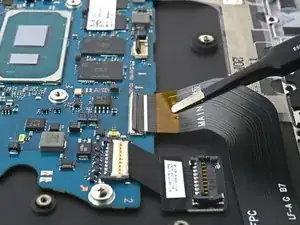
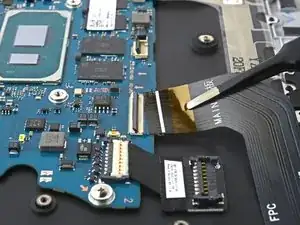
Отсоедините кабель межсоединения, сдвинув его из гнезда на материнской плате.

Шаг 29

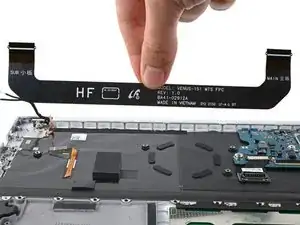
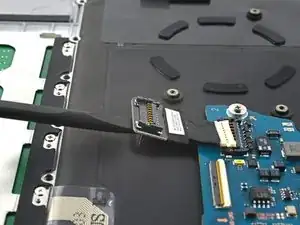
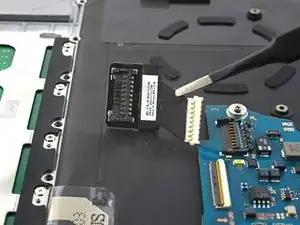
Используйте пальцы или пинцет, чтобы снять кабель межсоединения.

Отложите кабель в сторону. Вы будете использовать его повторно при сборке.

Шаг 30

Вставьте лопатку между корпусом и нижней частью разъёма удлинителя батареи.

Подденьте и отсоедините разъём удлинителя батареи.

Шаг 31

Удлинитель батареи слегка приклеен к корпусу.

Вставьте лопатку между корпусом и нижней частью удлинителя батареи.

Подденьте лопаткой, чтобы отделить клей.

Снимите удлинитель батареи.

При сборке сначала подключите разъём удлинителя батареи к материнской плате, а затем приклейте его обратно к корпусу, чтобы обеспечить правильное выравнивание.

Шаг 32

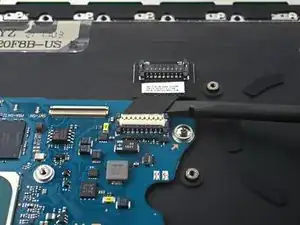
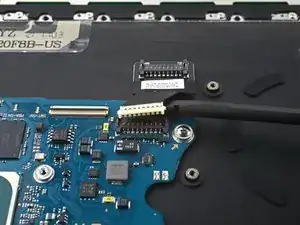
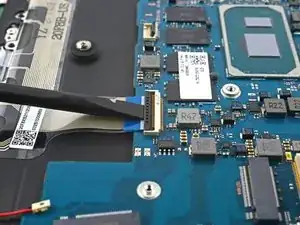
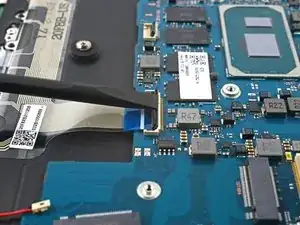
Используйте лопатку, чтобы аккуратно поддеть защёлку ZIF-разъёма для кабеля клавиатуры.

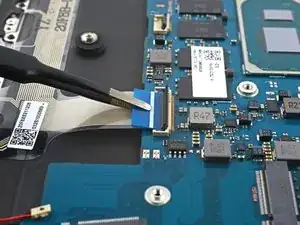
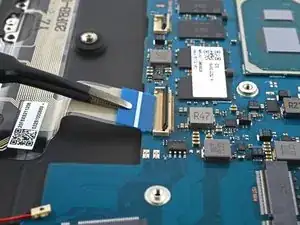
Шаг 33

Отсоедините кабель клавиатуры, сдвинув его из гнезда на материнской плате.

Шаг 34

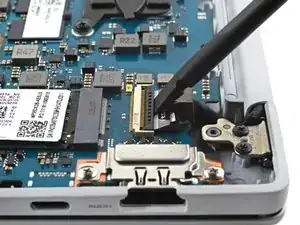
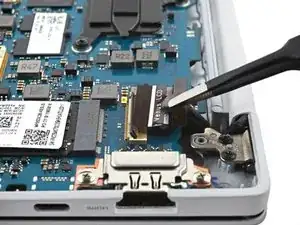
Используйте лопатку, чтобы аккуратно поддеть защёлку ZIF-разъёма для кабеля дисплея.

Шаг 35

Отсоедините кабель дисплея, сдвинув его из гнезда на материнской плате.

Шаг 36

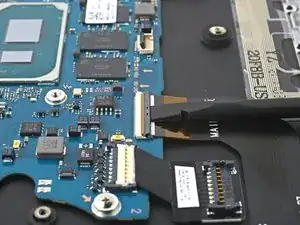
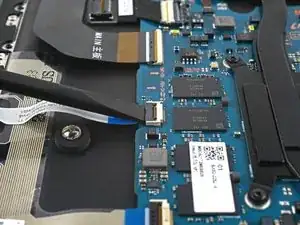
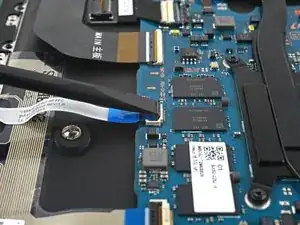
Используйте лопаточку, чтобы аккуратно отжать фиксационный язычок на ZIF-разъёме для кабеля тачпада.

Шаг 37

Отсоедините кабель тачпада, сдвинув его из гнезда на материнской плате.

Шаг 38

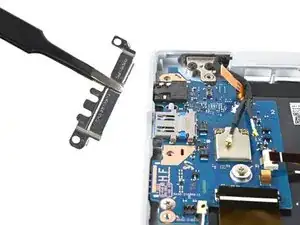
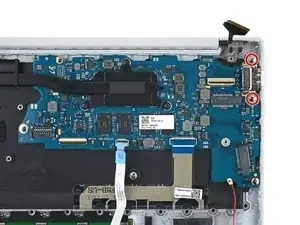
Используйте крестовую отвёртку, чтобы выкрутить два винта длиной 3,5 мм, крепящие кронштейн портов материнской платы.

Шаг 39

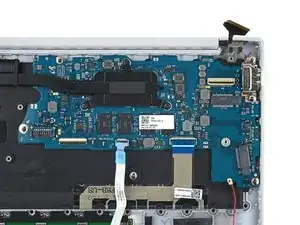
С помощью пинцета или пальцами снимите кронштейн портов материнской платы.

Шаг 40

Используйте крестовую отвёртку, чтобы выкрутить три винта длиной 3,5 мм, крепящие материнскую плату.

Если в отмеченном месте в вашем ноутбуке есть винт, используйте крестовую отвёртку, чтобы выкрутить его и перенести на заменяемую переднюю панель корпуса.

Обычно этот винт фиксирует дополнительный SSD-накопитель.

Шаг 41

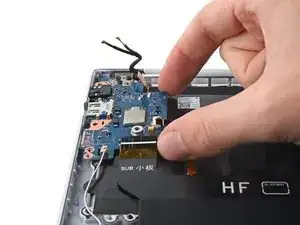
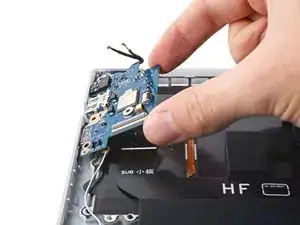
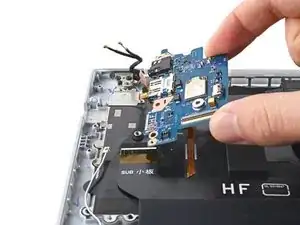
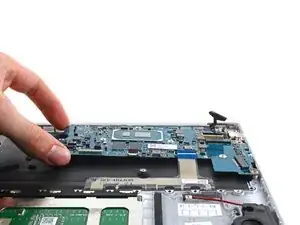
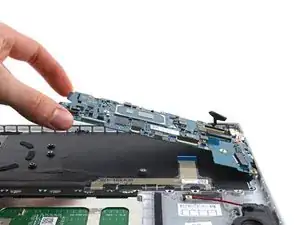
Поднимите левую сторону материнской платы вверх, чтобы отделить её от штырей в рамке.

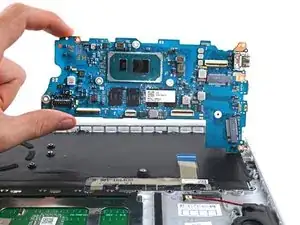
Поднимите материнскую плату прямо вверх, чтобы освободить остальные штыри.

Снимите материнскую плату.

При сборке убедитесь, что все разъёмы находятся над материнской платой, прежде чем закрепить её обратно в корпусе.

Шаг 42

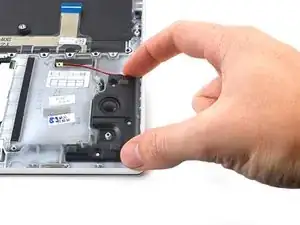
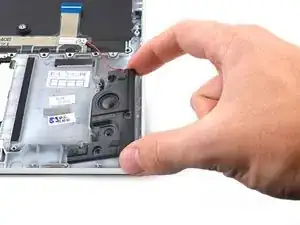
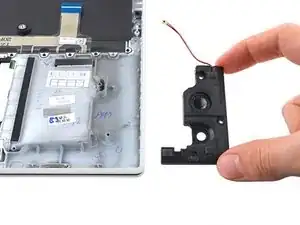
Отведите нижний правый динамик от рамки, чтобы освободить его из резиновых втулок.

Снимите нижний правый динамик.

Шаг 43

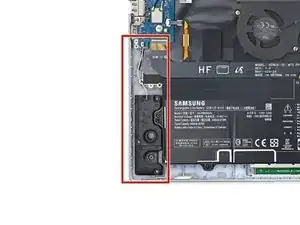
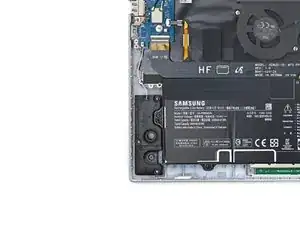
Повторите процедуру для снятия нижнего левого динамика.

Шаг 44

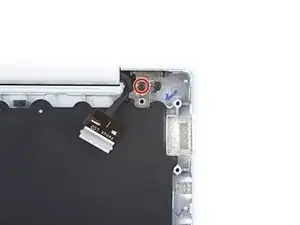
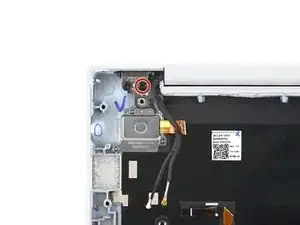
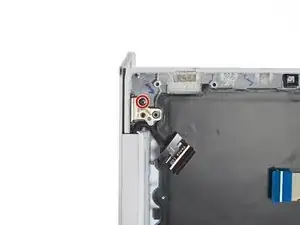
Используйте крестовую отвёртку, чтобы выкрутить по одному винту длиной 4,5 мм, фиксирующему каждый шарнир экрана (всего два винта).

У каждого шарнира есть второй винт, который пока оставьте на месте.
Шаг 45

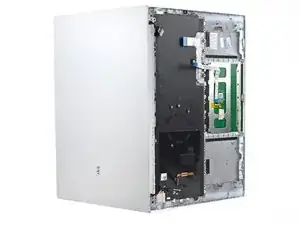
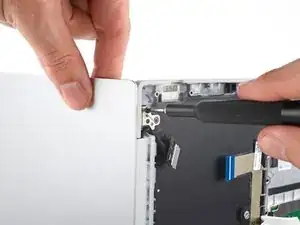
Полностью откройте экран и поставьте ноутбук на бок.

Шаг 46

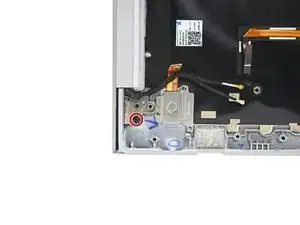
Используйте крестовую отвёртку, чтобы выкрутить два оставшихся винта длиной 4,5 мм (по одному с каждого шарнира).

Последним выкручивайте верхний винт, поддерживая обе половины ноутбука одной рукой, чтобы они не разошлись и не упали внезапно.

Шаг 47

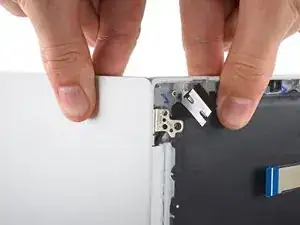
Крепко держите как экран, так и корпус ноутбука. Любая из половин может неожиданно упасть на этом шаге.
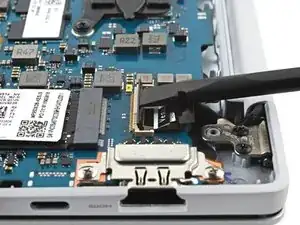
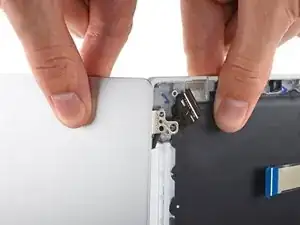
Сожмите обе половины ноутбука вместе, чтобы шарниры можно было вывести из посадочных мест в рамке.
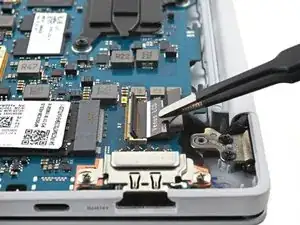
Отодвиньте корпус ноутбука от себя, одновременно потянув экран на себя, чтобы отделить его.

Шаг 48

Снимите экран.

При сборке сначала установите винты шарниров, но не затягивайте их полностью. Затем отрегулируйте экран до правильного центрирования и выравнивания с каждой стороны. Наконец, затяните винты.

Шаг 49

Остаётся только передняя часть корпуса.

Заключение

Чтобы собрать устройство, выполните эти действия в обратном порядке.

Отнесите электронные отходы на переработку к сертифицированному пункту R2 или e‑Stewards.

Ремонт не удался? Обратитесь за помощью в сообщество Answers.

Перевод руководства с ifixit.com

Читайте также