Замена оперативной памяти Asus Q534U
Это руководство покажет, как заменить оперативную память в ноутбуке Asus Q534U. Возможно, ваш ноутбук тормозит при запуске нескольких программ одновременно — это может означать, что требуется увеличить объём оперативной памяти. Либо ноутбук не загружается, что указывает на возможную неисправность имеющейся памяти. Если вам нужно установить планку памяти большей ёмкости или заменить неисправную планку, это руководство поможет выполнить процесс.
Оперативная память находится под металлической крышкой на материнской плате, поэтому она не будет сразу видна после открытия корпуса. Металлическая крышка легко отщёлкивается от платы, так как закреплена прижимным механизмом, а не винтами или клеем. Для установки крышки обратно совместите все четыре стороны крышки с защёлками и аккуратно нажмите её на место.
Шаг 1
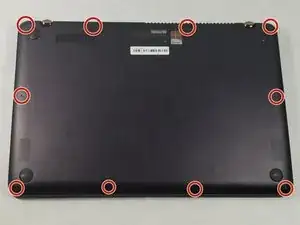
Убедитесь, что устройство выключено и отсоединено от зарядного устройства.
С помощью отвертки T5 открутите все 10 винтов, фиксирующих нижнюю крышку.
Снимите заднюю крышку ноутбука.
Для снятия задней крышки может понадобиться лопатка.
Шаг 2
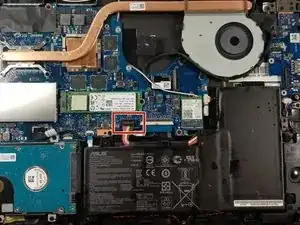
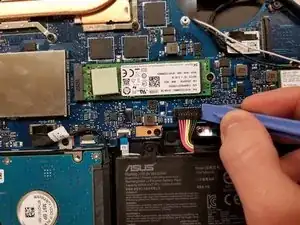
Подденьте инструментом для разборки разъём кабеля батареи, собранного в пучок, и осторожно приподнимите разъём, чтобы отключить батарею.
Шаг 3
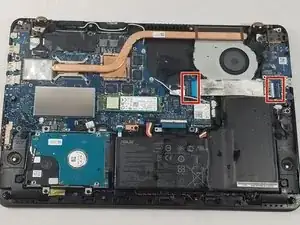
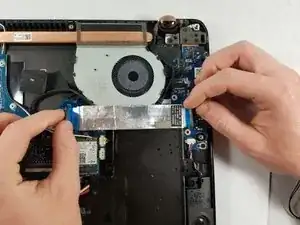
Поднимите чёрную защёлку рядом с серебристым ленточным кабелем.
Потяните за синие язычки до освобождения серебристого кабеля.
Шаг 4
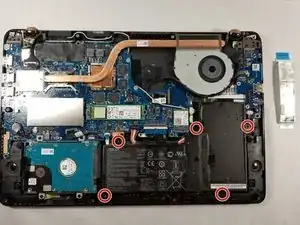
Используйте крестовую отвертку Phillips #00, чтобы выкрутить 5 отмеченных винтов.
Аккуратно извлеките батарею.
Не сгибайте и не прокалывайте литий-полимерную батарею ноутбука.
Шаг 5
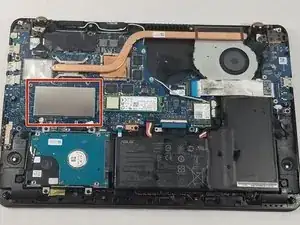
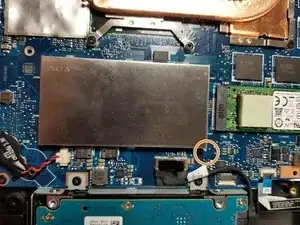
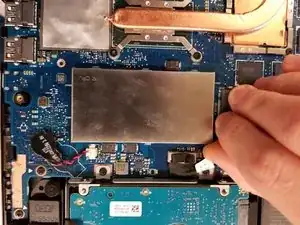
Найдите металлическую крышку оперативной памяти.
Потяните металлический язычок в углу крышки, чтобы приподнять крышку от защёлок.
Лопатка может помочь лучше ухватиться за маленький язычок.
Шаг 6
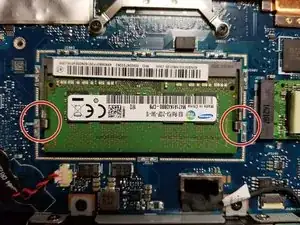
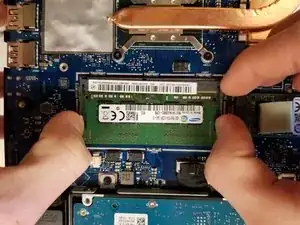
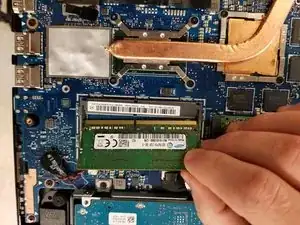
Отодвиньте металлические защёлки по обеим сторонам планки памяти и приподнимите планку, чтобы освободить её.
Аккуратно извлеките планку памяти, поднимая её из разъёма.
Сначала выдвиньте планку из разъёма, затем поднимите её вверх и выньте.
Заключение
Для сборки устройства выполните эти действия в обратном порядке.
Перевод руководства с ifixit.com