Замена оперативной памяти Asus Q503UA-BSI5T17
Если необходимо заменить или увеличить объём оперативной памяти в вашем Asus Q503UA-BSI5T17, следуйте этому руководству.
Увеличение объёма оперативной памяти в ноутбуке может потребоваться для повышения возможностей многозадачности или для устранения постоянных задержек в приложениях. Также может потребоваться замена повреждённой или сгоревшей памяти, вызывающей «утечки памяти» или не работающей на заявленной производительности. Перед заменой оперативной памяти лучше выполнить тест памяти — эта функция есть у большинства компьютеров в среде предзагрузки и запускается до загрузки операционной системы. Инструкции по запуску теста памяти можно найти в руководстве пользователя или по ссылке ниже.
Оперативная память (RAM) — это устройство хранения, в котором хранятся запущенные программы и данные компьютера. Неисправная оперативная память в ноутбуке может вызывать такие проблемы, как частые сбои, зависания и непредвиденные перезагрузки. Если эти проблемы возникают при запуске ресурсоёмких приложений, например игр, скорее всего у вас недостаточно памяти или она слишком медленная, чтобы справляться с нагрузкой. Замена оперативной памяти улучшит работу приложений и ускорит доступ к ним.
Это простая замена, поэтому специальных навыков не требуется. Тем не менее, следует контролировать силу нажатия и держать детали аккуратно, поскольку большинство деталей выполнено из пластика и легко ломаются.
Шаг 1
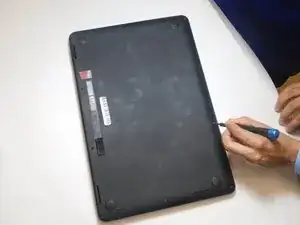
Переверните ноутбук крышкой вниз. Чтобы убедиться, что вы правильно ориентировали устройство, на нижней стороне должна читаться наклейка с серийным номером.
Шаг 2
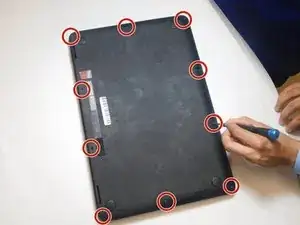
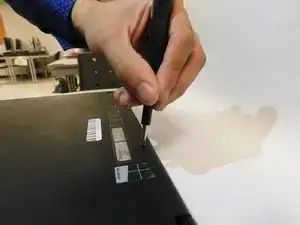
Отверните десять отмеченных винтов по периметру ноутбука крестовой отвёрткой Phillips #0.
Шаг 3
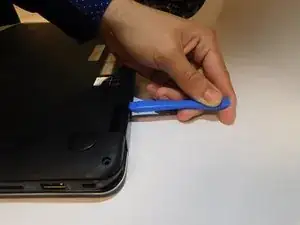
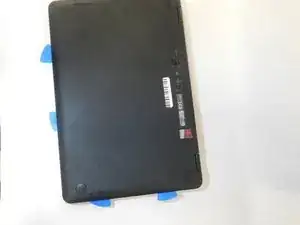
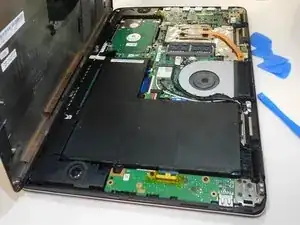
Начиная с верхнего правого угла, используйте пластиковую лопатку, чтобы отделить крышку от корпуса ноутбука. Надавливайте слегка, чтобы не повредить пластик.
Вы должны почувствовать, как рамка начинает отходить. При необходимости используйте распорки, чтобы рамка не защёлкнулась обратно.
Повторите этот шаг вокруг корпуса, пока не сможете поднять крышку.
Шаг 4
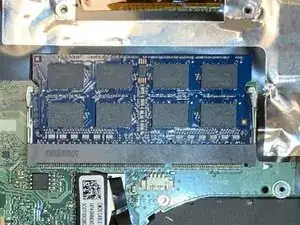
Найдите модуль оперативной памяти. В данном случае модуль можно опознать по синему текстолиту и восьми отдельным чёрным микросхемам.
Шаг 5
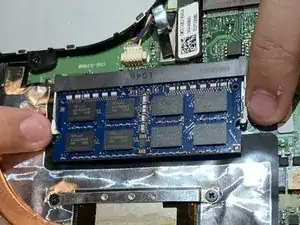
Найдите два белых фиксирующих механизма по левому и правому краю модуля памяти. Как только найдёте их, отведите их в стороны от модуля.
Шаг 6
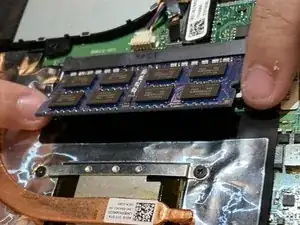
После разблокировки механизмов модуль должен приподняться под углом примерно 45 градусов. Поднимите его аккуратно и осторожно.
Шаг 7
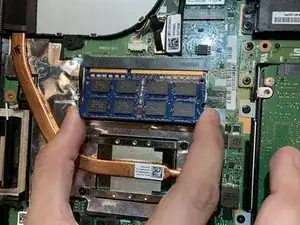
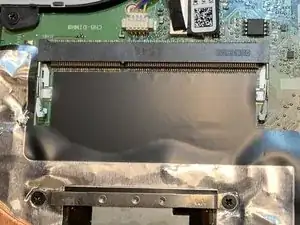
Теперь осторожно сдвиньте модуль вбок и выньте его, положив в безопасное место.
Заключение
Для обратной сборки устройства выполните описанные действия в обратном порядке.
Перевод руководства с ifixit.com