Замена клавиатуры Asus Q502LA-BSI5T14
Клавиатура обеспечивает связь между пользователем и ноутбуком. Если клавиатура не реагирует, следуйте этому руководству, чтобы узнать, как её заменить.
Шаг 1
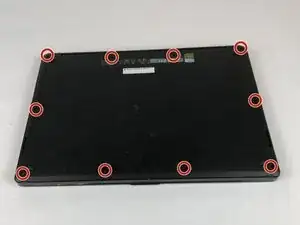
Перед началом убедитесь, что устройство отключено от питания.
Переверните ноутбук и удалите десять винтов Phillips #1 длиной 10 мм, удерживающих заднюю панель.
Шаг 2
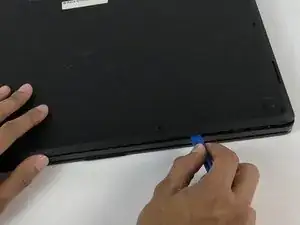
Осторожно вставьте пластиковый инструмент для вскрытия под один из углов задней панели.
Проведите инструмент вдоль шва, чтобы аккуратно поддеть панель и отвести её от корпуса.
Шаг 3
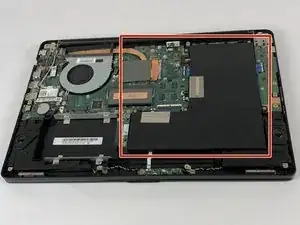
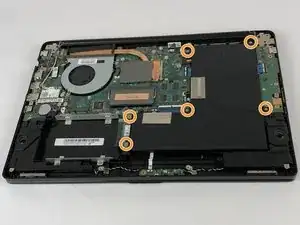
Батарея — большой L-образный блок.
Снимите пять винтов Phillips #1 длиной 5.5 мм, фиксирующих её.
Шаг 4
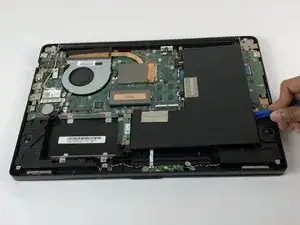
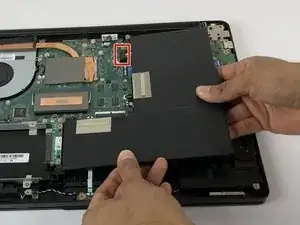
С помощью пластикового инструмента для вскрытия поднимите батарею строго вертикально вверх, чтобы извлечь её.
К батарее подсоединена лента из восьми тонких проводов к материнской плате. Поднимайте батарею строго вверх, чтобы разъединить эти провода и избежать повреждений.
Шаг 5
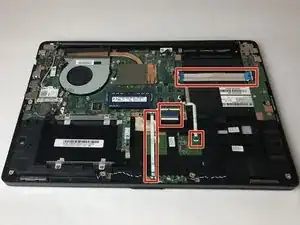
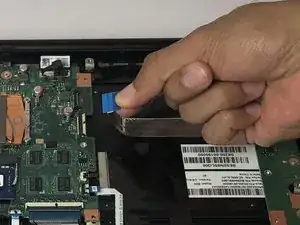
Отсоедините четыре шлейфа, подключенных к материнской плате.
Шаг 6
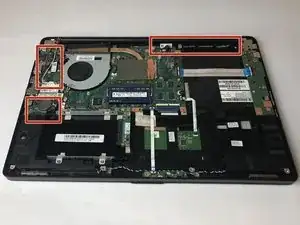
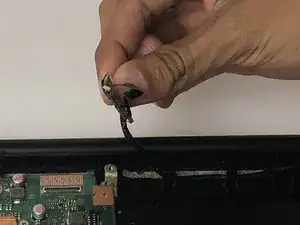
Отключите пять проводов, прикреплённых к материнской плате, аккуратно потянув. В верхнем левом углу находятся три тонких провода.
Шаг 7
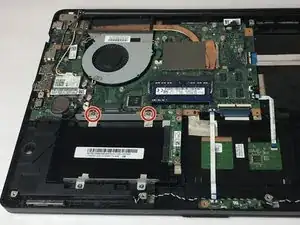
Снимите два винта Phillips #1 длиной 5 мм, крепящие стабилизатор к материнской плате.
Шаг 8
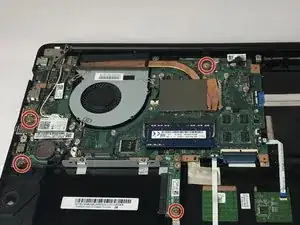
Удалите четыре винта Phillips #1 длиной 5 мм по периметру материнской платы.
Шаг 9
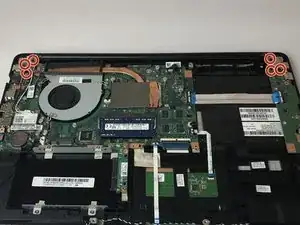
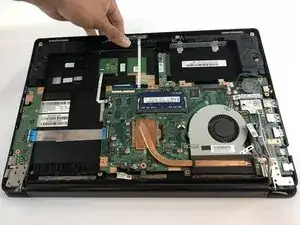
Удалите шесть винтов Phillips #1 длиной 5 мм, фиксирующих серебристые пластины к материнской плате.
Откройте ноутбук примерно на 1/2", чтобы ослабить петлю и освободить материнскую плату.
Шаг 10
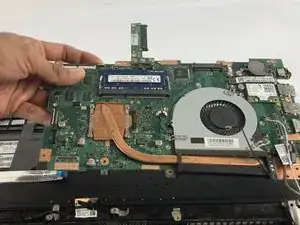
Осторожно поднимите материнскую плату и извлеките её из корпуса ноутбука.
Шаг 11
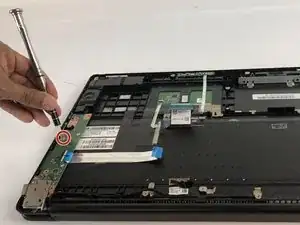
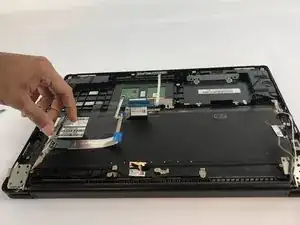
Удалите один винт Phillips #1 длиной 5 мм.
Вытащите зеленую пластиковую деталь, чтобы освободить клавиатуру, расположенную под ней.
Нет необходимости полностью отсоединять зелёную пластиковую деталь.
Шаг 12
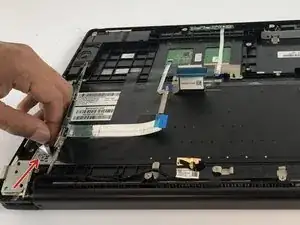
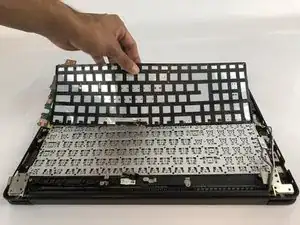
Начните медленно отдирать чёрную накладку с нижнего левого угла.
Продолжайте, пока чёрная накладка полностью не снимется.
Шаг 13
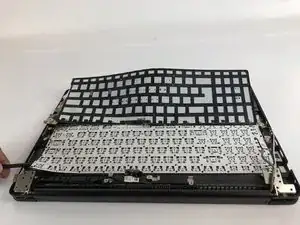
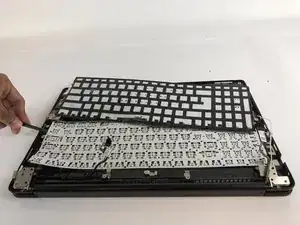
Вставьте чёрную лопатку в нижний левый угол и подденьте клавиатуру вверх.
Просуньте чёрную лопатку под клавиатуру, чтобы её ослабить.
Маленькие чёрные фиксаторы, удерживающие клавиатуру, выскочат при её подъёме.
Эта операция сложная и требует аккуратного, но решительного движения.
Шаг 14
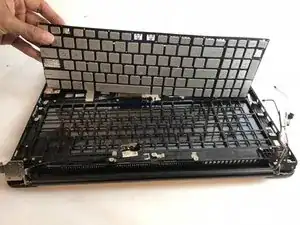
Поднимите клавиатуру вверх, как только она ослабнет, и извлеките её.
Заключение
Для обратной сборки устройства выполните действия в обратном порядке.
Перевод руководства с ifixit.com