Замена оперативной памяти Acer Aspire One ZG5
Используйте это руководство для замены или увеличения объёма оперативной памяти в Acer Aspire One ZG5.
Шаг 1
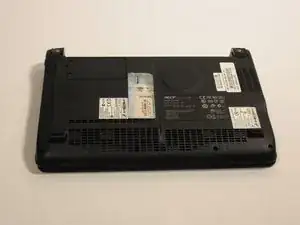
Переверните нетбук дном вверх так, чтобы батарея была вверху и смотрела от Вас.
Шаг 2

Разблокируйте батарею, сдвинув задвижку, расположенную рядом с левым шарниром, влево в положение «разблокировано».
Шаг 3
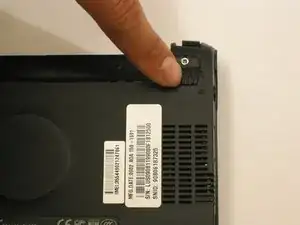
Сдвиньте защёлку, расположенную на противоположном шарнире от замка, одновременно поднимая батарею вверх.
Шаг 4
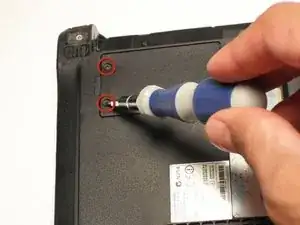
Осторожно ослабьте два винта Phillips #0 в маленькой панели, закрывающей модуль беспроводной связи.
Эти винты встроены в панель и не предназначены для полного удаления.
Шаг 5
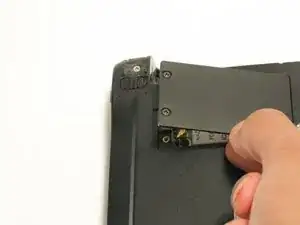
Поднимите панель и извлеките её из корпуса.
Шаг 6
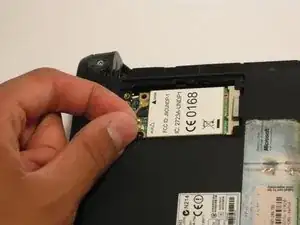
Отключите два антенных кабеля от левой стороны модуля беспроводной связи.
Шаг 7
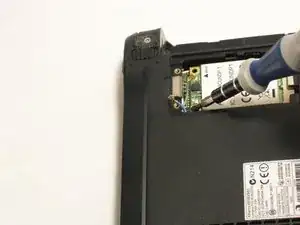
Удалите один винт Phillips #1 длиной 3.9 мм в нижнем левом углу модуля беспроводной связи.
Шаг 8

Аккуратно приподнимите левую сторону модуля беспроводной связи и выньте модуль из его разъёма.
Шаг 9
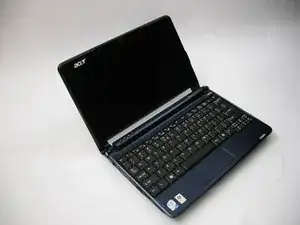
Переверните нетбук и откройте дисплей так, чтобы клавиатура была обращена к Вам.
Шаг 10
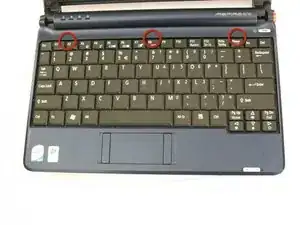
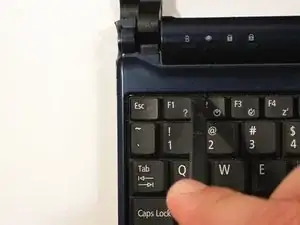
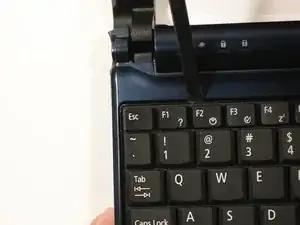
Сверху клавиатуры расположены три защёлки.
Начните с лопатки, направленной в сторону дисплея, и подденьте вверх, чтобы отщелкнуть каждую защёлку от клавиатуры.
Переходя к следующей защёлке, убедитесь, что предыдущая не защёлкивается обратно.
Шаг 11
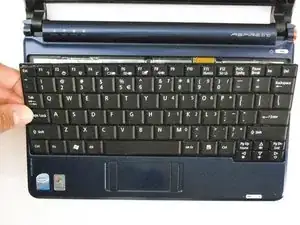
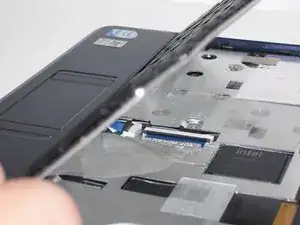
Поднимите верхнюю часть клавиатуры. Если она не поднимается легко, возможно, есть защёлки по бокам — используйте инструмент, чтобы отвести их в сторону и/или сдвинуть клавиатуру из стороны в сторону.
К клавиатуре подключён короткий плоский кабель-лента.
Шаг 12
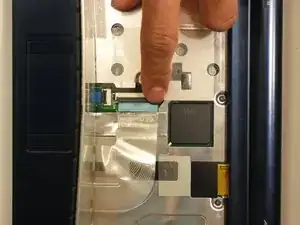
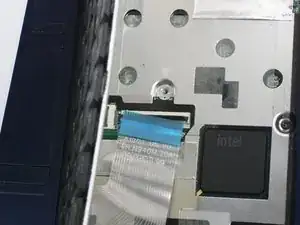
Отключите шлейф, приподняв чёрную пластиковую защёлку и вынув прозрачный синий кабель-ленту.
Шаг 13
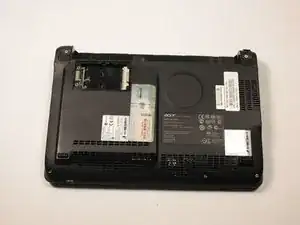
Закройте дисплей и переверните ZG5 так, чтобы отсек для батареи был направлен от Вас.
Шаг 14
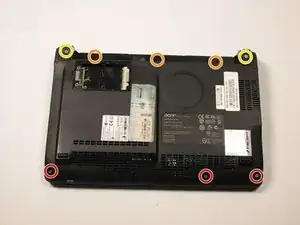
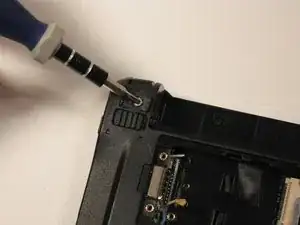
Удалите три винта Phillips #0 длиной 5.8 мм с нижней части корпуса.
Удалите три винта Phillips #1 длиной 3.9 мм из отсека для батареи.
Удалите два винта Phillips #0 длиной 5.8 мм под ножками рядом с шарнирами.
Шаг 15
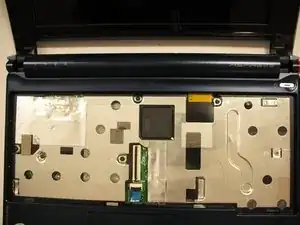
Переверните нетбук обратно и откройте дисплей так, чтобы область клавиатуры была перед Вами.
Шаг 16
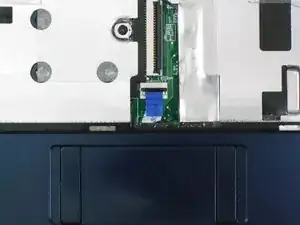
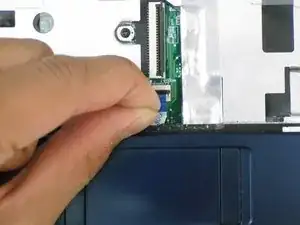
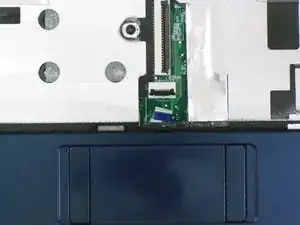
Поднимите фиксирующий клапан на ZIF-разъёме шлейфа тачпада.
Потяните шлейф тачпада из его разъёма на материнской плате, воспользовавшись синей язычком.
Шаг 17
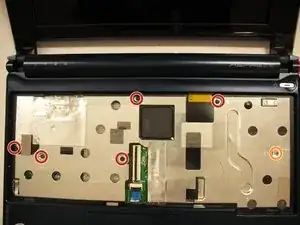
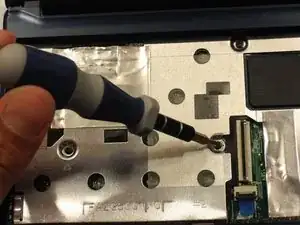
Удалите пять чёрных винтов Phillips #0 длиной 4.7 мм с металлической крышки.
Удалите один серебристый винт Phillips #00 длиной 4.3 мм с правой стороны металлической крышки.
Шаг 18
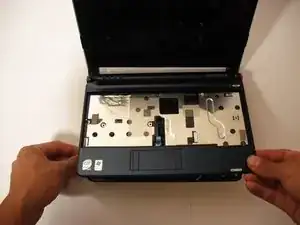
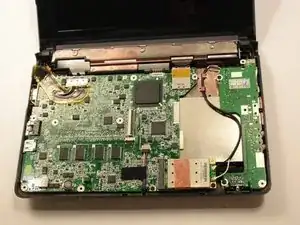
Начиная от красных колец вдоль шарнира, вставьте лопатку или пластиковый инструмент в зазор между двумя половинками корпуса.
Сдвиньте лопатку в сторону передней части устройства, освобождая маленькие защёлки, удерживающие верхнюю часть корпуса.
Осторожно снимите верхнюю часть корпуса.
Шаг 19
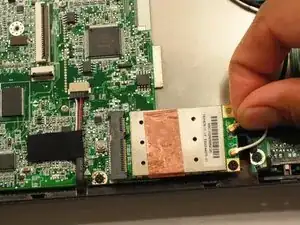
Отключите два антенных кабеля от правой стороны модуля беспроводной связи.
Шаг 20
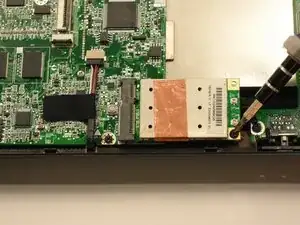
Удалите один винт Phillips #1 длиной 3.9 мм с модуля беспроводной связи.
Шаг 21
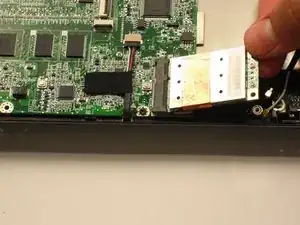
Аккуратно потяните модуль беспроводной связи вправо и выньте его из разъёма.
Шаг 22
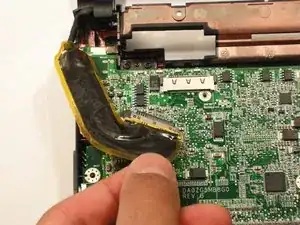
Отключите шлейф дисплея от верхнего левого угла материнской платы.
Шаг 23
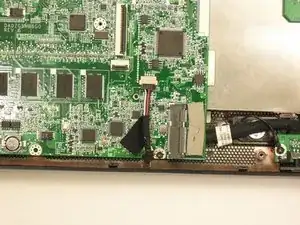
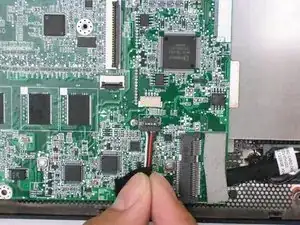
Отключите кабель динамиков от его разъёма на материнской плате.
Шаг 24
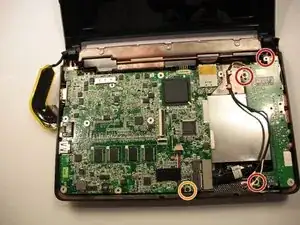
Удалите три винта Phillips #1 длиной 3.9 мм с маленькой платки I/O.
Удалите один винт Phillips #0 длиной 3.9 мм спереди материнской платы.
На некоторых ноутбуках вместо этого может быть один винт Phillips #0 длиной 4.7 мм.
Шаг 25
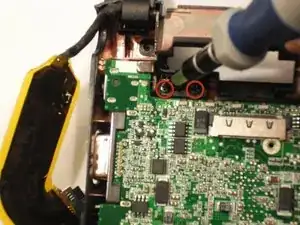
Удалите два винта Phillips №1 длиной 4,7 мм, которые соединяют дисплей с материнской платой.
Шаг 26
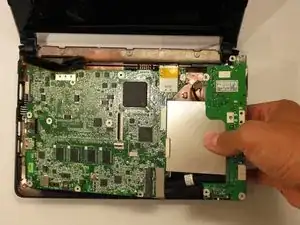
Осторожно приподнимите плату ввода/вывода с правой стороны корпуса.
Плата ввода/вывода подключена к материнской плате коротким кабелем.
Шаг 27
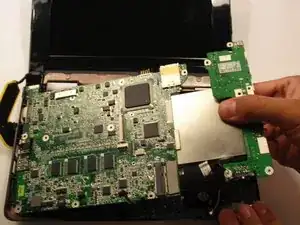
Поднимите всю сборку материнской платы и извлеките её из корпуса.
Шаг 28
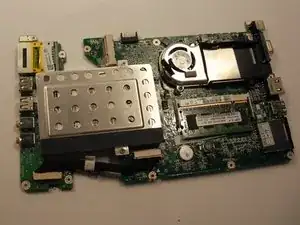
Переверните материнскую плату так, чтобы модули оперативной памяти оказались сверху.
Шаг 29
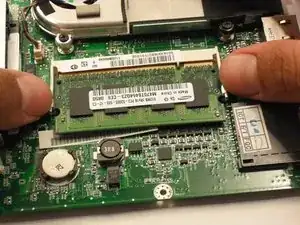
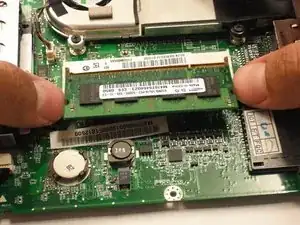
Одновременно освободите оба фиксатора по противоположным сторонам модуля оперативной памяти.
Модуль оперативной памяти должен откинуться вверх.
Шаг 30
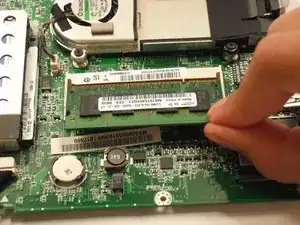
Выньте модуль оперативной памяти, тянув его прямо из разъёма.
Заключение
Для сборки устройства выполните эти инструкции в обратном порядке.
Перевод руководства с ifixit.com