Замена экрана ЖК-дисплея Asus Eee PC 900
Если экран ЖК-дисплея вашего Asus Eee PC 900 повреждён, имеет проблемы с пикселями или плохо виден на ярком фоне, воспользуйтесь этим руководством, чтобы заменить экран.
Перед выполнением ремонта важно убедиться, что замена действительно необходима. Убедитесь, что другие решения не подходят. В случаях с проблемами пикселей, инвертора или отсутствием цвета может потребоваться полная замена.
В данном руководстве потребуется снять батарею, клавиатуру, верхнюю крышку и экран ЖК-дисплея с вашего Asus Eee PC 900. На некоторых этапах потребуется использование лопатки.
Перед началом убедитесь, что устройство полностью выключено и отключено от всех внешних источников питания.
Шаг 1
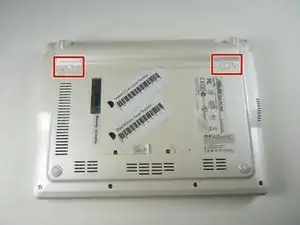
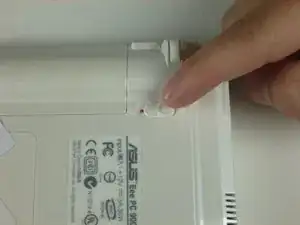
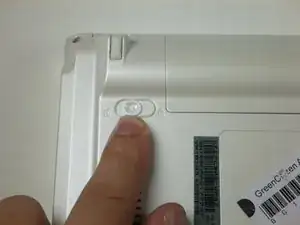
Переведите фиксирующие защёлки батареи из зафиксированного положения в разблокированное.
Правая защёлка разблокирована, когда виден красный кружок.
Левую защёлку необходимо удерживать в разблокированном положении для извлечения батареи.
Шаг 2
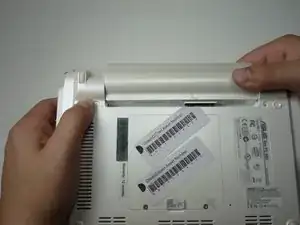
Выдвиньте батарею, удерживая левую фиксирующую защёлку в разблокированном положении.
Шаг 3
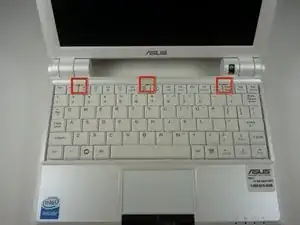
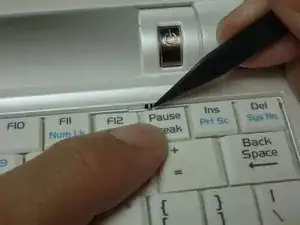
Осторожно: Выполните этот шаг, чтобы отсоединить верхнюю часть клавиатуры, но не извлекайте её из ноутбука. Неправильное выполнение может повредить шлейф клавиатуры.
Найдите три металлические защёлки, удерживающие клавиатуру ноутбука.
С помощью лопатки нажмите на каждую металлическую защёлку, чтобы снять клавиатуру.
Верхняя часть клавиатуры должна подняться вверх из крепления.
Шаг 4
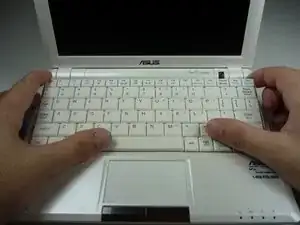
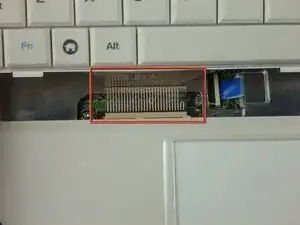
Нижняя часть клавиатуры зафиксирована защёлками. Аккуратно поднимите верхнюю часть клавиатуры, затем сдвиньте всю клавиатуру к экрану компьютера, пока не станет виден шлейф.
Шаг 5
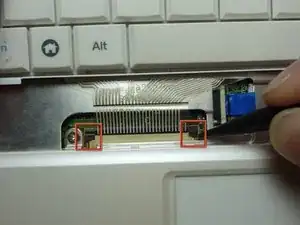
С помощью лопатки слегка нажмите на две чёрные фиксаторы шлейфа в сторону экрана компьютера.
Вытяните шлейф клавиатуры из разъёма.
Шаг 6
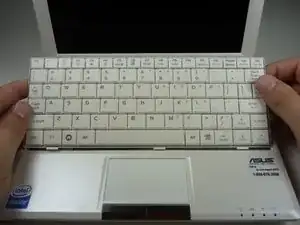
Снимите клавиатуру, подняв её вверх.
Шаг 7
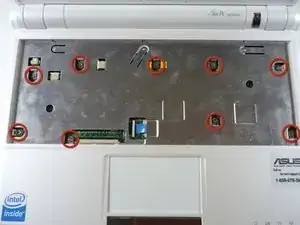
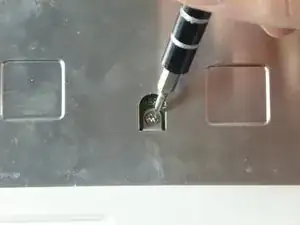
Снимите девять винтов Phillips #0 длиной 4,76 мм, расположенных на верхней крышке ноутбука.
Шаг 8
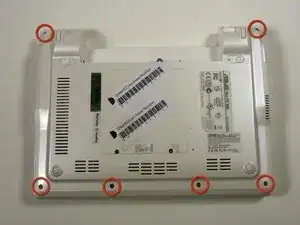
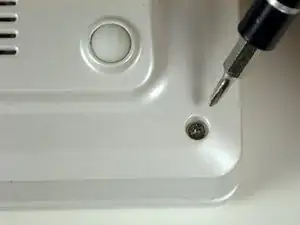
Снимите шесть винтов Phillips #0 длиной 4,76 мм с задней панели ноутбука.
Шаг 9
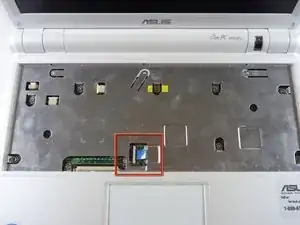
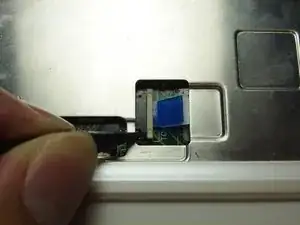
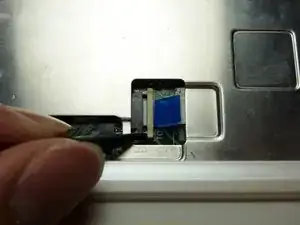
Переверните ноутбук обратно и найдите шлейф тачпада.
Откройте коричневую фиксирующую скобу чёрного разъёма, сдвинув её вправо при помощи лопатки.
Шаг 10
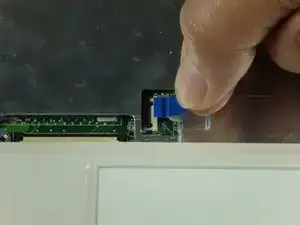
Выдвиньте разъём шлейфа тачпада, потянув синюю метку вправо.
Шаг 11
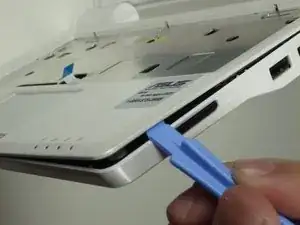
Аккуратно отсоедините верхнюю крышку от корпуса ноутбука с помощью пластикового инструмента. Смотрите следующий шаг для снятия крышки.
Шаг 12
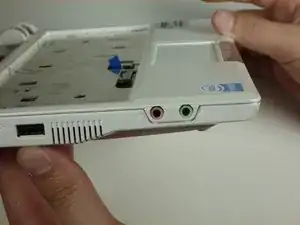
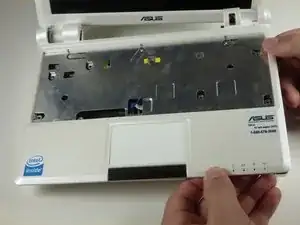
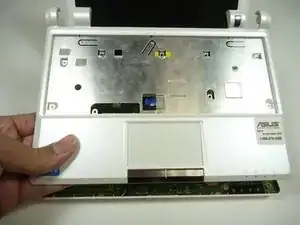
Осторожно: Чтобы избежать повреждения аудио- и микрофонных разъёмов, приподнимите правую половину крышки и сдвиньте её влево (как показано на втором изображении).
Снимите крышку ноутбука.
Шаг 13
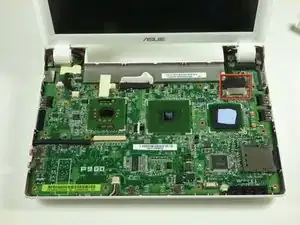
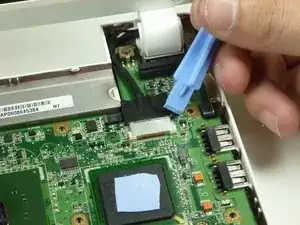
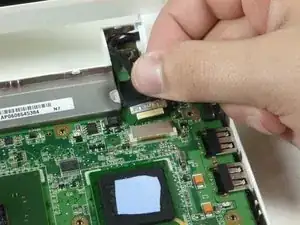
Снимите толстый чёрный провод с помощью пластикового инструмента.
Шаг 14
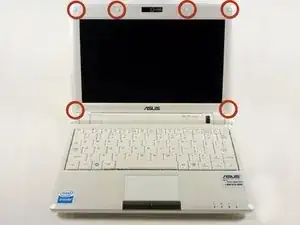
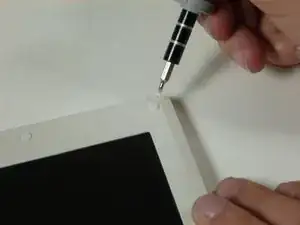
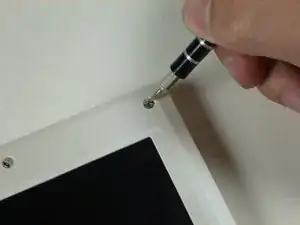
Аккуратно подденьте шесть резиновых заглушек по периметру экрана плоской отвёрткой с шириной жала 2 мм.
Плоская отвёртка предпочтительнее лопатки, так как жало лопатки слишком толстое, чтобы просунуться под резиновые заглушки.
Снимите шесть винтов Phillips #0 длиной 4,76 мм под каждой заглушкой.
Шаг 15
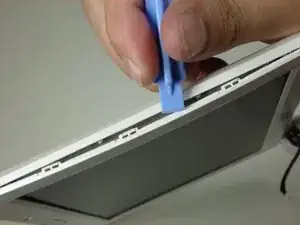
С помощью пластикового инструмента аккуратно отсоедините обрамление вокруг экрана.
Снимите крышку экрана.
Шаг 16
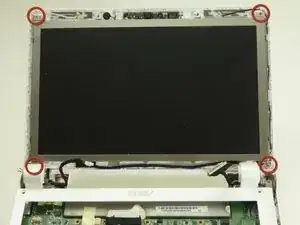
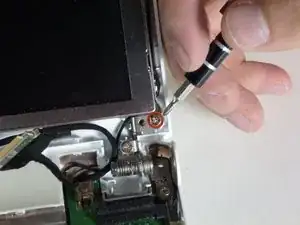
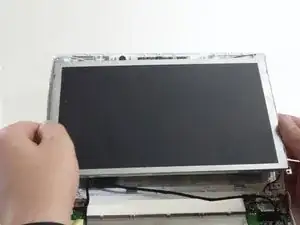
Снимите четыре винта Phillips #0 длиной 4,76 мм, расположенных по углам экрана.
Выньте экран дисплея.
Заключение
Чтобы собрать устройство, выполните указанные действия в обратном порядке.
Перевод руководства с ifixit.com