Замена тачпада Asus Eee PC 900
Это руководство поможет Вам заменить тачпад на Asus Eee PC 900. Если курсор не двигается при использовании тачпада или движения происходят с помехами, возможно, требуется замена тачпада. В этом руководстве описаны простые шаги, которые помогут правильно установить новую деталь.
Шаг 1
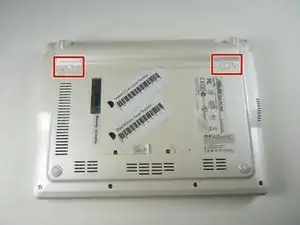
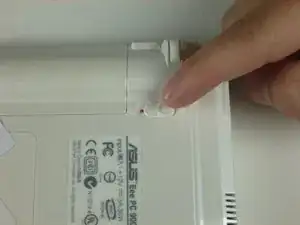
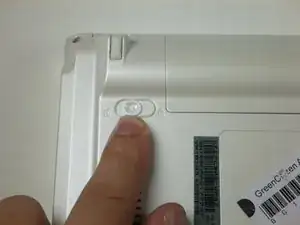
Сдвиньте фиксирующие защёлки аккумулятора из положения «заблокировано» в положение «разблокировано».
Правая защёлка разблокирована, когда видна красная точка.
Левую защёлку необходимо удерживать в разблокированном положении, чтобы извлечь аккумулятор.
Шаг 2
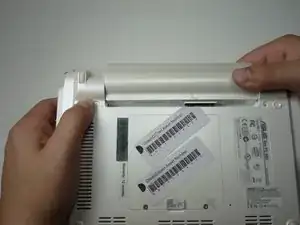
Выньте аккумулятор, удерживая левую фиксирующую защёлку в разблокированном положении.
Шаг 3
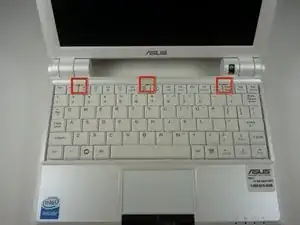
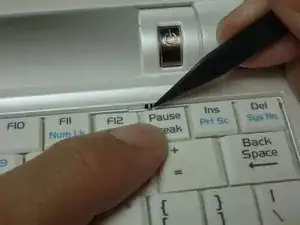
Внимание Выполните этот шаг, чтобы отщёлкнуть верхнюю часть клавиатуры, но не снимайте её с ноутбука. При неправильных действиях возможны повреждения ленточного кабеля клавиатуры.
Найдите три металлические защёлки, удерживающие клавиатуру ноутбука.
С помощью лопатки нажмите на каждую металлическую защёлку, чтобы освободить клавиатуру.
Верхняя часть клавиатуры должна «высвободиться» из держателя.
Шаг 4
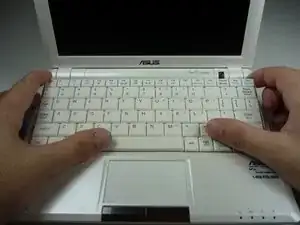
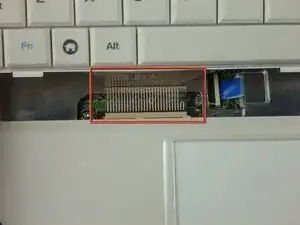
Защёлки удерживают нижнюю часть клавиатуры на корпусе. Осторожно приподнимите верхнюю часть клавиатуры, затем сдвиньте всю клавиатуру в сторону экрана, пока не станет виден ленточный кабель.
Шаг 5
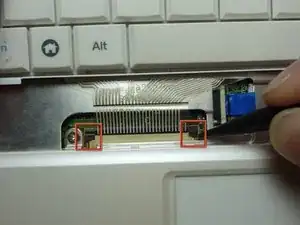
С помощью лопатки осторожно сдвиньте два чёрных фиксатора ленточного кабеля в сторону экрана.
Выньте ленточный кабель клавиатуры из разъёма.
Шаг 6
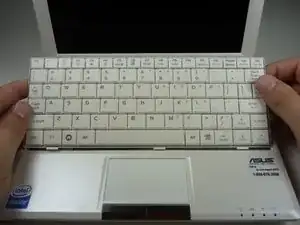
Снимите клавиатуру, подняв её вверх.
Шаг 7
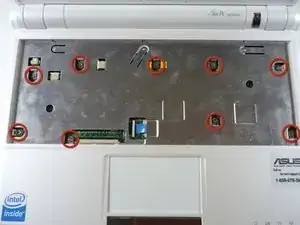
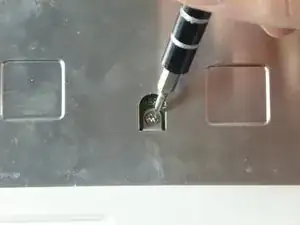
Удалите девять винтов Phillips #0 длиной 4,76 мм на верхней крышке ноутбука.
Шаг 8
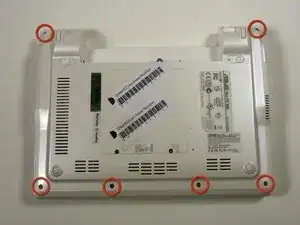
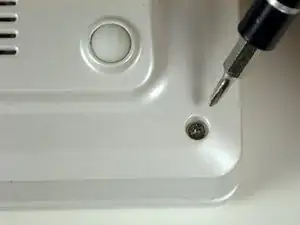
Удалите шесть винтов Phillips #0 длиной 4,76 мм на задней панели ноутбука.
Шаг 9
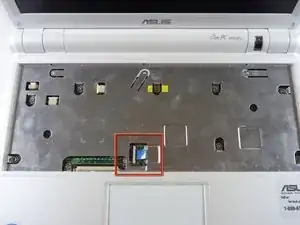
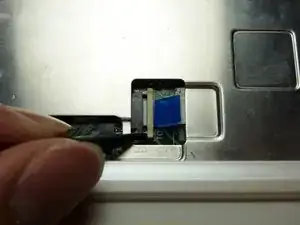
Переверните ноутбук обратно и найдите ленточный кабель тачпада.
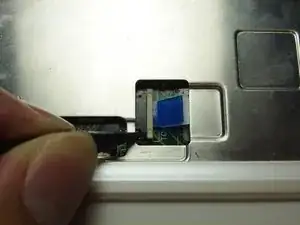
Разблокируйте бежевый фиксатор в чёрном разъёме, сдвинув фиксатор вправо с помощью лопатки.
Шаг 10
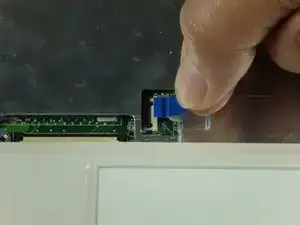
Выньте разъём ленточного кабеля тачпада, потянув синюю планку вправо.
Шаг 11
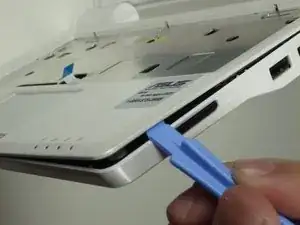
Используйте пластиковую лопатку, чтобы осторожно отщёлкнуть верхнюю крышку от основания ноутбука. См. следующий шаг для снятия крышки.
Шаг 12
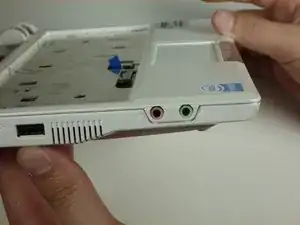
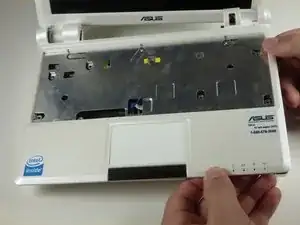
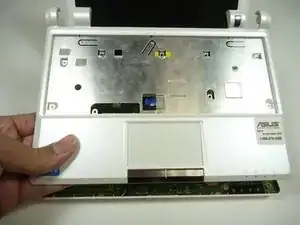
Внимание: Чтобы освободить разъёмы аудио и микрофона, приподнимите правую половину и сдвиньте крышку влево (как показано на втором изображении), чтобы не повредить крышку.
Снимите верхнюю крышку ноутбука.
Шаг 13
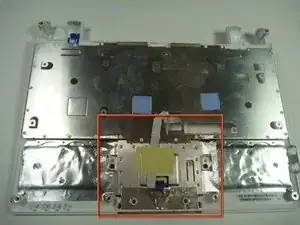
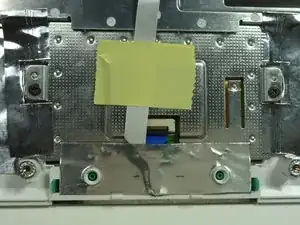
Переверните верхнюю крышку и найдите заднюю панель тачпада.
Шаг 14
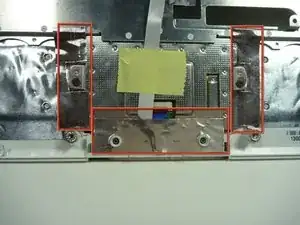
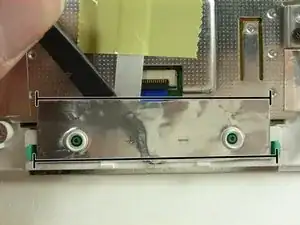
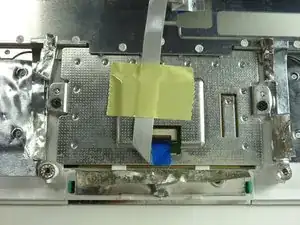
Найдите токопроводящую фольгу.
Внимание: Не удаляйте токопроводящую фольгу полностью.
Отогните токопроводящую фольгу от задней панели тачпада с помощью лопатки.
Шаг 15
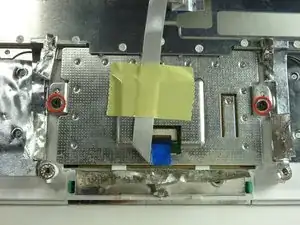
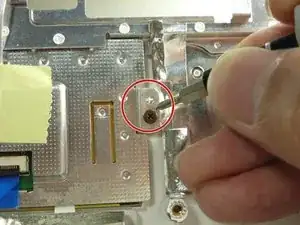
Удалите два винта Phillips #0 длиной 4,76 мм, крепящие заднюю панель тачпада.
Шаг 16
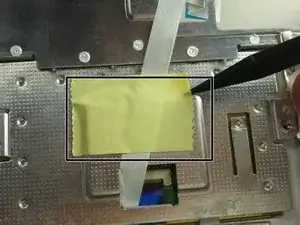
С помощью лопатки удалите жёлтую ленту, удерживающую разъём ленточного кабеля тачпада.
Шаг 17
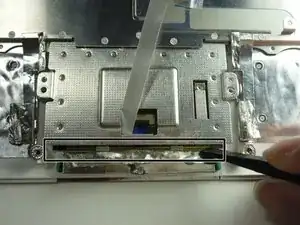
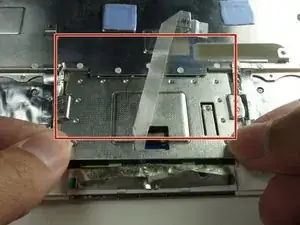
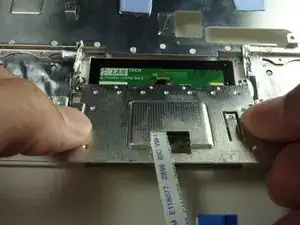
С помощью лопатки приподнимите передний край задней панели тачпада.
Осторожно схватите края задней панели и потяните на себя, чтобы снять её.
Шаг 18
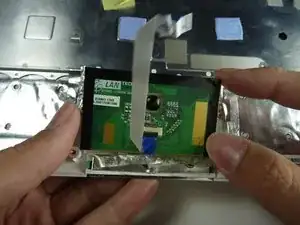
Поднимите тачпад из его посадочного места.
Заключение
Чтобы собрать устройство, выполните эти инструкции в обратном порядке.
Перевод руководства с ifixit.com