Замена динамиков Acer Aspire One ZG5
Это руководство проведёт Вас через процесс замены динамиков Acer Aspire One ZG5. Динамики потребуется заменить, если Вы обнаружите, что компьютер не издаёт звуков.
Динамики в компьютерах используются для воспроизведения звука и формирования аудиовыхода для слушателей.
Перед выполнением ремонта выключите устройство и извлеките аккумулятор. Для выполнения этого руководства требуются средние навыки.
Шаг 1
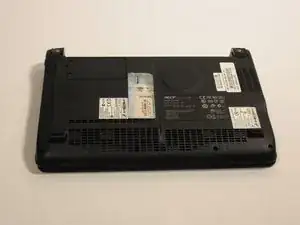
Переверните нетбук дном вверх так, чтобы батарея находилась вверху и была повернута от Вас.
Шаг 2

Разблокируйте батарею, сдвинув защёлку, расположенную рядом с левым шарниром, влево в положение «разблокировано».
Шаг 3
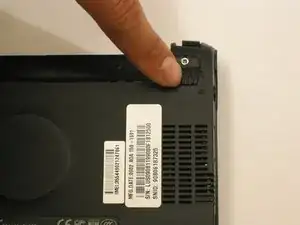
Сдвиньте язычок на противоположном шарнире от замка, одновременно приподнимая батарею вверх.
Шаг 4
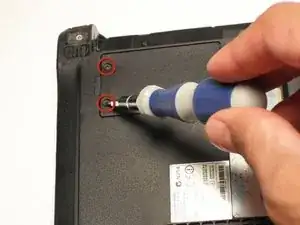
Осторожно ослабьте два винта Phillips #0 в маленькой крышке, закрывающей беспроводную карту.
Эти винты встроены в крышку и не предназначены для полного извлечения.
Шаг 5
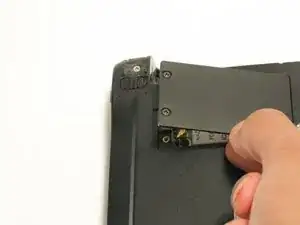
Подденьте крышку и снимите её с корпуса.
Шаг 6
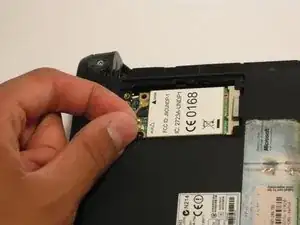
Отключите два антенных кабеля слева от беспроводной карты.
Шаг 7
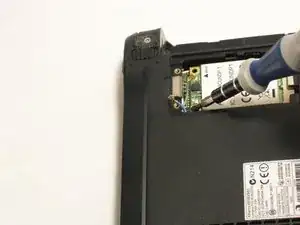
Удалите один винт Phillips #1 длиной 3,9 мм внизу слева от беспроводной карты.
Шаг 8

Осторожно приподнимите левую сторону беспроводной карты и выдвиньте карту из разъёма.
Шаг 9
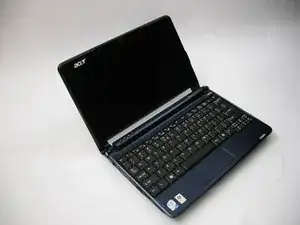
Переверните нетбук и откройте дисплей так, чтобы клавиатура была обращена к Вам.
Шаг 10
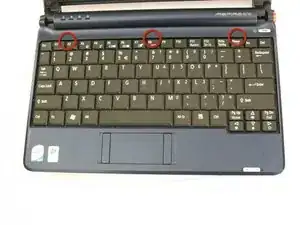
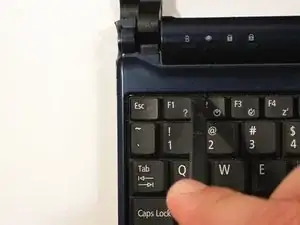
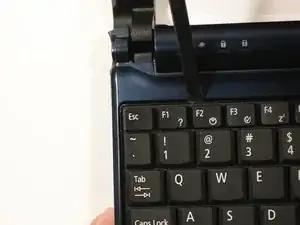
На верхней части клавиатуры расположены три защёлки.
Начните с инструмента, направленного в сторону дисплея, и подденьте каждую защёлку, чтобы освободить клавиатуру.
При переходе к следующей защёлке следите, чтобы предыдущая не защёлкнулась снова.
Шаг 11
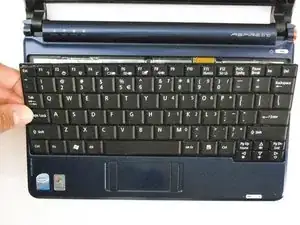
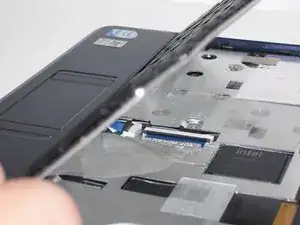
Поднимите верхнюю часть клавиатуры. Если клавиатура не поднимается легко, возможно, есть защёлки по бокам — используйте инструмент, чтобы отвести их в сторону и/или сдвиньте клавиатуру из стороны в сторону.
К клавиатуре подключён короткий ленточный кабель.
Шаг 12
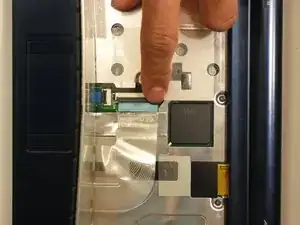
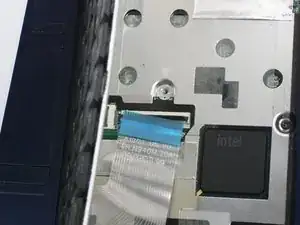
Отключите ленточный кабель, подняв чёрную пластиковую защёлку разъёма ZIF и извлекая прозрачный кабель с синей лентой.
Шаг 13
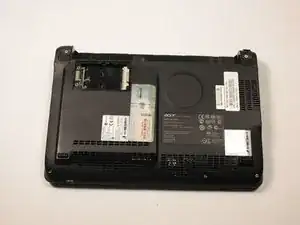
Закройте дисплей и переверните ZG5 так, чтобы отделение для батареи было обращено от Вас.
Шаг 14
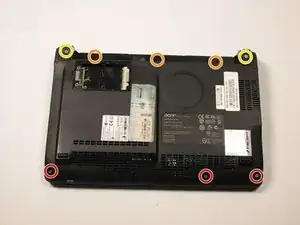
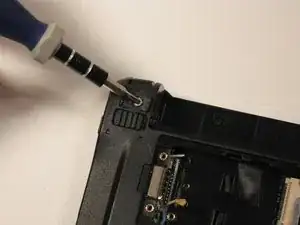
Удалите три винта Phillips #0 длиной 5,8 мм с нижней части корпуса.
Удалите три винта Phillips #1 длиной 3,9 мм из отсека для батареи.
Удалите два винта Phillips #0 длиной 5,8 мм, расположенные под ножками возле шарниров.
Шаг 15
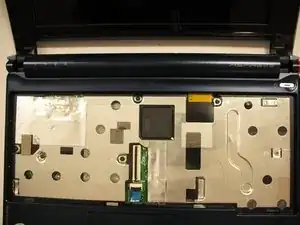
Переверните нетбук обратно и откройте дисплей так, чтобы полость клавиатуры была обращена к Вам.
Шаг 16
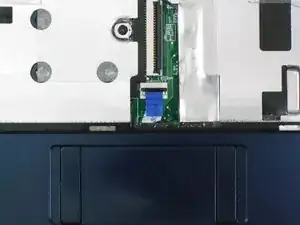
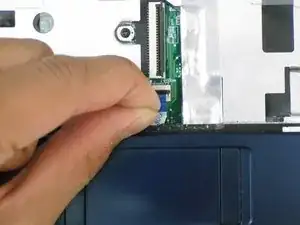
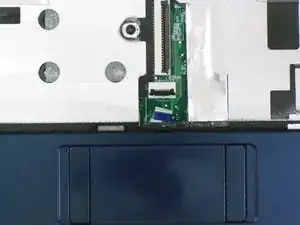
Поднимите фиксирующую планку на ZIF-разъёме ленточного кабеля тачпада.
За синюю ленту аккуратно потяните ленточный кабель тачпада из разъёма на материнской плате.
Шаг 17
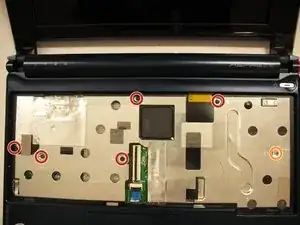
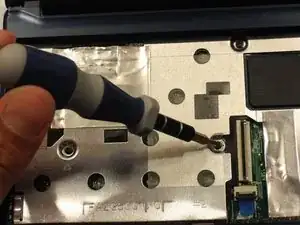
Удалите пять чёрных винтов Phillips #0 длиной 4,7 мм из металлической крышки.
Удалите один серебристый винт Phillips #00 длиной 4,3 мм с правой стороны металлической крышки.
Шаг 18
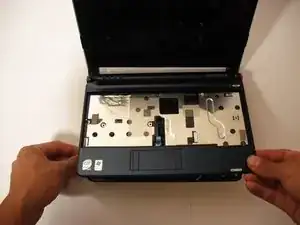
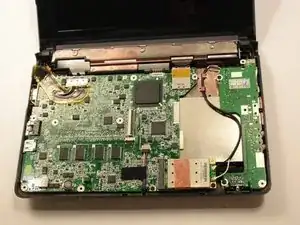
Начиная с красных колец вдоль шарнира, вставьте лопаточку или пластиковый инструмент в зазор между двумя половинами корпуса.
Сдвигайте инструмент к передней части устройства, освобождая небольшие защёлки, удерживающие верхнюю панель.
Осторожно снимите верхнюю панель.
Шаг 19
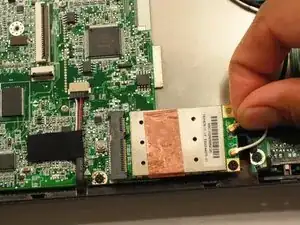
Отключите два антенных кабеля от правой стороны беспроводной карты.
Шаг 20
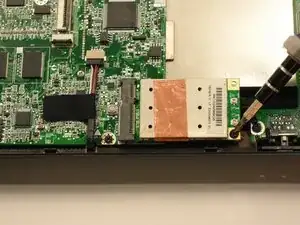
Удалите один винт Phillips #1 длиной 3,9 мм с беспроводной карты.
Шаг 21
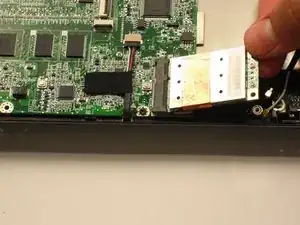
Аккуратно потяните беспроводную карту вправо и извлеките её из разъёма.
Шаг 22
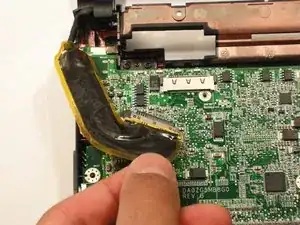
Отключите кабель дисплея от верхнего левого угла материнской платы.
Шаг 23
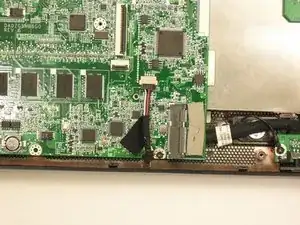
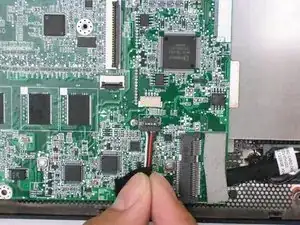
Отключите кабель динамиков от его разъёма на материнской плате.
Шаг 24
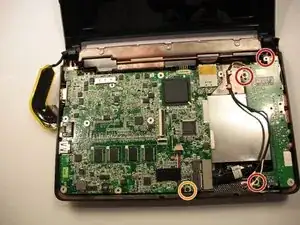
Удалите три винта Phillips #1 длиной 3,9 мм с маленькой платы ввода/вывода.
Удалите один винт Phillips #0 длиной 3,9 мм с передней части материнской платы.
У некоторых ноутбуков вместо этого может быть один винт Phillips #0 длиной 4,7 мм.
Шаг 25
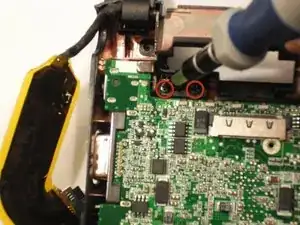
Удалите два винта Phillips #1 длиной 4,7 мм, которые соединяют дисплей с материнской платой.
Шаг 26
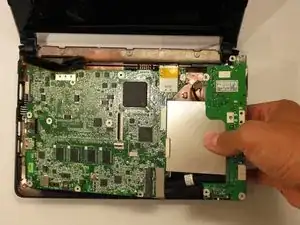
Осторожно приподнимите плату ввода/вывода с правой стороны корпуса.
Плата ввода/вывода подключена к материнской плате коротким кабелем.
Шаг 27
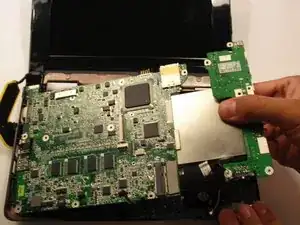
Поднимите всю сборку материнской платы и выньте её из корпуса.
Шаг 28
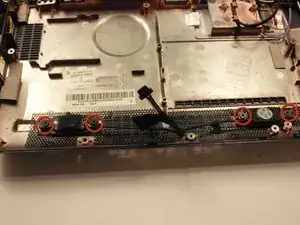
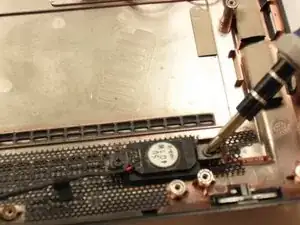
Удалите четыре винта длиной 3,9 мм.
Шаг 29
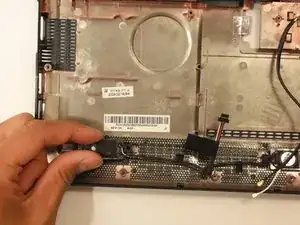
Осторожно оттяните динамики от корпуса, иначе они могут быть повреждены.
Заключение
Для сборки устройства следуйте этим инструкциям в обратном порядке.
Перевод руководства с ifixit.com