Замена жесткого диска Dell Inspiron M5010
Шаг 1
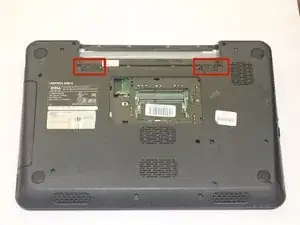
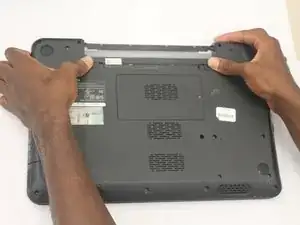
Убедитесь, что ноутбук выключен перед снятием батареи.
Сдвиньте обе защёлки-стрелки в направлении внешнего края корпуса, чтобы освободить батарею.
Батарея на фото не показана.
Шаг 2
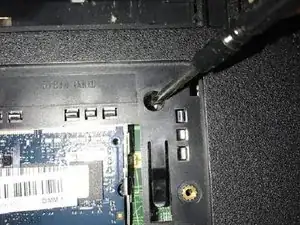
Удалите винт, фиксирующий клавиатуру, с нижней части ноутбука.
Шаг 3
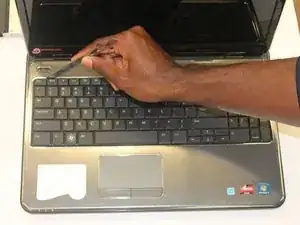
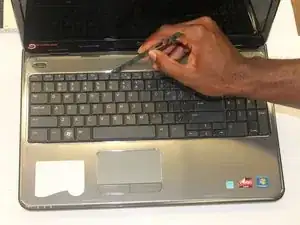
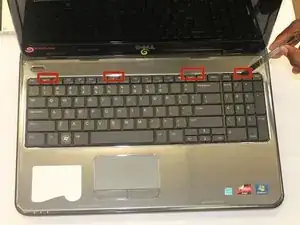
Вставьте 15-сантиметровую металлическую линейку или другой плоский предмет в отверстия в верхнем левом, в верхнем центральном и в верхнем правом углах клавиатуры, чтобы освободить клавиатуру от корпуса.
Снизу есть несколько винтов, которые необходимо удалить до того, как клавиатуру можно будет поднять.
Шаг 4
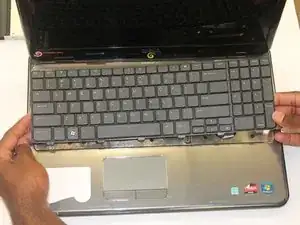
Слегка приподнимите клавиатуру и потяните вперёд, чтобы освободить нижние защёлки.
Шаг 5
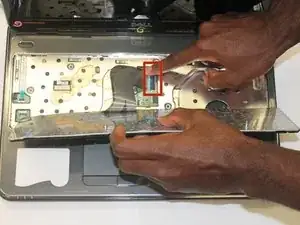
Поднимите чёрную защёлку и затем потяните влево разъём клавиатуры, чтобы отсоединить клавиатуру.
Шаг 6
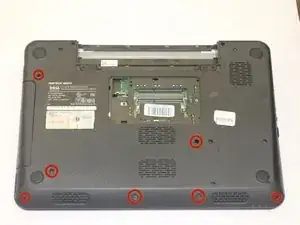
Переверните ноутбук так, чтобы его нижняя часть была наверху.
Удалите семь винтов 6,0 мм с шлицем Phillips #000 с помощью отвёртки Phillips #000.
Шаг 7
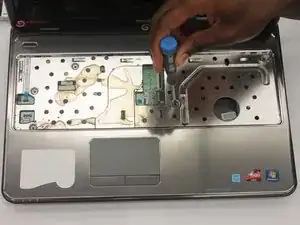
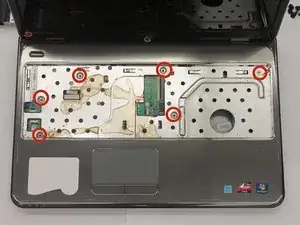
Переверните ноутбук обратно так, чтобы верхняя часть была наверху.
Откройте ноутбук.
Удалите все указанные винты 6,0 мм отвёрткой Phillips #000.
Шаг 8
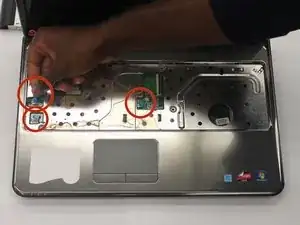
Отсоедините кабели подлокотника, подняв чёрную защёлку вверх, а затем потянув за синие язычки.
Шаг 9
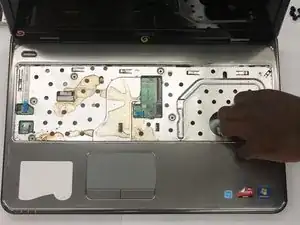
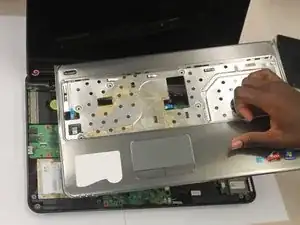
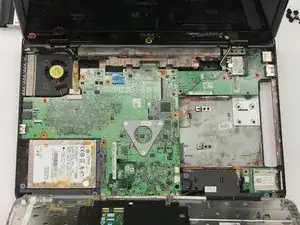
Осторожно отщёлкните и снимите подлокотник.
Разместите пальцы внутри большого круга в правом нижнем углу, чтобы получить надежный захват.
Шаг 10
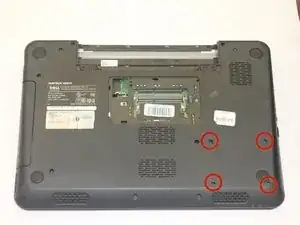
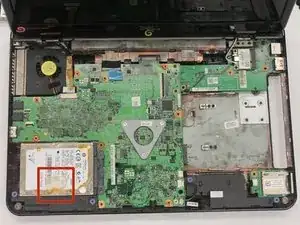
Удалите винты, фиксирующие жесткий диск, 4 мм, с помощью отвёртки Phillips #000.
Шаг 11
Переверните ноутбук.
Откройте ноутбук.
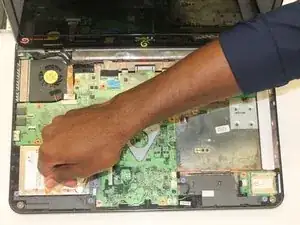
Потяните прозрачную язычок, прикреплённый к жесткому диску, и осторожно приподнимите жесткий диск.
Заключение
Для сборки устройства выполните эти действия в обратном порядке.
Перевод руководства с ifixit.com