Замена материнской платы Toshiba Satellite L305-S5946
Используйте это руководство для снятия или установки материнской платы в ноутбуке Toshiba Satellite L305-S5946. Потребуется снять материнскую плату для замены графического процессора. Это руководство также является предварительным шагом для руководств по установке процессора и вентилятора охлаждения.
Шаг 1
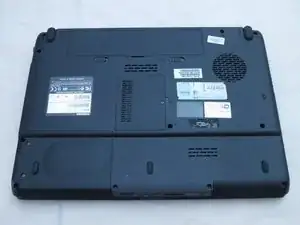
Положите ноутбук дном вверх так, чтобы петли дисплея были направлены от Вас.
Шаг 2
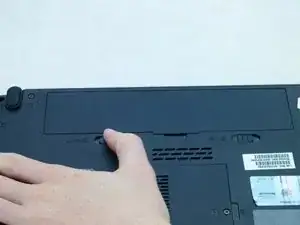
Сдвиньте защёлку отсека левого аккумулятора влево.
Шаг 3
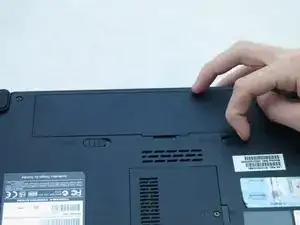
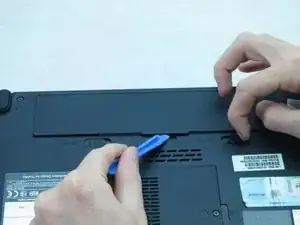
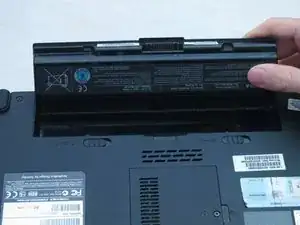
Сдвиньте защёлку отсека правого аккумулятора вправо и удерживайте.
Продолжая удерживать защёлку, используйте пластиковый инструмент для вскрытия, чтобы приподнять и снять крышку отсека аккумулятора.
Снимите аккумулятор.
Шаг 4
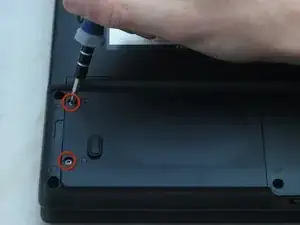
Ослабьте два удерживающих винта в левом нижнем углу отсека жёсткого диска крестовой отверткой Phillips #1 до щелчка.
Шаг 5
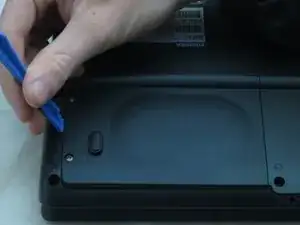
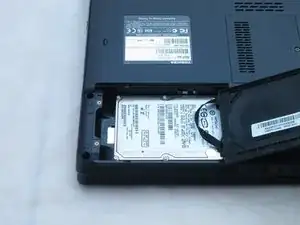
Поднимите крышку отсека жёсткого диска с помощью нецарапающего инструмента iFixit.
Это откроет доступ к жёсткому диску.
Шаг 6
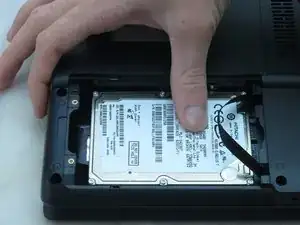
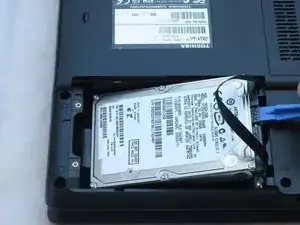
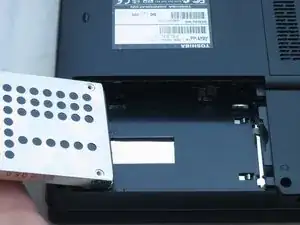
Сдвиньте жёсткий диск влево, используя пальцы.
Извлеките жёсткий диск, вставив инструмент iFixit под правую сторону диска и аккуратно приподняв его.
Шаг 7
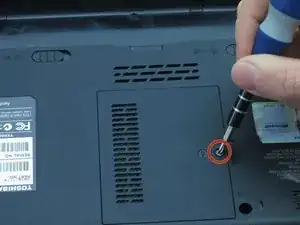
С помощью крестовой отвертки Phillips #1 поверните винт на крышке ОЗУ до щелчка.
Это удерживающий винт панели и остаётся с крышкой.
Шаг 8
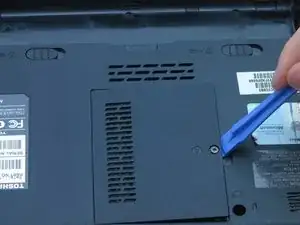
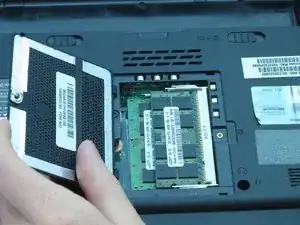
Снимите крышку ОЗУ, вставив пластиковый инструмент в выемку и поддев вверх.
Шаг 9
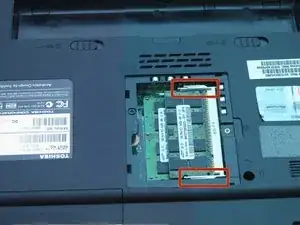
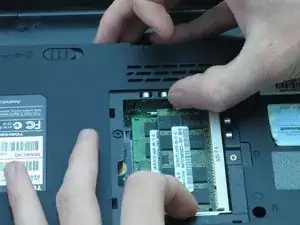
Отожмите белые и серебристые фиксирующие защёлки по обеим сторонам планки ОЗУ ногтями.
Планка ОЗУ должна приподняться под углом.
Шаг 10
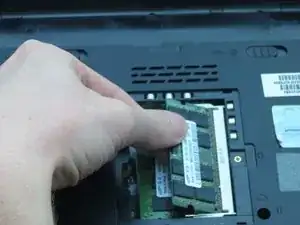
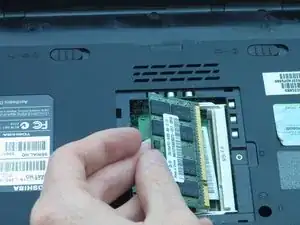
Оттяните планку ОЗУ от компьютера.
Повторите шаги 6 и 7, чтобы извлечь вторую планку ОЗУ, если она установлена.
Шаг 11
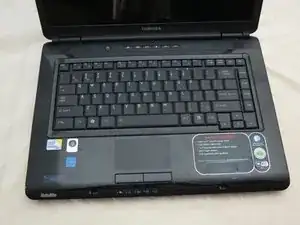
Поставьте ноутбук в рабочее положение так, чтобы экран был обращён к Вам.
Шаг 12
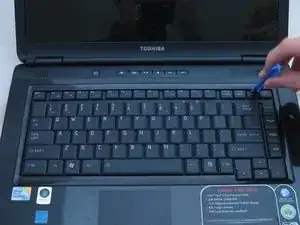
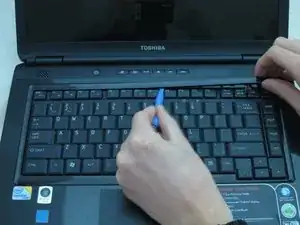
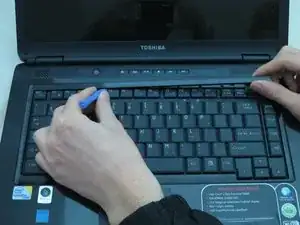
Снимите пластиковую планку на самом правом крае клавиатуры с помощью пластикового инструмента для вскрытия.
Вставьте пластиковый инструмент на любом конце планки.
Поднимайте вверх и продвигайтесь к другому концу, повторяя поднимание каждые 2–3 см.
Шаг 13
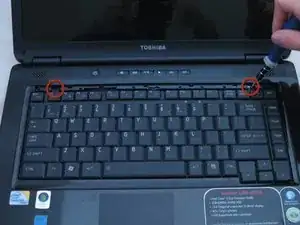
ОСТОРОЖНО: не допускайте попадания деталей или мусора в вентилятор ЦП и воздуховод.
Удалите два винта 3 мм по верхнему краю клавиатуры крестовой отверткой Phillips #00.
Это не удерживающие винты панели и, после ослабления, могут свободно перемещаться по сборке.
Шаг 14
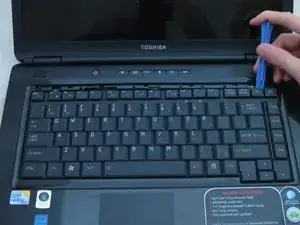
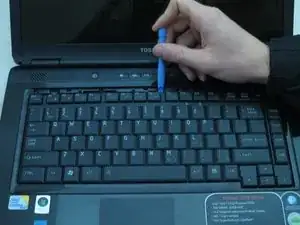
Отожмите верхнюю часть клавиатуры от корпуса с помощью пластикового инструмента для вскрытия.
Шаг 15
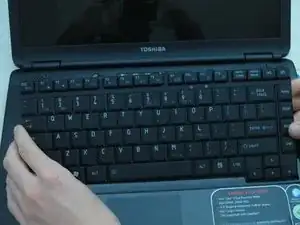
Аккуратно захватите верх клавиатуры и потяните его вверх и в сторону экрана.
ОСТОРОЖНО: слишком сильное натяжение может повредить чёрный ленточный кабель под клавиатурой.
Шаг 16
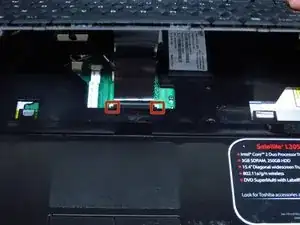
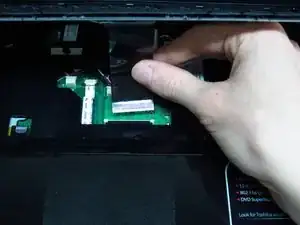
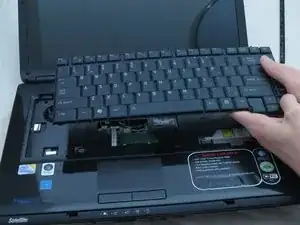
Осторожно нажмите две защёлки, фиксирующие чёрный ленточный кабель.
Чтобы извлечь чёрный ленточный кабель из материнской платы, сдвиньте клавиатуру в сторону экрана.
Теперь можно безопасно отделить клавиатуру от ноутбука.
Шаг 17
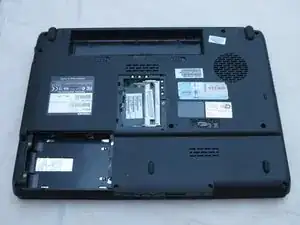
Положите ноутбук дном вверх так, чтобы петли дисплея были направлены от Вас.
Шаг 18
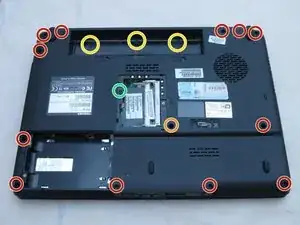
Для следующих шагов используйте крестовую отвертку Phillips #1.
Удалите двенадцать винтов 6 мм, окружающих нижнюю часть ноутбука.
Удалите винт 6 мм, расположенный в нижней средней части устройства.
Удалите три винта 3 мм, расположенные в отсеке аккумулятора.
Удалите один винт 4 мм, расположенный рядом с ОЗУ.
Шаг 19
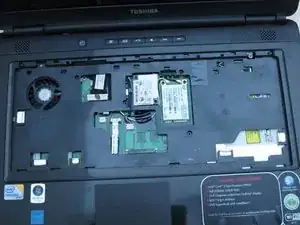
Поставьте ноутбук в рабочее положение так, чтобы экран был обращён к Вам.
Шаг 20
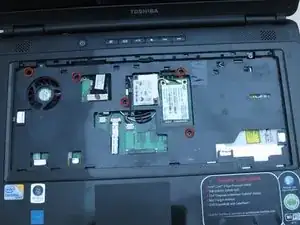
ОСТОРОЖНО: не допускайте попадания деталей или мусора в вентилятор ЦП и воздуховод.
С помощью крестовой отвертки Phillips #1 удалите пять винтов 6 мм в отсеке клавиатуры.
Это не удерживающие винты панели и, после ослабления, могут свободно перемещаться по сборке.
Шаг 21
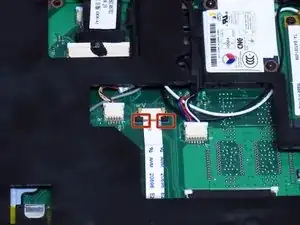
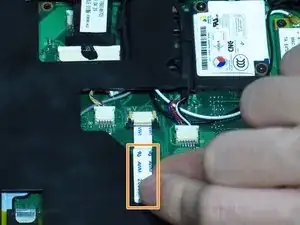
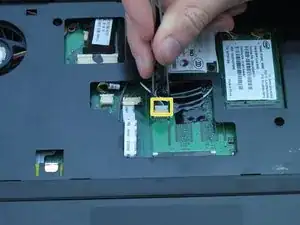
Зафиксируйте белый плоский кабель, осторожно потянув за две чёрные защёлки.
Снимите белый плоский кабель, потянув его на себя.
Снимите разъём с синим, красным, чёрным и белым проводами с помощью пинцета.
Шаг 22
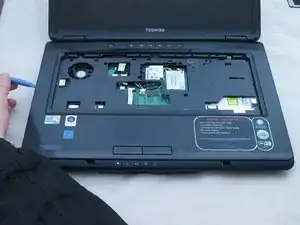
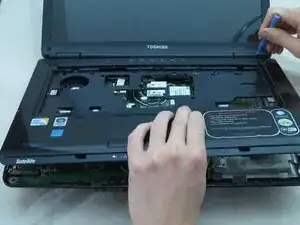
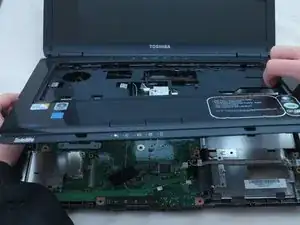
Отделите верхнюю крышку ноутбука от нижней, используя пластиковый монтажный инструмент по краям корпуса, чтобы поддеть и разъединить детали.
Шаг 23
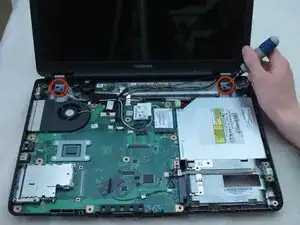
Удалите четыре винта 6 мм на двух шарнирах с помощью крестовой отвёртки Phillips #1.
Шаг 24
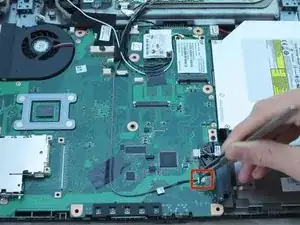
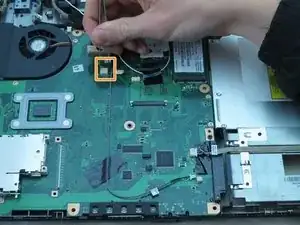
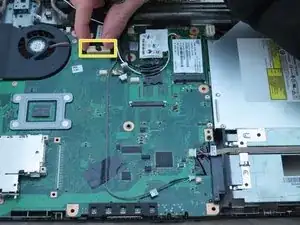
Для следующих шагов используйте пинцет:
Снимите разъём с чёрным и белым проводом.
Снимите разъём с чёрным, зелёным, красным, жёлтым и белым проводами.
Пальцами снимите большой разъём, расположенный в правом верхнем углу материнской платы, как показано.
Шаг 25
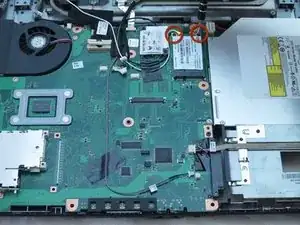
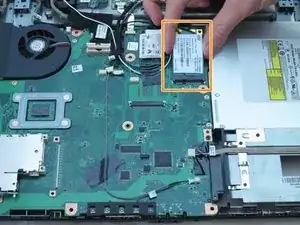
ВНИМАНИЕ: не допускайте попадания деталей или мусора в вентилятор и воздуховод процессора.
Удалите два винта 3 мм с платы, к которой подключены чёрный и белый провода, используя крестовую отвёртку Phillips #00 или Phillips #1.
Это не удерживающие винты; после ослабления они будут свободно перемещаться по узлу.
Осторожно снимите плату пальцами.
Шаг 26
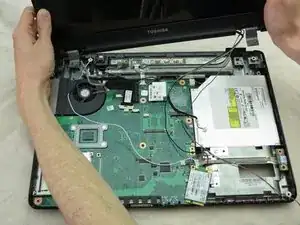
Снимите узел дисплея и отложите его в сторону.
Шаг 27
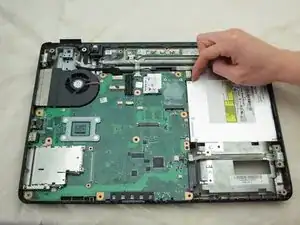
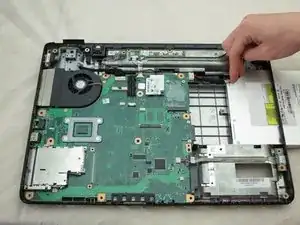
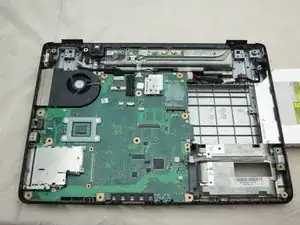
Выдвиньте DVD-привод через отверстие справа, подталкивая его пальцами.
Шаг 28
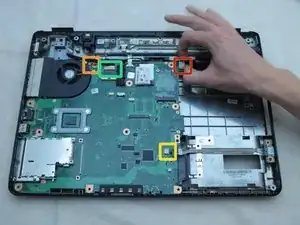
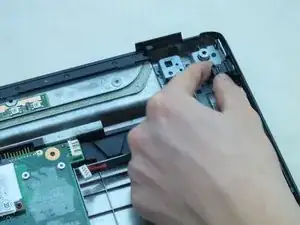
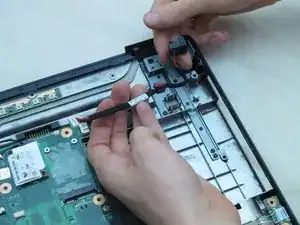
Снимите разъём питания.
Снимите разъём с одним красным и одним чёрным проводом.
Этот разъём может быть скрыт под проводом вентилятора охлаждения.
Снимите разъём с красным, жёлтым, зелёным, белым и чёрным проводами.
Снимите большой разъём рядом с вентилятором.
Снимите кабель и гнездо питания из корпуса, аккуратно потянув.
Шаг 29
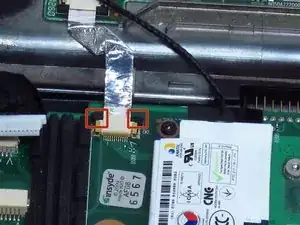
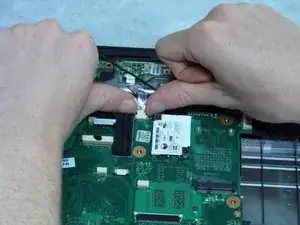
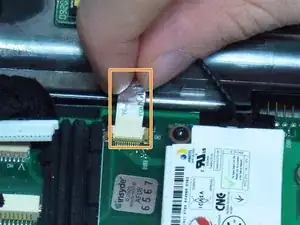
Осторожно нажмите две чёрные защёлки до упора.
Снимите серебристый плоский кабель с разъёмов, аккуратно потянув.
Шаг 30
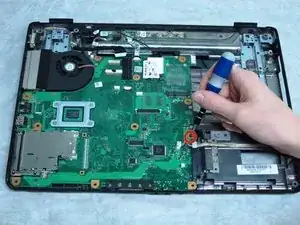
ВНИМАНИЕ: не допускайте попадания деталей или мусора в вентилятор и воздуховод процессора.
Удалите винт 6 мм возле жёсткого диска, используя крестовую отвёртку Phillips #1.
Это не удерживающий винт; после ослабления он будет свободно перемещаться по узлу.
Шаг 31
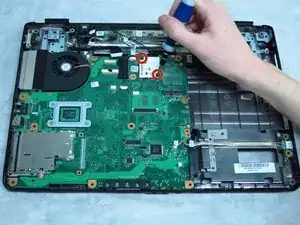
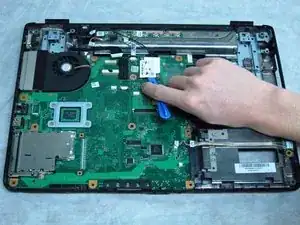
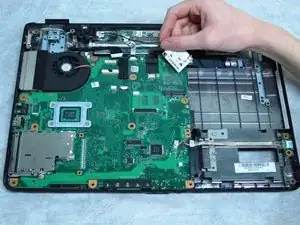
Удалите два винта 3 мм с платы, подключённой к чёрному проводу, используя крестовую отвёртку Phillips #00.
Это не удерживающие винты; после ослабления они будут свободно перемещаться по узлу.
Шаг 32
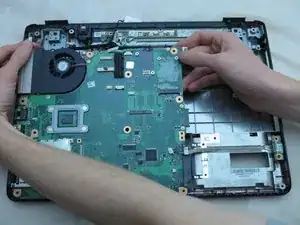
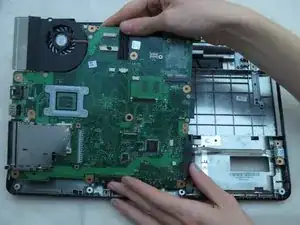
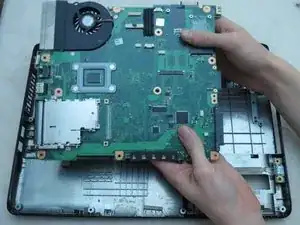
Осторожно приподнимите верхний правый край материнской платы. Потяните её вверх, вправо и от себя.
Заключение
Для обратной сборки устройства выполните эти инструкции в обратном порядке.
Перевод руководства с ifixit.com