Замена динамиков Toshiba Satellite L305-S5875
Если динамики вашего ноутбука Toshiba Satellite L305-S5875 теряют качество звука или перестают работать, их можно заменить.
На шаге 6 возможно сорвать резьбу в некоторых отверстиях для винтов, если винты не будут полностью вынуты до снятия крышки корпуса.
Перед началом ремонта выключите ноутбук и отключите его от зарядного устройства.
Шаг 1
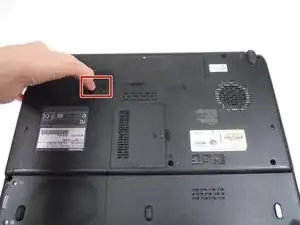
Закройте крышку ноутбука и переверните ноутбук.
Переведите кнопку замка слева в положение «открыто». (Положение «открыто» — влево.)
Шаг 2
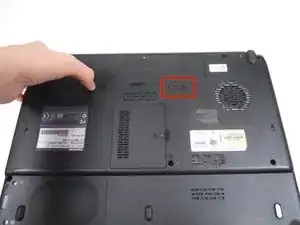

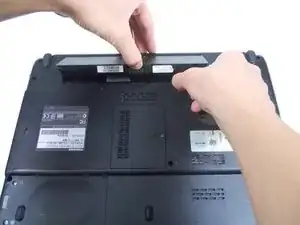
Сдвиньте кнопку разблокировки вправо.
Удерживая кнопку разблокировки вправо, выньте аккумулятор из отсека.
Шаг 3
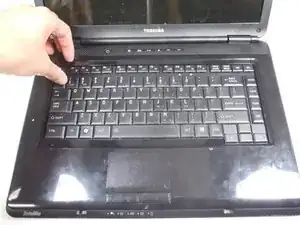
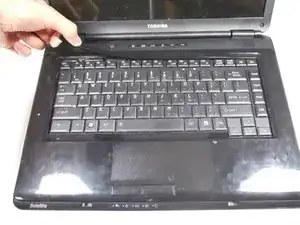
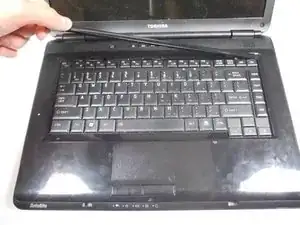
Откройте ноутбук так, чтобы клавиатура была обращена к вам.
Пальцами снимите тонкую пластиковую накладку над клавиатурой.
Возможный ущерб устройству: не прикладывайте чрезмерную силу при снятии накладки — она может треснуть.
Шаг 4
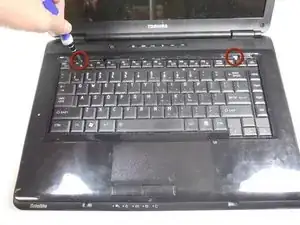
Удалите два винта 4,8 мм под пластиковой накладкой, используя крестовую отвертку Phillips #00.
Шаг 5
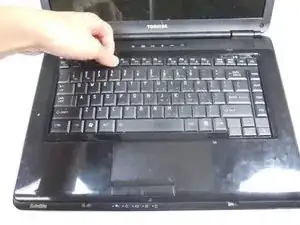
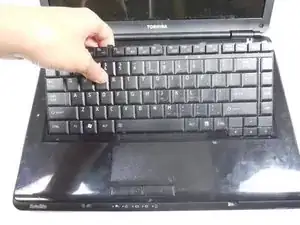
Начиная сверху, аккуратно приподнимите клавиатуру настолько, чтобы извлечь её из разъёма.
Возможный ущерб устройству: НЕЛЬЗЯ тянуть клавиатуру полностью из разъёма. Клавиатура подключена к плате через шлейф, и грубое извлечение может повредить шлейф и ноутбук.
Шаг 6
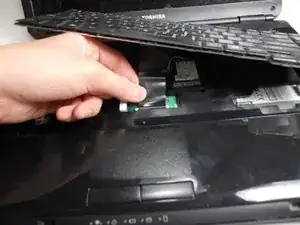
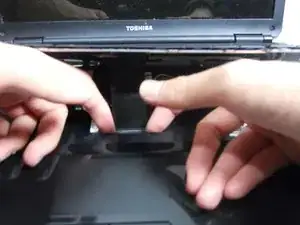
Найдите шлейф данных, подключённый к материнской плате.
Потяните белый ZIF-разъём в сторону экрана, чтобы отсоединить его.
Оттяните чёрный лентовый кабель от экрана.
Шаг 7
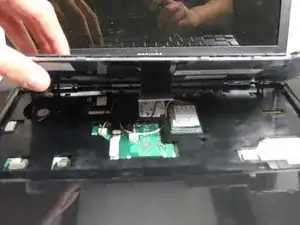
После отключения чёрного лентового кабеля снимите клавиатуру с её посадочного места.
Шаг 8
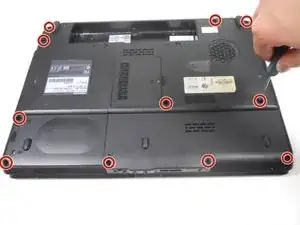
Закройте ноутбук и переверните его на заднюю сторону.
Удалите одиннадцать винтов 6,6 мм Phillips #00 по периметру и в центре корпуса ноутбука.
Шаг 9
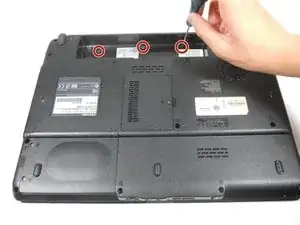
Используя крестовую отвертку Phillips #00, удалите три винта 3,7 мм, расположенные в отсеке для аккумулятора.
Шаг 10
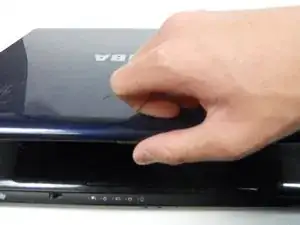
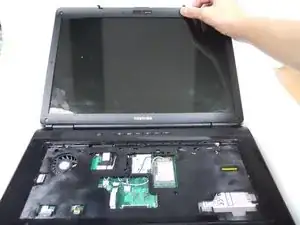
Снова переверните ноутбук и откройте экран максимально назад.
Шаг 11
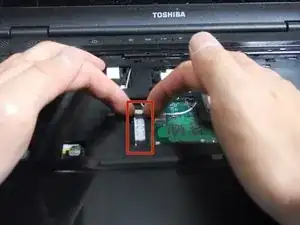
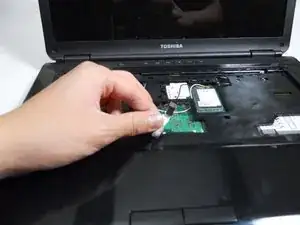
Используйте лопаточку или чистый ноготь, чтобы отогнуть фиксирующий язычок — это положение «открыто».
Когда язычок в положении «открыто», аккуратно вытяните шлейф из гнезда пинцетом или пальцами.
Для повторного подключения убедитесь, что фиксатор поднят, аккуратно вставьте шлейф и опустите фиксатор, чтобы зафиксировать кабель. Шлейф должен входить в гнездо с небольшим усилием или без него. Если возникают трудности, извлеките его, проверьте, что фиксатор полностью поднят, и попробуйте снова.
Шаг 12
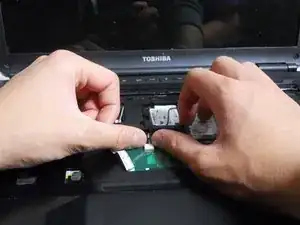
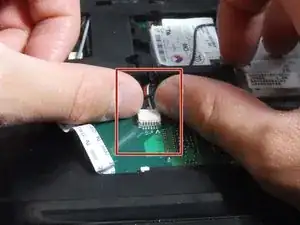
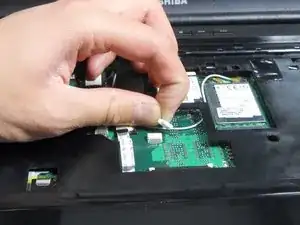
Чтобы отсоединить, используйте острый конец лопаточки, нажимая поочерёдно с обеих сторон разъёма, «выводя» его из гнезда.
Может потребоваться много поочерёдных движений, прежде чем разъём выйдет. Терпеливо продолжайте и не тяните за кабели.
Для повторного подключения выровняйте разъём и используйте лопаточку или чистый ноготь, чтобы полностью вставить его в гнездо.
Не давите на сами кабели — вы можете повредить разъём.
Шаг 13
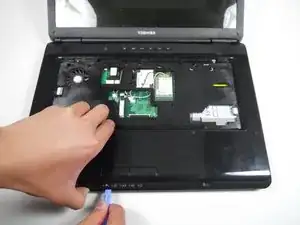
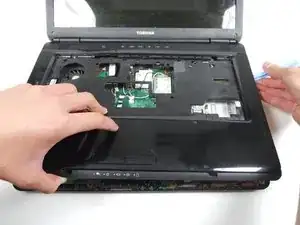
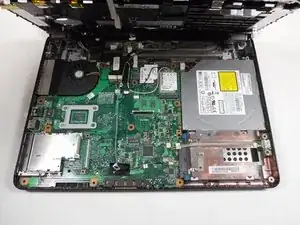
Используйте инструмент iFixit для начала снятия крышки.
После образования достаточного зазора можно открыть крышку полностью с помощью рук.
Убедитесь, что все винты удалены перед попыткой открыть крышку, иначе резьба винтов может быть сорвана при приложении слишком большой силы.
Шаг 14
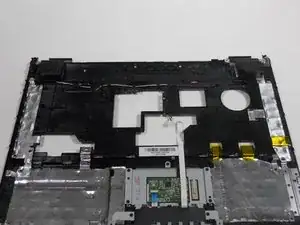
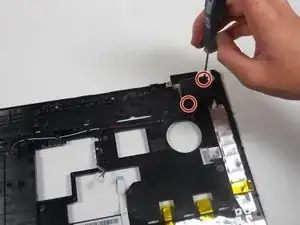
Откройте крышку ноутбука полностью и загните её.
Снимите по два винта 3,6 мм Phillips #00 с каждого динамика.
Извлеките старые динамики из ноутбука и освободите кабель из держателей кабеля перед полным удалением.
Заключение
Для сборки устройства выполните эти инструкции в обратном порядке. Утилизируйте электронные отходы через переработчика с сертификатом R2 или e-Stewards.
Перевод руководства с ifixit.com