Замена материнской платы Lenovo Thinkpad T450
Материнская плата является центральным узлом всех внутренних компонентов устройства. Все остальные компоненты устройства передают сигналы на материнскую плату, и именно она, как правило, выходит из строя последней (за исключением непредвиденных обстоятельств). Следующие симптомы могут указывать на неисправность материнской платы:
- Синий экран смерти (BSoD)
- Очень медленная работа ноутбука
- Неправильная загрузка ноутбука
- Постоянные зависания ноутбука
- Другие компоненты не определяются
Если у Вашего Lenovo ThinkPad T450 проявляются какие-либо из перечисленных симптомов, возможно, пришло время заменить материнскую плату. Выполните приведённые ниже инструкции, чтобы заменить материнскую плату в ноутбуке.
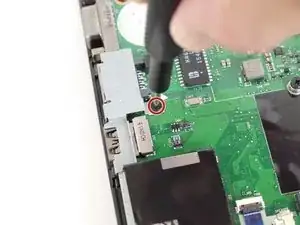
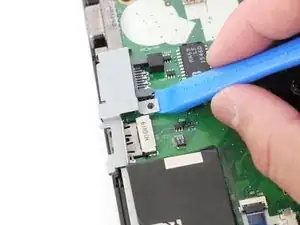
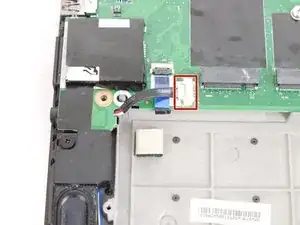
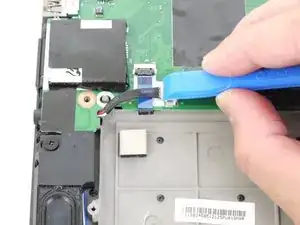
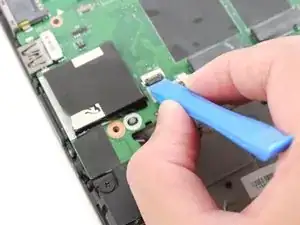
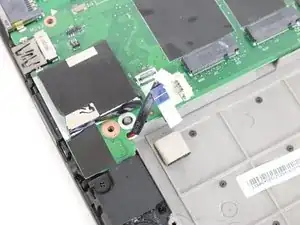
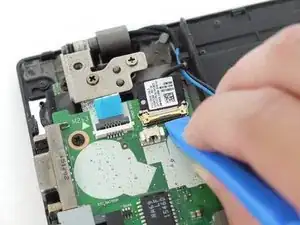
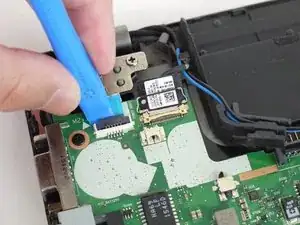
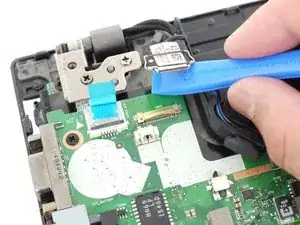
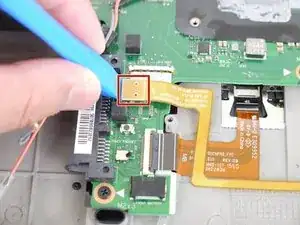
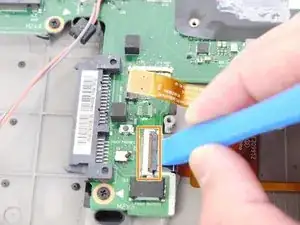
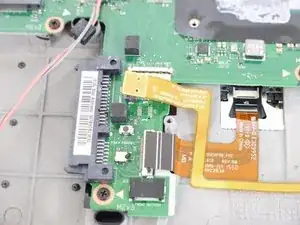
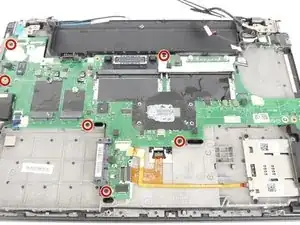
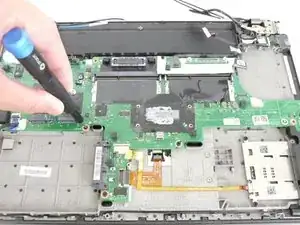
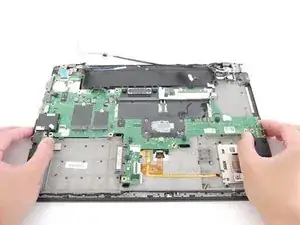
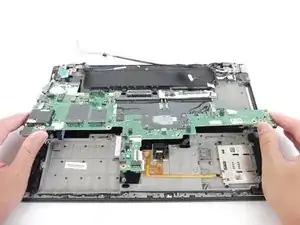
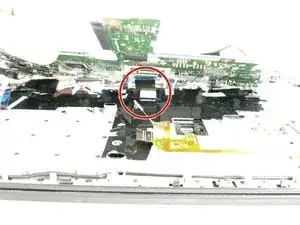
Перед тем как полностью извлечь материнскую плату из устройства, обязательно отключите разъём ZIF от материнской платы. Дополнительную информацию можно найти на третьем изображении в шаге 27.
Шаг 1
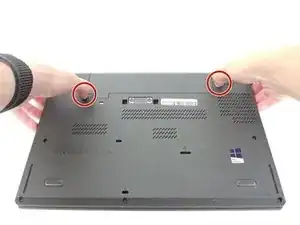
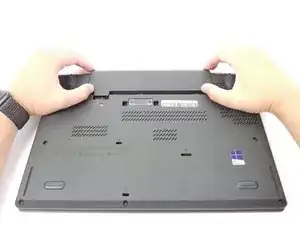
Сдвиньте двумя руками две фиксирующие защёлки в противоположные стороны, чтобы отпустить батарею.
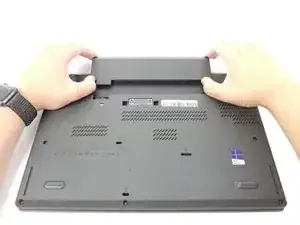
Выдвиньте батарею вверх и извлеките её из устройства.
Шаг 2
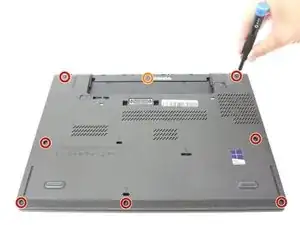
Открутите с помощью отвёртки JIS #00 семь винтов с задней крышки.
Эти винты не выпадают и остаются в задней крышке.
С помощью отвёртки JIS #00 удалите один 2,8 мм винт с задней крышки.
Шаг 3
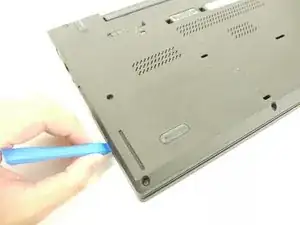
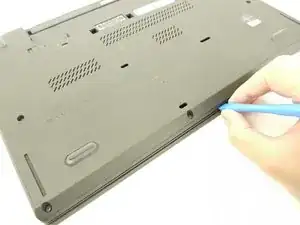
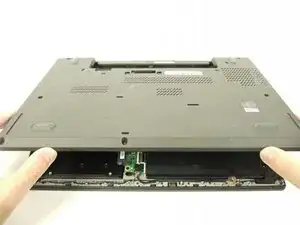
Вставьте пластиковое разъединяющее приспособление в края ноутбука и, двигаясь вдоль них, аккуратно снимите заднюю крышку.
Снимите заднюю крышку с устройства.
Шаг 4
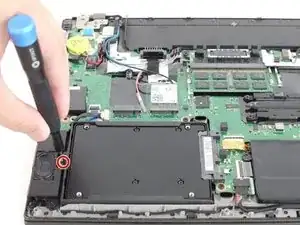
С помощью отвёртки JIS #00 удалите один 2,8 мм винт, фиксирующий SSD-накопитель на устройстве.
Шаг 5
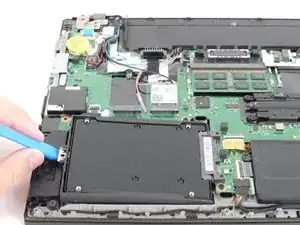
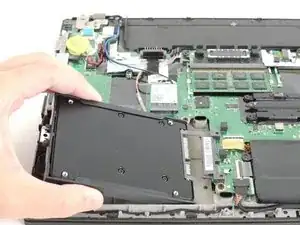
Поднимите SSD-накопитель вверх и влево и извлеките его из устройства.
Шаг 6
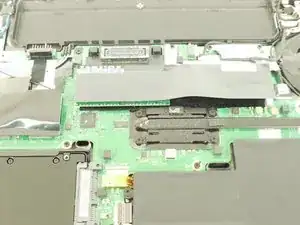
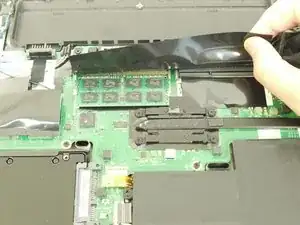
Поднимите чёрную полоску ленты и снимите её, чтобы открыть модули оперативной памяти.
Шаг 7
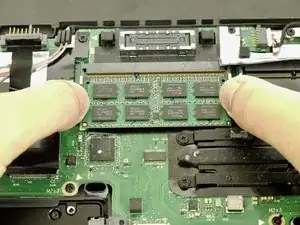
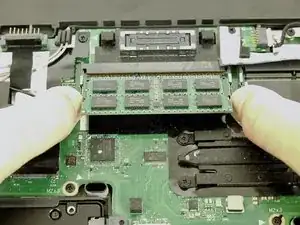
Разведите двумя пальцами две защёлки, фиксирующие модуль оперативной памяти, чтобы его отсоединить.
Модуль оперативной памяти должен приподняться под углом 30 градусов.
Извлеките модуль оперативной памяти из устройства.
Повторите этот шаг для всех остальных модулей оперативной памяти.
Шаг 8
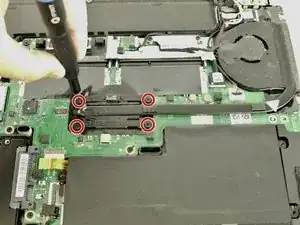
С помощью отвёртки JIS #00 открутите четыре винта, крепящих блок вентилятора и радиатора к материнской плате.
Эти винты не выпадают и остаются на блоке вентилятора и радиатора.
Шаг 9
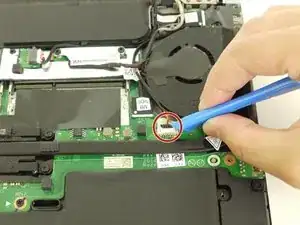
Отключите блок вентилятора и радиатора от материнской платы пластиковым разъединяющим приспособлением.
Шаг 10
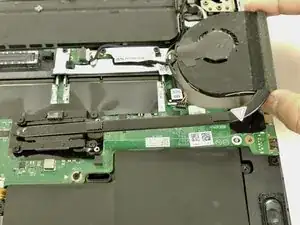
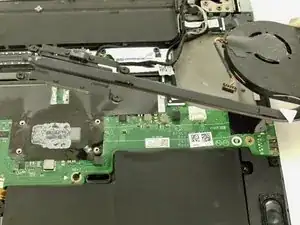
Поднимите и извлеките блок вентилятора и радиатора из устройства.
При сборке устройства не забудьте нанести теплопроводную пасту на обратную сторону блока вентилятора и радиатора. С правильной техникой нанесения теплопроводной пасты можно ознакомиться в руководстве по нанесению теплопроводной пасты.
Шаг 11
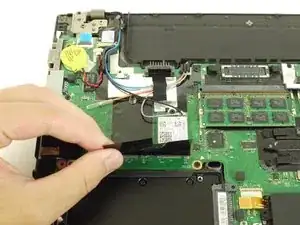
Поднимите и снимите чёрную пластиковую крышку, чтобы открыть карту Wi-Fi.
Шаг 12
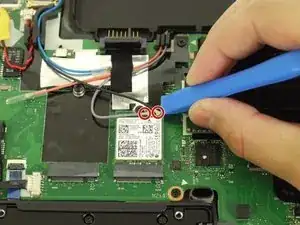
С помощью пластикового разъединяющего приспособления отключите два кабеля от карты Wi-Fi.
Шаг 13
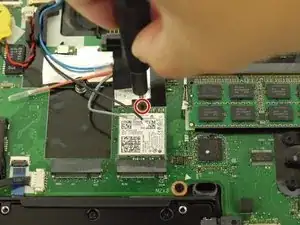
С помощью отвёртки JIS #00 удалите один 2,8 мм винт.
После удаления винта карта Wi-Fi должна сама приподняться.
Шаг 14
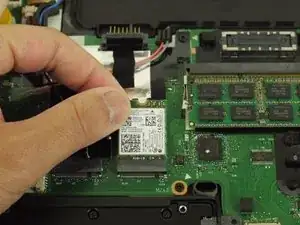
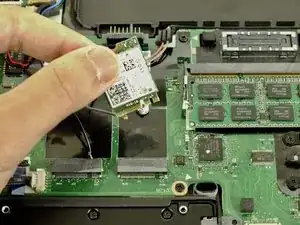
Поднимите карту Wi-Fi из слота и извлеките её из устройства.
Шаг 15
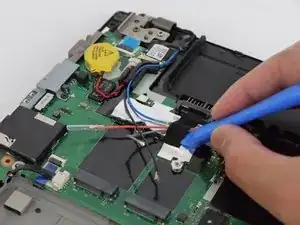
С помощью пластикового разъединяющего приспособления удалите чёрную ленту, скрепляющую кабели.
Шаг 16
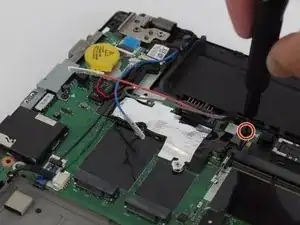
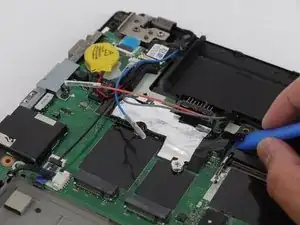
С помощью отвёртки JIS #00 удалите один 2,8 мм винт с материнской платы.
Снимите чёрную пластиковую крышку, закрывающую материнскую плату.
Шаг 17
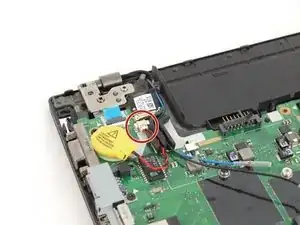
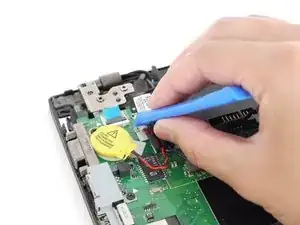
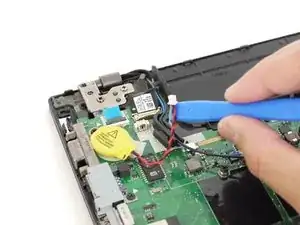
Отключите пластиковым разъединяющим приспособлением аккумулятор CMOS от материнской платы.
Шаг 18
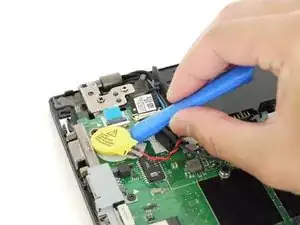
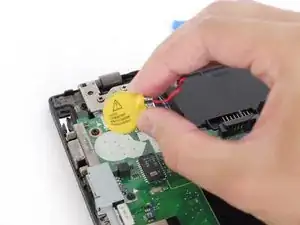
Вставьте пластиковое разъединяющее приспособление под аккумулятор CMOS и подденьте его, отводя в сторону от материнской платы.
При сборке устройства, возможно, потребуется нанести клей на обратную сторону аккумулятора CMOS.
Шаг 19
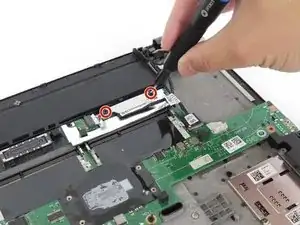
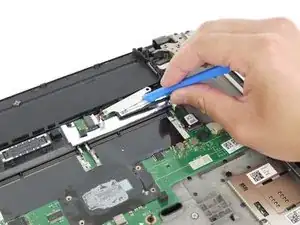
С помощью отвёртки JIS #00 удалите два 2,8 мм винта, крепящих кронштейн кабеля дисплея к материнской плате.
Снимите кронштейн кабеля дисплея с устройства.
Шаг 20
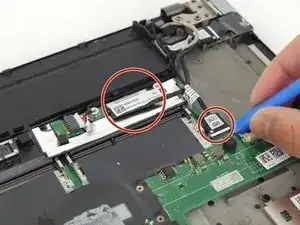
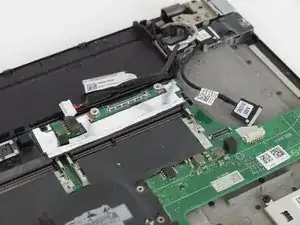
Отключите кабель дочерней платы и кабель дисплея с помощью пластиковой инструмента для вскрытия.