Очистка клавиатуры Lenovo Thinkpad
Проливание жидкости на клавиатуру может привести к тому, что некоторые клавиши станут ненадёжными. Замена клавиатуры часто является лучшим решением и, как правило, недорогой. При выборе замены убедитесь, что указан правильный модельный номер. Проверка совместимости новой клавиатуры и правильного языка сведёт к минимуму нежелательные затруднения.
Другой вариант — отремонтировать повреждённую клавиатуру. Если замена дорогая или её трудно найти, либо если пострадало лишь несколько клавиш, может стоить потратить время на очистку клавиш, что часто является причиной неисправностей после попадания жидкости на клавиатуру.
Принципы, описанные ниже, применимы к другим маркам и моделям ноутбуков с похожими низкопрофильными клавишами. Детали могут различаться, например, следует ли сначала отсоединять верхнюю или нижнюю часть колпачка клавиши или механизм-бабочку.
Прежде чем пытаться ремонтировать часто используемые клавиши, попробуйте снять колпачок с редко используемой клавиши. Внимательно осмотрите его, чтобы выявить отличия от описанных здесь.
Шаг 1
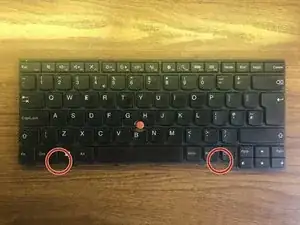
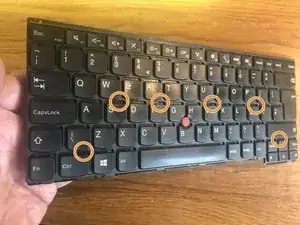
К сожалению, фотографии процесса съёмки не сделаны, но существует несколько видео на YouTube, демонстрирующих этот процесс.
Сначала извлеките аккумулятор, затем снимите две резиновые заглушки, которые становятся видимыми в отсеке для аккумулятора. Их поверхности заподлицо с крышкой отсека аккумулятора.
Используя два выреза для доступа, сдвиньте межклавишную прокладку вверх, обнажив 6 маленьких винтов.
Удалите эти винты.
Теперь аккуратно приподнимите верхнюю часть клавиатуры и наклоните её к себе, чтобы открыть доступ к двум лентовым кабелям.
Осторожно поднимите фиксирующие защёлки на лентовых кабелях и вытяните ленты. Теперь вы можете снять клавиатуру.
В разных ноутбуках существуют разные методы снятия клавиатуры. В некоторых достаточно освободить защёлки по верхнему краю. Другие крепятся винтами под рамкой между клавиатурой и экраном или доступны с нижней стороны ноутбука.
Шаг 2
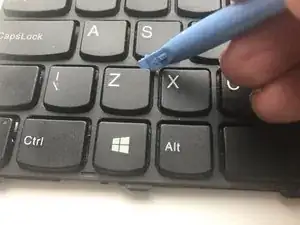
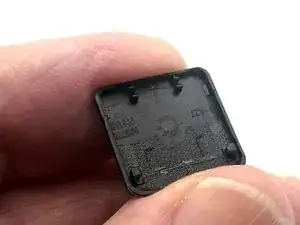
Вставьте инструмент для поддевания под один из верхних углов клавиши, которую хотите снять, и поднимайте его вверх до характерного отщёлкивания.
Повторите на другом верхнем углу.
Теперь вы сможете приподнять колпачок клавиши, слегка сдвинув его в направлении нижнего края.
На внутренней стороне колпачка обратите внимание на разные типы защёлок вверху и внизу клавиши. Верхние предназначены для вдавливания или снятия, а нижние — только для насаживания. По этой причине колпачок необходимо снимать, сначала поднимая верхние углы (не нижние), и при установке сначала задействовать верхние защёлки.
Шаг 3
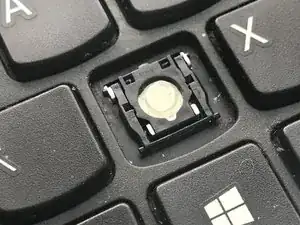
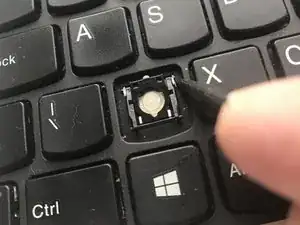
Механизм-бабочка имеет два штырька вверху и два внизу, удерживаемые под четырьмя металлическими защёлками.
Освободите один из верхних штырьков, аккуратно подталкивая его вверх и вынимая из защёлки.
Повторите с другим верхним штырьком.
Примите меры предосторожности, так как механизм может отскочить при освобождении второго штырька.
Шаг 4
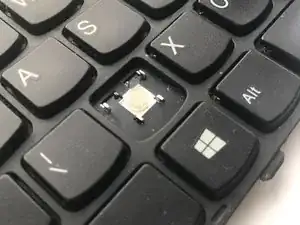
В ложе колпачка вы увидите силиконовый резиновый исполнительный элемент с моментальным действием для переключателя клавиши. При нажатии он замыкает два контакта под ним. Он приклеен на место, и вы, вероятно, порвёте его, если попытаетесь снять.
Сначала продуйте пыль и рыхлую грязь. Затем очистите ложе изопропиловым спиртом и старой зубной щёткой. Особое внимание уделите металлической области вокруг силикона. Дайте высохнуть.
Шаг 5
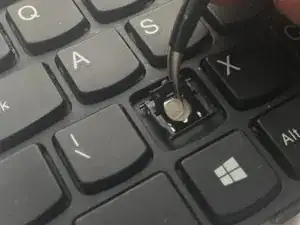
Чтобы установить механизм-бабочку, сначала убедитесь, что держите его правильной стороной и в правильной ориентации.
Разместите нижние штырьки в их защёлках, затем, удерживая его пальцем, вдавите каждый из двух верхних штырьков в их защёлки.
Чтобы вернуть колпачок клавиши, аккуратно правильно установите его на место и сначала нажмите верхние углы, чтобы зацепить верхние защёлки. Затем нажмите нижние углы, чтобы зацепить нижние защёлки.
Проверьте, что колпачок выровнен, все четыре защёлки зафиксированы и что он свободно ходит вверх-вниз.
Заключение
Для сборки устройства следуйте приведённым инструкциям в обратном порядке.
Перевод руководства с ifixit.com