Замена тачпада Lenovo Thinkpad T450
Тачпад — важный компонент ноутбука, который отслеживает движение и положение пальцев пользователя и преобразует их в позицию на экране. Рабочий тачпад важен для портативности ноутбука; если тачпад не реагирует, возможно, придётся использовать внешнюю мышь. Неисправный тачпад может проявлять следующие симптомы:
- Курсор не реагирует на движения по тачпаду.
- Курсор медленно реагирует.
- Курсор прыгает при каждом движении.
Если ноутбук плохо отслеживает движения или тачпад не отвечает, возможно, пришло время заменить тачпад. Следуйте этим шагам, чтобы снять и заменить тачпад в вашем Lenovo ThinkPad T450.
Шаг 1
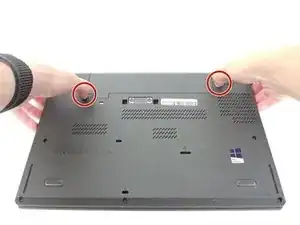
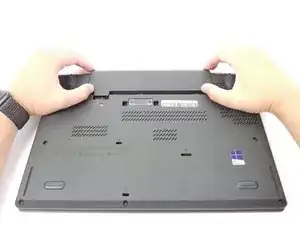
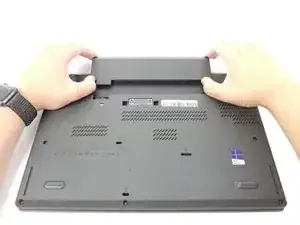
Сдвиньте двумя руками оба фиксирующих зажима в стороны друг от друга, чтобы разблокировать батарею.
Поднимите батарею вверх и выньте её из устройства.
Шаг 2
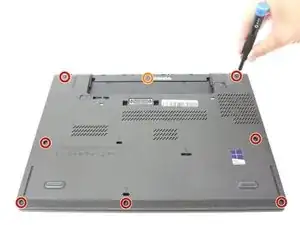
Отверткой JIS #00 отвинтите семь винтов на задней крышке.
Эти винты не удаляются полностью и останутся в задней крышке.
С помощью отвертки JIS #00 удалите один винт 2,8 мм из задней крышки.
Шаг 3
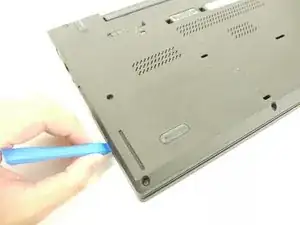
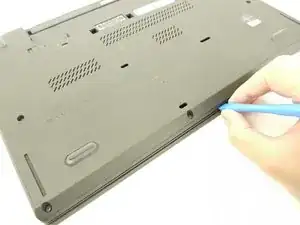
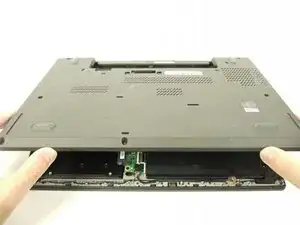
Вставьте пластиковый инструмент для вскрытия в кромки ноутбука и аккуратно пройдитесь по периметру, чтобы отщелкнуть заднюю крышку от корпуса.
Снимите заднюю крышку с устройства.
Шаг 4
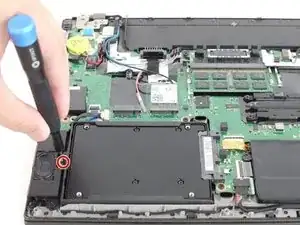
Отверткой JIS #00 снимите один винт 2,8 мм, крепящий SSD к устройству.
Шаг 5
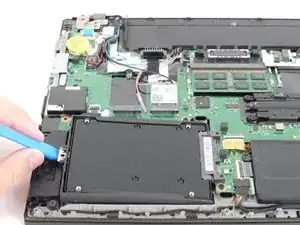
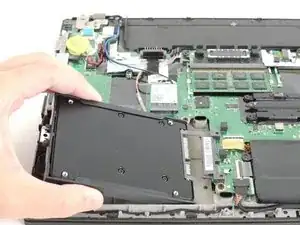
Поднимите SSD вверх и влево и извлеките его из устройства.
Шаг 6
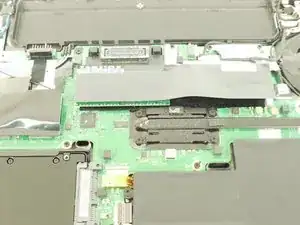
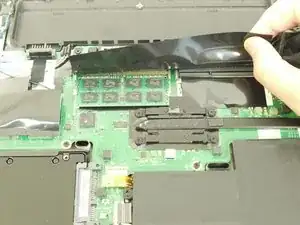
Поднимите черную ленту и снимите её, чтобы открыть расположенные под ней модули оперативной памяти.
Шаг 7
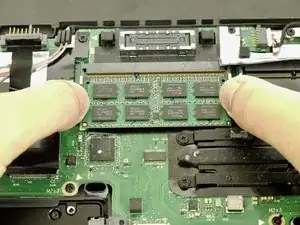
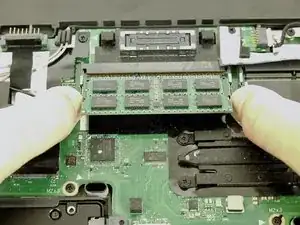
Удерживая защёлки пальцами, отведите два фиксирующих зажима оперативной памяти в стороны, чтобы освободить модуль.
Модуль памяти должен приподняться под углом примерно 30 градусов.
Извлеките модуль оперативной памяти из устройства.
Повторите этот шаг для каждого дополнительного модуля памяти.
Шаг 8
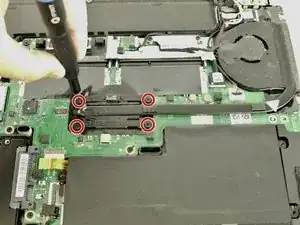
Отверткой JIS #00 отвинтите четыре винта, крепящие узел кулера и радиатора к материнской плате.
Эти винты не удаляются полностью и останутся на узле кулера и радиатора.
Шаг 9
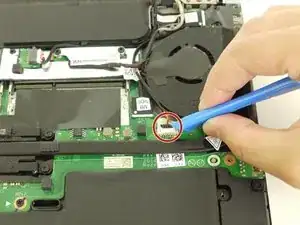
Отсоедините узел кулера и радиатора от материнской платы с помощью пластикового инструмента для вскрытия.
Шаг 10
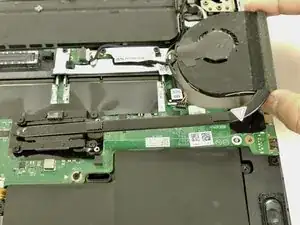
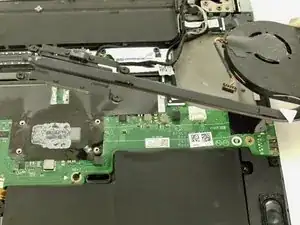
Поднимите узел кулера и радиатора и извлеките его из устройства.
При сборке не забудьте заново нанести термопасту на основание радиатора и кулера. Для техники нанесения термопасты посетите руководство Как нанести термопасту.
Шаг 11
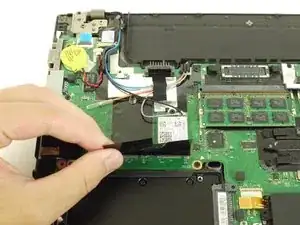
Поднимите и снимите черный пластиковый элемент, чтобы получить доступ к модулю Wi‑Fi.
Шаг 12
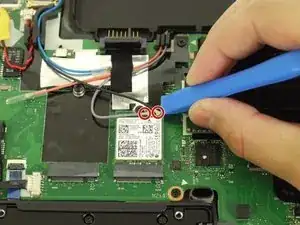
С помощью пластикового инструмента для вскрытия отсоедините два кабеля от модуля Wi‑Fi.
Шаг 13
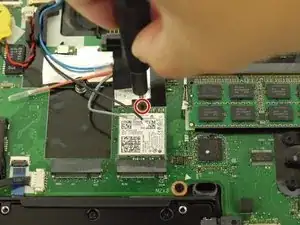
Отверткой JIS #00 удалите один винт 2,8 мм.
После удаления винта модуль Wi‑Fi должен самостоятельно приподняться.
Шаг 14
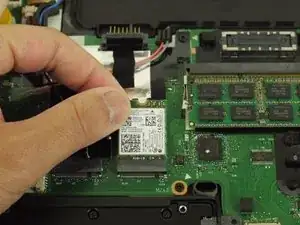
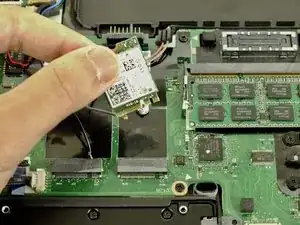
Поднимите модуль Wi‑Fi из разъёма и извлеките его из устройства.
Шаг 15
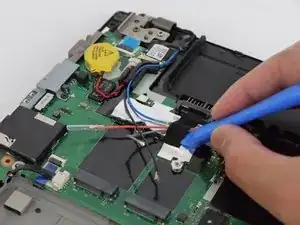
Используйте пластиковый инструмент для вскрытия, чтобы снять черную ленту, удерживающую кабели вместе.
Шаг 16
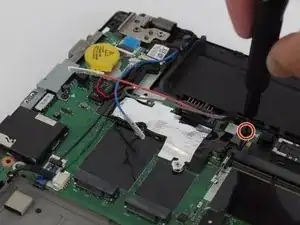
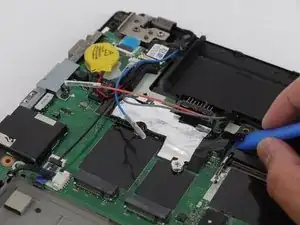
Отверткой JIS #00 удалите один винт 2,8 мм на материнской плате.
Снимите черный пластиковый кожух, закрывающий материнскую плату.
Шаг 17
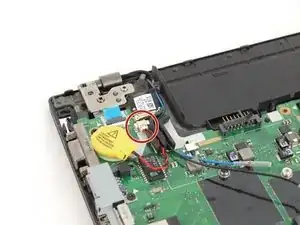
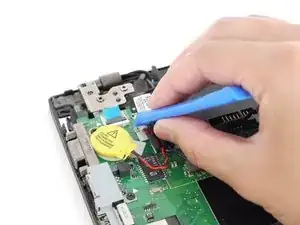
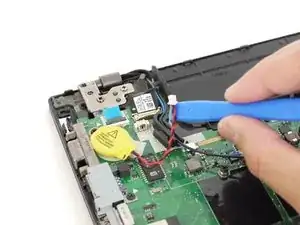
С помощью пластикого инструмента для вскрытия отсоедините батарейку CMOS от материнской платы.
Шаг 18
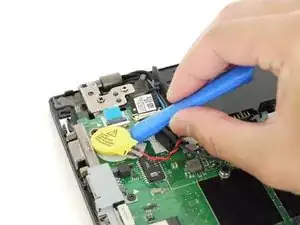
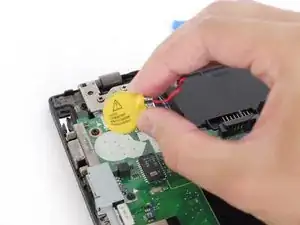
Вставьте пластиковый инструмент под батарейку CMOS и подденьте её, приподнимая и отводя в сторону от материнской платы.
При повторной сборке может потребоваться заново приклеить батарейку CMOS к корпусу.
Шаг 19
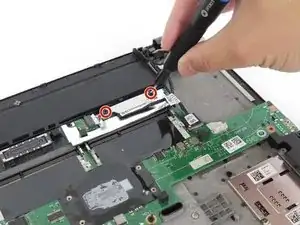
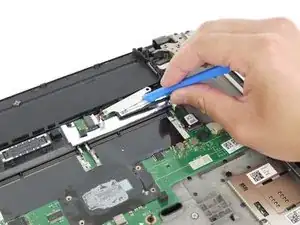
Отверткой JIS #00 удалите два винта 2,8 мм, крепящие кронштейн кабеля дисплея к материнской плате.
Снимите кронштейн кабеля дисплея с устройства.
Шаг 20
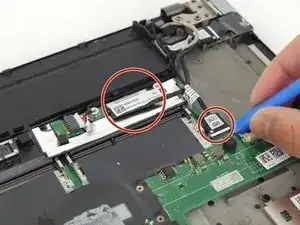
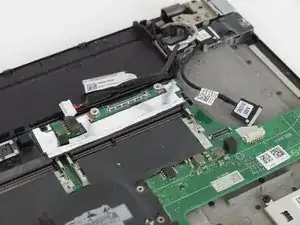
Отключите кабель дочерней платы и кабель дисплея с помощью пластикового инструмента для вскрытия.
Шаг 21
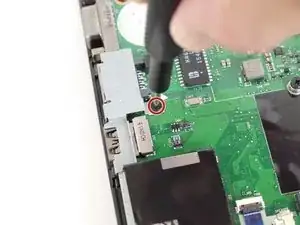
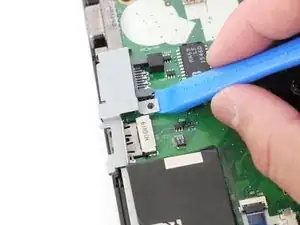
Используя отвертку JIS #00, выкрутите один винт 5 мм, крепящий крепление к материнской плате.
Снимите металлическое крепление с устройства.
Шаг 22
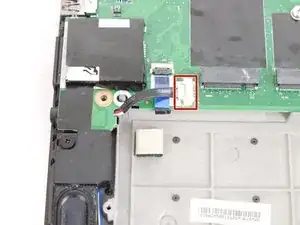
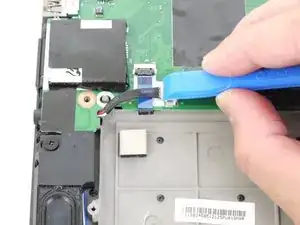
Отключите кабель динамика от материнской платы с помощью пластикового инструмента для вскрытия.
Шаг 23
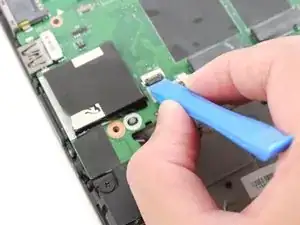
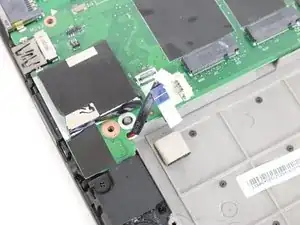
С помощью пластикового инструмента для вскрытия поднимите фиксатор на разъёме с нулевой силой вставки (ZIF) и отключите кабель от материнской платы.
Для получения дополнительной информации о различных типах кабелей и разъёмов посетите руководство Опознание и отключение кабельных разъёмов.
Шаг 24
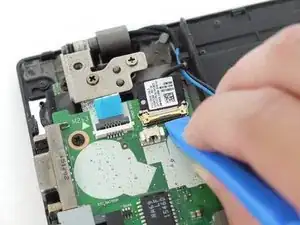
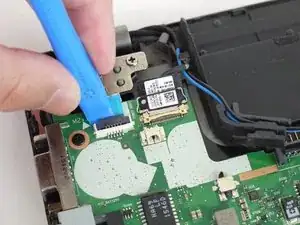
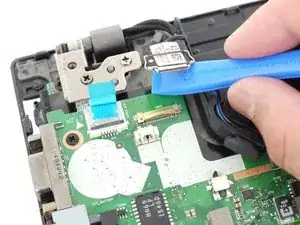
С помощью пластикового инструмента для вскрытия отключите кабели CMOS и питания.
Кабель питания — это разъём с нулевой силой вставки (ZIF). Для получения дополнительной информации об отключении ZIF-разъёмов посетите руководство Опознание и отключение кабельных разъёмов.
Шаг 25
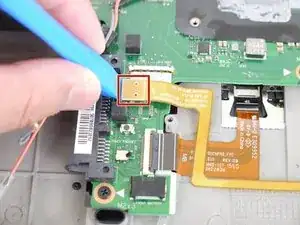
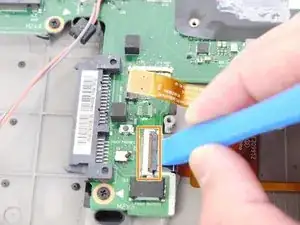
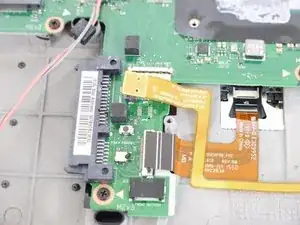
Используя пластиковый инструмент для вскрытия, отключите кабель считывателя смарт-карт от материнской платы.
Тем же пластиковым инструментом поднимите фиксатор и отключите кабель трекпада от материнской платы.
Шаг 26
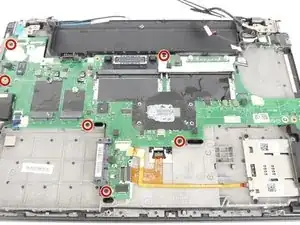
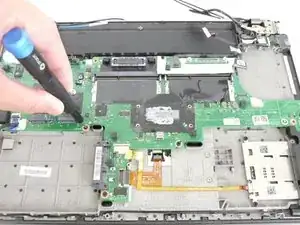
Используя отвертку JIS #00, выкрутите шесть винтов 2.8 мм, крепящих материнскую плату к устройству.
Шаг 27
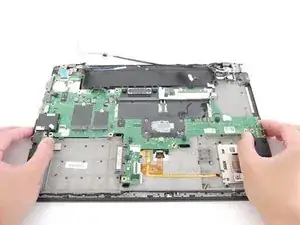
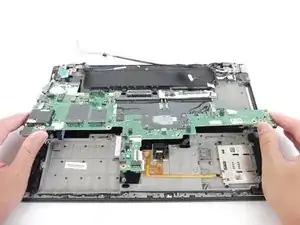
Осторожно возьмите материнскую плату и слегка приподнимите её от устройства.
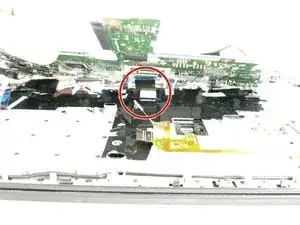
Не извлекайте материнскую плату полностью из устройства. Под платой находится разъём с нулевой силой вставки (ZIF).
Отключите ZIF-разъём и извлеките материнскую плату из устройства.
Для получения дополнительной информации о разъёмах с нулевой силой вставки (ZIF) посетите руководство Опознание и отключение кабельных разъёмов.
Шаг 28
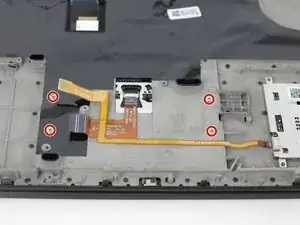
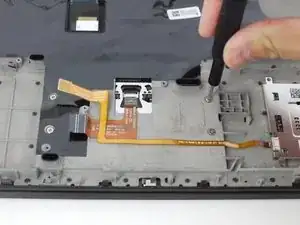
Используя отвертку JIS #00, выкрутите четыре винта 3 мм, крепящих трекпад к устройству.
Шаг 29
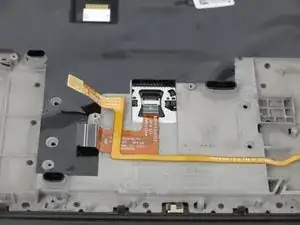
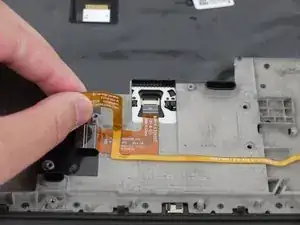
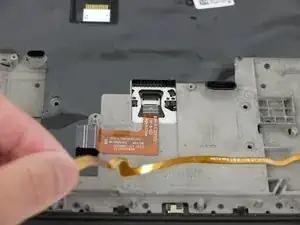
Возьмите кабель считывателя смарт-карт пальцами и оторвите его от устройства.
Шаг 30
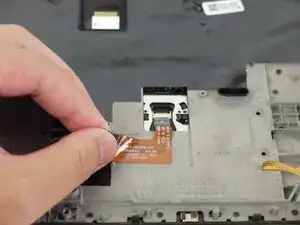
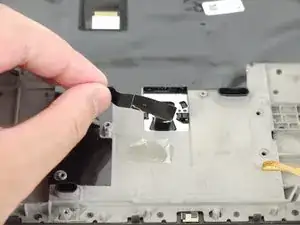
Аккуратно оторвите кабель трекпада от устройства пальцами.
Шаг 31
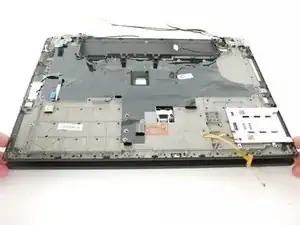
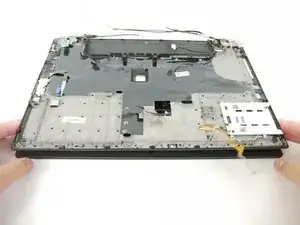
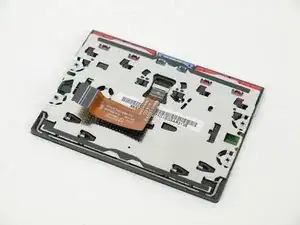
Поднимите нижнюю панель и извлеките трекпад из устройства.
Трекпад должен легко выпадать из нижней панели при её подъёме.
Заключение
Для сборки устройства выполните эти инструкции в обратном порядке.
Отнесите электронные отходы на переработку к Recycler, сертифицированному по R2 или e-Stewards.
Перевод руководства с ifixit.com