Замена динамиков Lenovo Thinkpad T450
Динамики ноутбука необходимы для прослушивания музыки, просмотра видео и т.д. Неисправные или сломанные динамики могут вызывать значительные неудобства. Симптомы неисправности динамиков могут включать следующее:
- Непостоянный или искаженный звук
- Громкость включена, но звук не воспроизводится
- Кнопка "без звука" включена, но звук продолжает воспроизводиться
- Проигрываются случайные звуки.
Если ваш Lenovo ThinkPad T450 испытывает какие-либо из вышеупомянутых симптомов, возможно, пришло время заменить динамики в вашем устройстве. Следуйте этим инструкциям, чтобы заменить динамики в вашем устройстве.
Шаг 1
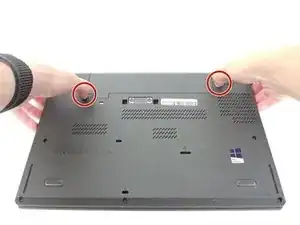
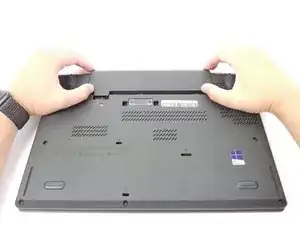
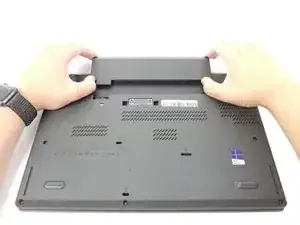
Используя руки, раздвиньте два защёлки, чтобы освободить батарею.
Сдвиньте батарею вверх и извлеките её из устройства.
Шаг 2
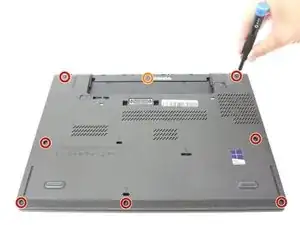
Используя отвертку JIS #00, открутите семь винтов с задней панели.
Эти винты не снимаются и останутся на задней панели.
Используйте отвертку JIS #00, чтобы удалить один винт размером 2,8 мм с задней панели.
Шаг 3
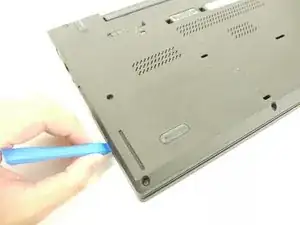
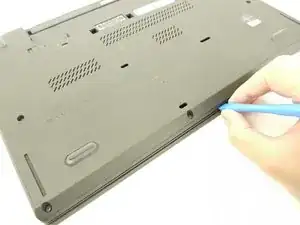
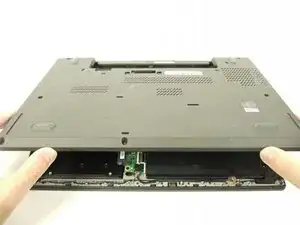
Вставьте пластиковый инструмент для открытия в края ноутбука и обойдите края, чтобы отщёлкнуть заднюю панель от устройства.
Снимите заднюю панель с устройства.
Шаг 4
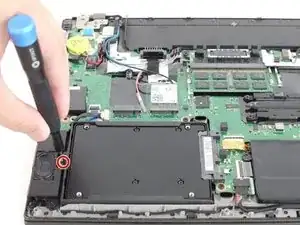
Используя отвертку JIS #00, удалите единственный винт размером 2,8 мм, закрепляющий SSD в устройстве.
Шаг 5
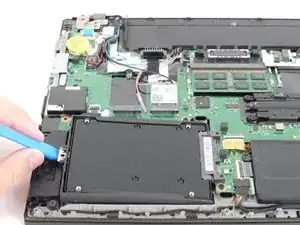
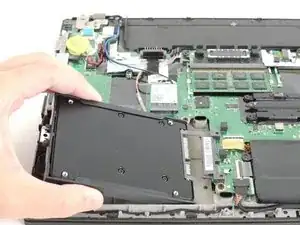
Поднимите SSD и наклоните его влево, извлекая его из устройства.
Шаг 6
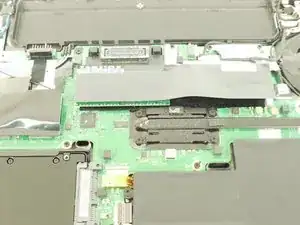
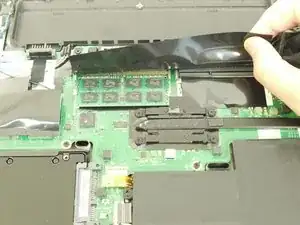
Поднимите черную ленту и снимите её, чтобы открыть доступ к модулям оперативной памяти под ней.
Шаг 7
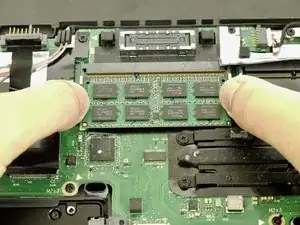
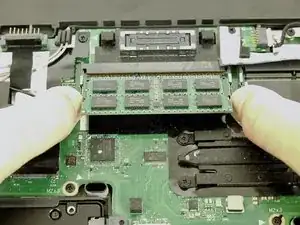
Используя пальцы, отведите два зажима, удерживающих оперативную память, друг от друга, чтобы освободить оперативную память.
Модуль оперативной памяти должен подняться под углом 30 градусов.
Извлеките модуль оперативной памяти из устройства.
Повторите этот шаг для любых дополнительных модулей оперативной памяти.
Шаг 8
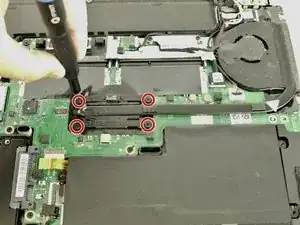
Используя отвертку JIS #00, открутите четыре винта, удерживающих вентилятор и радиатор на материнской плате.
Эти винты не снимаются и останутся на вентиляторе и радиаторе.
Шаг 9
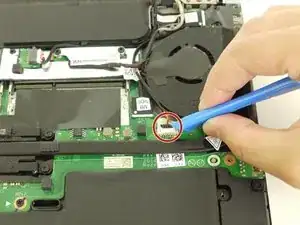
Отсоедините вентилятор и радиатор от материнской платы, используя пластиковый инструмент для открытия.
Шаг 10
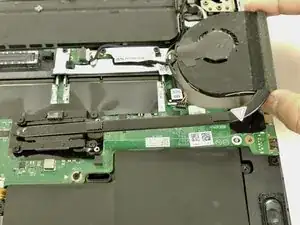
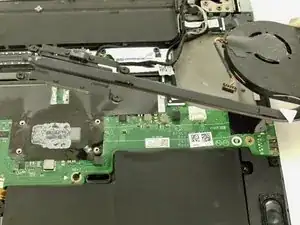
Поднимите вентилятор и радиатор и удалите их из устройства.
При повторной сборке устройства не забудьте повторно нанести термопасту на заднюю часть радиатора и вентилятора. Для правильной техники и нанесения термопасты, пожалуйста, посетите руководство по нанесению термопасты.
Шаг 11
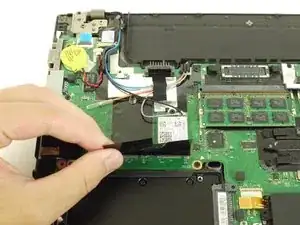
Поднимите и удалите черную пластиковую деталь, чтобы открыть доступ к Wi-Fi-карте.
Шаг 12
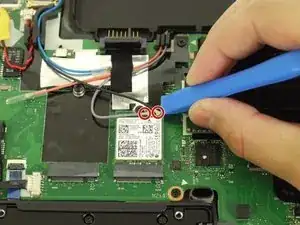
Используя пластиковый инструмент для открытия, отсоедините два кабеля от Wi-Fi-карты.
Шаг 13
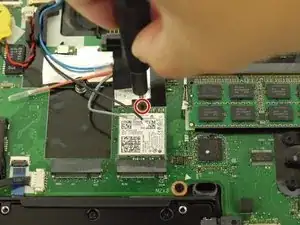
Используя отвертку JIS #00, удалите один винт размером 2,8 мм.
После удаления винта Wi-Fi-карта должна подняться самостоятельно.
Шаг 14
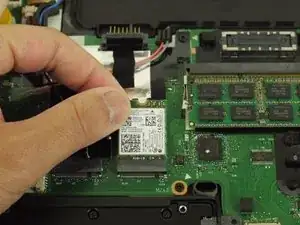
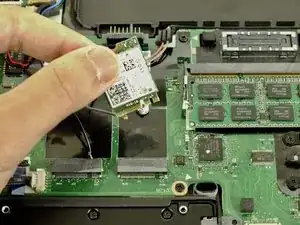
Поднимите Wi-Fi-карту из слота и извлеките её из устройства.
Шаг 15
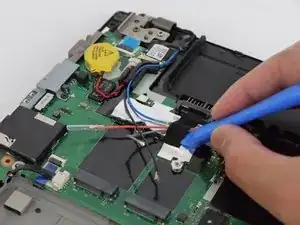
Используйте пластиковый инструмент для открытия, чтобы удалить черную ленту, удерживающую кабели вместе.
Шаг 16
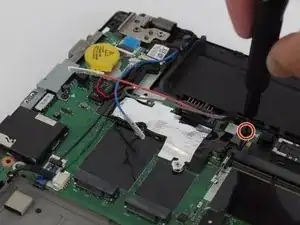
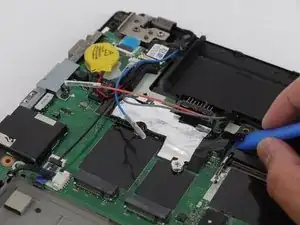
Используйте отвертку JIS #00, чтобы удалить один винт размером 2,8 мм с материнской платы.
Удалите черную пластиковую защиту с материнской платы.
Шаг 17
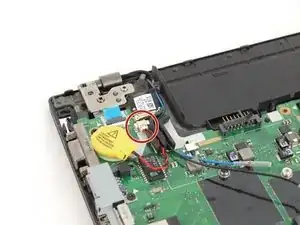
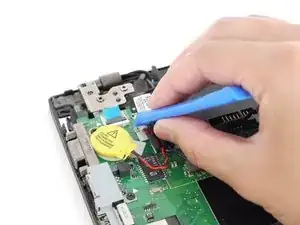
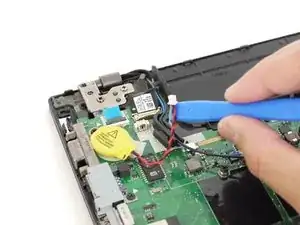
Используя пластиковый инструмент для открытия, отсоедините батарею CMOS от материнской платы.
Шаг 18
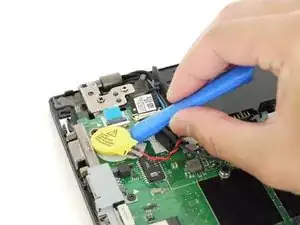
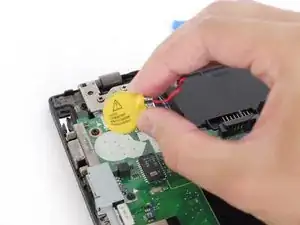
Вставьте пластиковый инструмент под батарею CMOS и поднимите её от материнской платы.
При повторной сборке устройства возможно, вам потребуется повторно нанести клей на заднюю сторону батареи CMOS.
Шаг 19
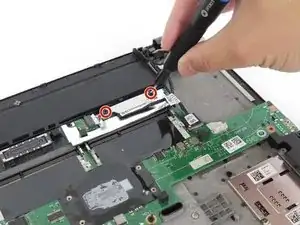
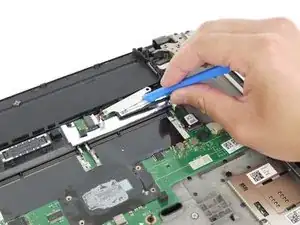
Используйте отвертку JIS #00, чтобы удалить два винта размером 2,8 мм, удерживающих крепление кабеля дисплея на материнской плате.
Удалите крепление кабеля дисплея из устройства.
Шаг 20
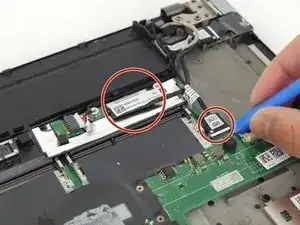
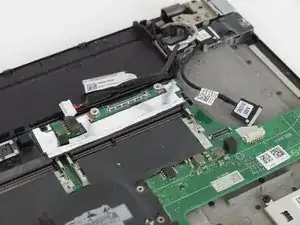
Отсоедините кабель материнской платы и кабель дисплея, используя пластиковый инструмент для открытия.
Шаг 21
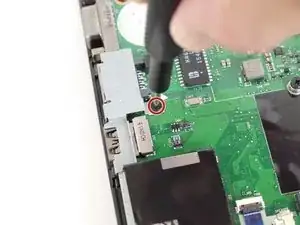
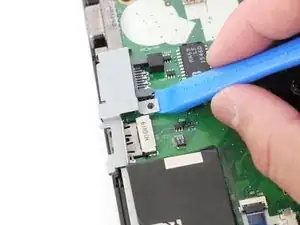
Используя отвертку JIS #00, удалите один винт длиной 5 мм, крепящий кронштейн к материнской плате.
Удалите металлический кронштейн из устройства.
Шаг 22
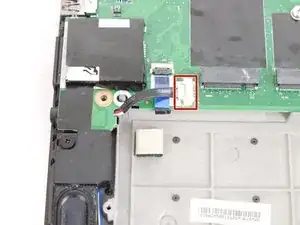
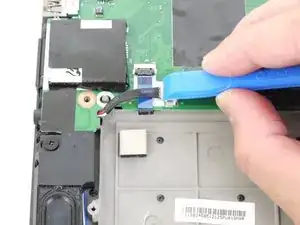
Отсоедините кабель динамика от материнской платы, используя пластиковый инструмент для вскрытия.
Шаг 23
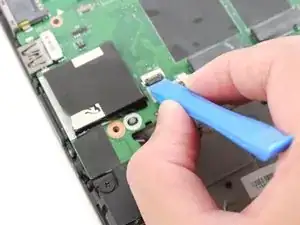
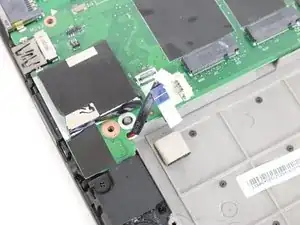
Используя пластиковый инструмент для вскрытия, поднимите фиксирующий зажим на разъеме с нулевым усилием вставки (ZIF) и отсоедините кабель от материнской платы.
Для получения дополнительной информации о различных типах кабелей и разъемов, пожалуйста, посетите руководство по распознаванию и отсоединению кабельных разъемов.
Шаг 24
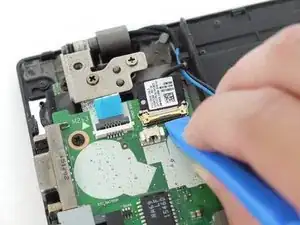
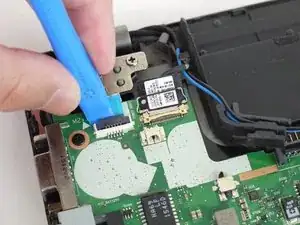
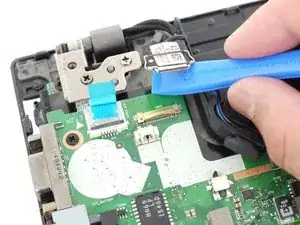
Используя пластиковый инструмент для вскрытия, отключите кабели CMOS и питания.
Кабель питания является разъемом с нулевым усилием вставки (ZIF). Для получения дополнительной информации о разъединении разъемов ZIF, пожалуйста, посетите руководство по распознаванию и отсоединению кабельных разъемов.
Шаг 25
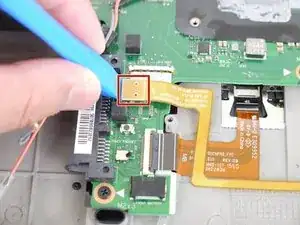
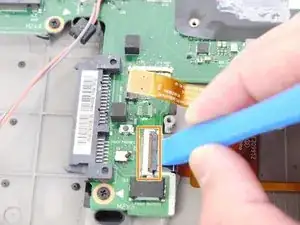
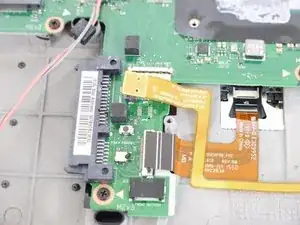
Используя пластиковый инструмент для вскрытия, отсоедините кабель считывателя смарт-карт от материнской платы.
Используя тот же пластиковый инструмент для вскрытия, поднимите фиксирующий зажим и отключите кабель сенсорной панели от материнской платы.
Шаг 26
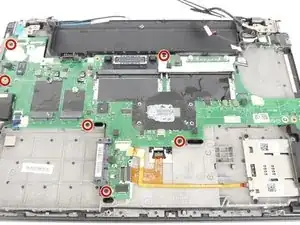
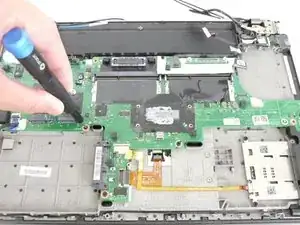
Используя отвертку JIS #00, удалите шесть винтов длиной 2.8 мм, крепящих материнскую плату к устройству.
Шаг 27
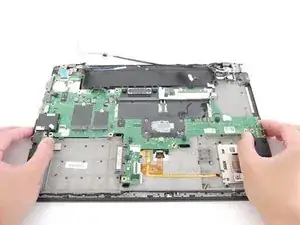
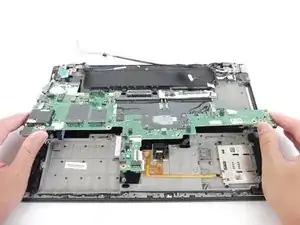
Осторожно возьмите материнскую плату и слегка поднимите ее вверх от устройства.
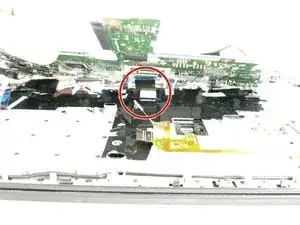
Не удаляйте материнскую плату полностью из устройства. Под материнской платой находится разъем с нулевым усилием вставки (ZIF).
Отключите разъем ZIF и удалите материнскую плату из устройства.
Для получения дополнительной информации о разъемах с нулевым усилием вставки (ZIF) посетите руководство по распознаванию и отсоединению кабельных разъемов.
Шаг 28
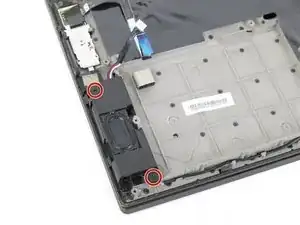
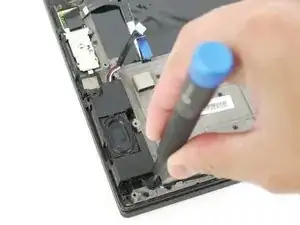
Используя отвертку JIS #00, удалите два винта длиной 4.2 мм, крепящих динамик с левой стороны к устройству.
Шаг 29
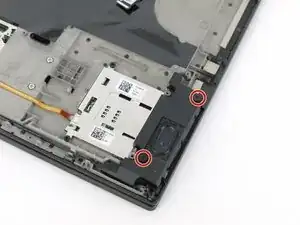
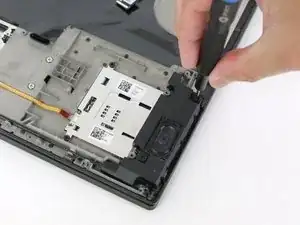
Используя ту же отвертку JIS #00, удалите два винта длиной 4.2 мм с динамика с правой стороны.
Шаг 30
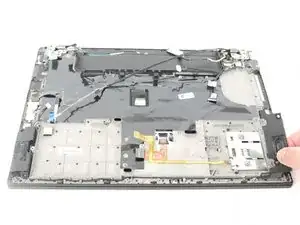
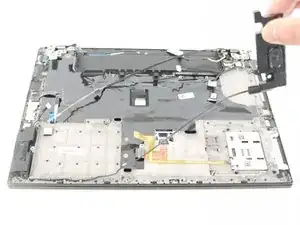
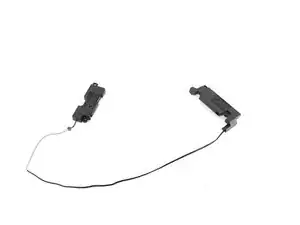
Возьмите динамики и распутайте кабели, чтобы удалить их из устройства.
Заключение
Для сборки вашего устройства выполните эти инструкции в обратном порядке.
Отнесите свой электронный мусор к переработчику, сертифицированному R2 или e-Stewards.
Перевод руководства с ifixit.com