Замена жёсткого диска в Lenovo Thinkpad T450s
Если при использовании устройства программы часто завершаются с ошибкой или появляются частые сообщения об ошибках, возможно, пришло время заменить жёсткий диск. В этом руководстве вы найдёте пошаговые инструкции, как это сделать.
Шаг 1

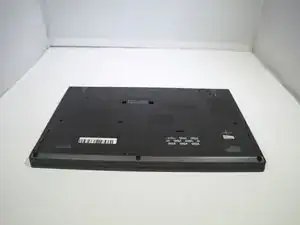
Выключите устройство перед началом работ
Переверните ноутбук дном вверх, чтобы получить доступ к батарее.
Шаг 2
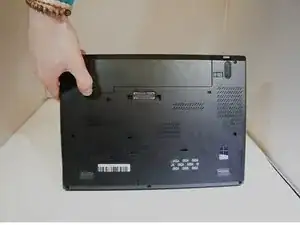
Сдвиньте фиксатор 1 в положение разблокировки и аккуратно сдвиньте батарею от себя.
Шаг 3
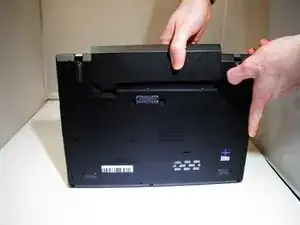
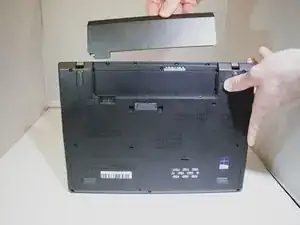
Сдвиньте фиксатор 2 в положение разблокировки и продолжайте аккуратно сдвигать, пока батарея не будет удалена.
Шаг 4
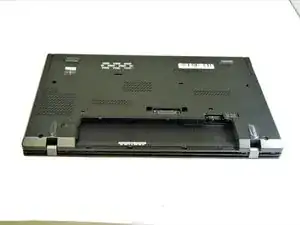
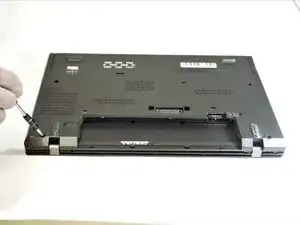
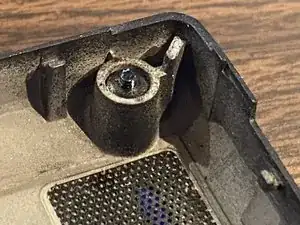
Переверните устройство и положите его так, чтобы нижняя сторона была сверху.
Открутите все 8 винтов. Хотя они не должны выпадать полностью, в некоторых случаях пластиковые фиксирующие шайбы могут отойти от одного или нескольких винтов, что позволит винтам полностью выпасть. Если это произошло, найдите небольшую чёрную пластиковую шайбу после открытия корпуса. В некоторых случаях возможно повторно установить фиксирующую шайбу.
Шаг 5
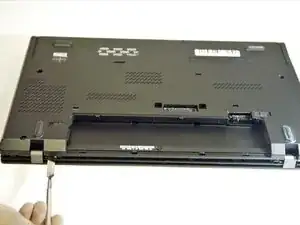
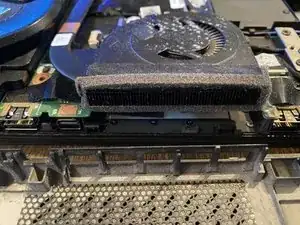
Отожмите нижнюю крышку от корпуса компьютера, пока она не отщелкнется.
В некоторых случаях вентилируемая сторона корпуса может прилипать к радиатору; похоже на клей. Будьте осторожны при разделении.
Шаг 6
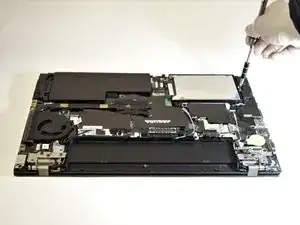
Открутите один винт, который удерживает жёсткий диск на месте.
Шаг 7
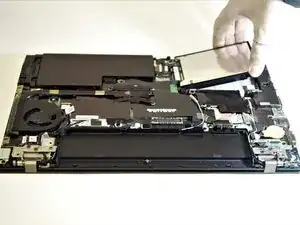
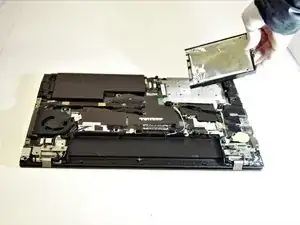
Аккуратно сдвиньте жёсткий диск вправо и выньте его из разъёма, удерживающего его на месте.
Осторожно снимите пластиковый корпус и фольговый экран. Они могут понадобиться для нового диска.
Заключение
Для сборки устройства выполните эти инструкции в обратном порядке.
Перевод руководства с ifixit.com