Замена материнской платы Lenovo ThinkPad Edge E420s
Шаг 1
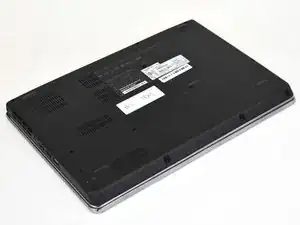
К батарее нет внешнего доступа. Перед началом убедитесь, что батарея разряжена или отключена в BIOS.
Переверните устройство.
Шаг 2
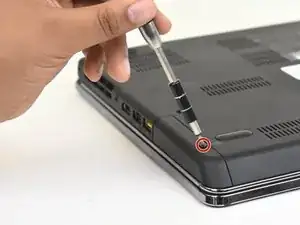
Используйте отвертку Phillips #00, чтобы выкрутить один винт M2 x 3 мм с боковой стороны устройства.
Шаг 3
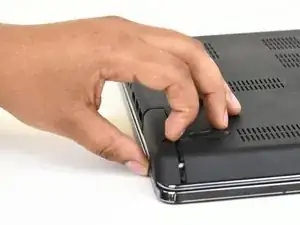
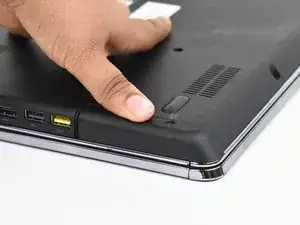
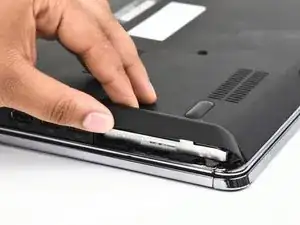
Немного отведите крышку, как петлю.
Потяните крышку прямо от корпуса в сторону основания ноутбука.
Поднимите крышку вверх и от устройства, чтобы снять её.
При снятии крышки вы можете услышать небольшой щелчок.
Шаг 4
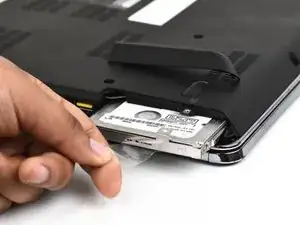
Используйте прозрачную петлю, чтобы выдвинуть жёсткий диск из устройства.
Шаг 5
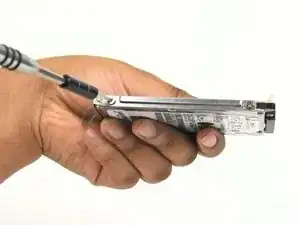
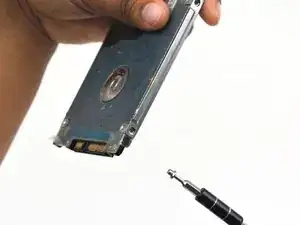
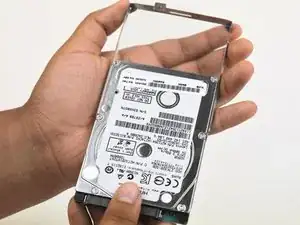
Чтобы заменить жёсткий диск, выкрутите четыре винта M2 × 4 мм с плоской шляпкой по бокам корпуса жёсткого диска с помощью отвертки Phillips #00.
Выдвиньте старый жёсткий диск прямо наружу.
При сборке убедитесь, что жёсткий диск надёжно установлен в корпусе перед началом.
Шаг 6
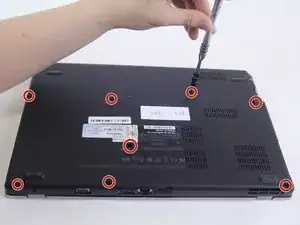
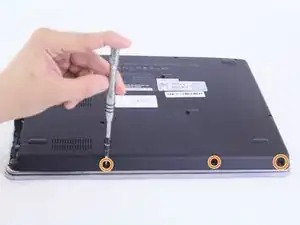
Используйте отвертку Phillips #0, чтобы выкрутить восемь винтов M2 × 3 мм возле переднего отверстия и по всему низу ноутбука.
Снимите три винта M2 × 3 мм, используя отвертку Phillips #00, с основания ноутбука возле отверстия.
Шаг 7
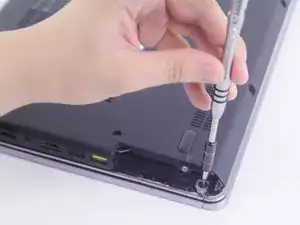
Удалите винт M3 x 2 мм из отверстия, оставшегося от жёсткого диска, используя отвертку Phillips #00.
Шаг 8
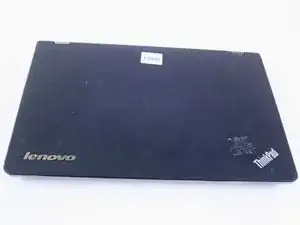
Переверните устройство.
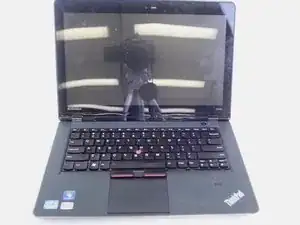
Откройте устройство обычным образом.
Шаг 9
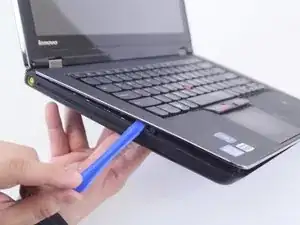
Заставьте пластиковый инструмент для открывания попасть между верхней и нижней половинами нижнего корпуса.
Медленно поднимайте конец инструмента для открывания, пока корпус не начнёт разделяться.
Нормально услышать небольшой щелчок или треск на этом этапе.
Шаг 10
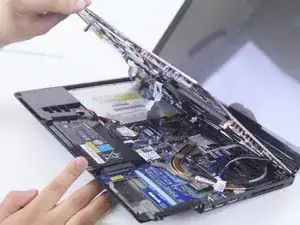
Медленно поднимите верхнюю половину корпуса.
Не дергайте провода, подключённые к корпусу, это может их повредить.
Шаг 11
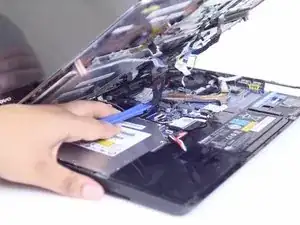
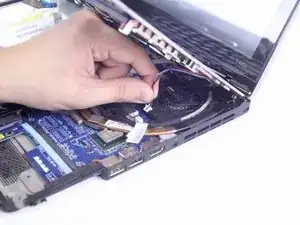
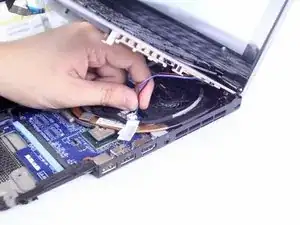
Найдите и отключите 4 ленточных кабеля от верхнего корпуса.
Найдите и отключите два дополнительных соединительных провода.
Некоторые провода могут быть зажаты зажимом. Чтобы снять зажим, нажмите вверх на рычаг, прикреплённый к разъёму.
Осторожно: не дёргайте провода при их отключении — они легко повреждаются.
Шаг 12
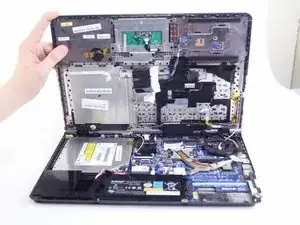
Поднимите отсоединённый корпус и отложите его в сторону.
При сборке убедитесь, что все части корпуса правильно совмещены.
Шаг 13
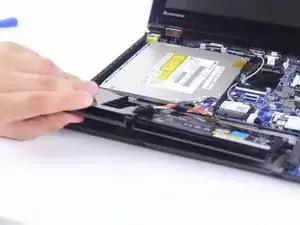
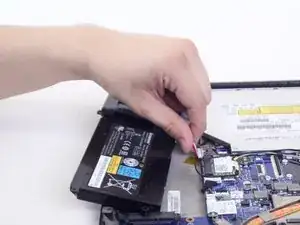
Отключите кабель, соединяющий батарею и материнскую плату.
Шаг 14
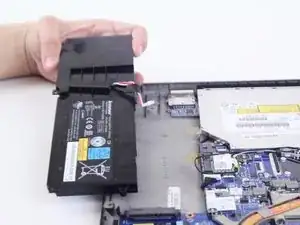
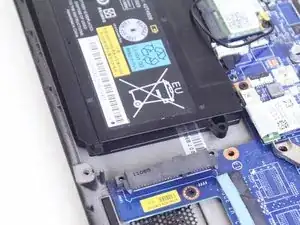
Выньте батарею из корпуса.
Батарея зафиксирована серыми пластиковыми трубками, проходящими через корпус. При установке батареи совместите отверстия на батарее с трубками.
Шаг 15
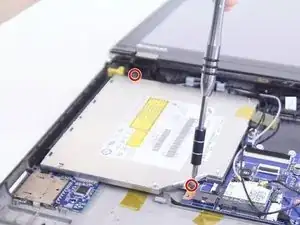
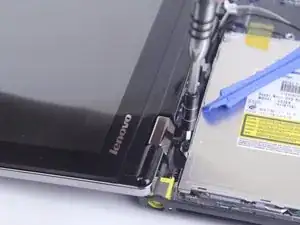
Удалите два винта M2 x 3 мм, крепящие оптический привод к устройству, используя отвертку Phillips #000.
Шаг 16
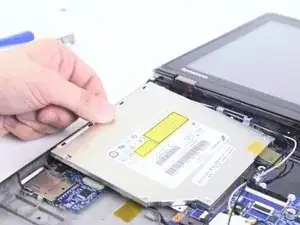
Сдвиньте оптический привод от материнской платы, чтобы снять его.
Шаг 17
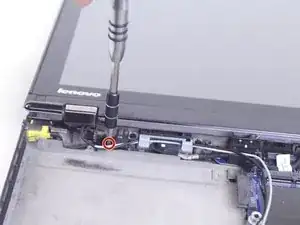
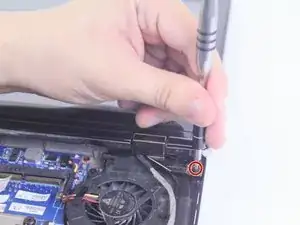
Отвинтите два винта M2 x 3 мм возле петель, используя отвертку Phillips #00.
Шаг 18
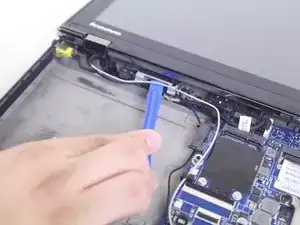
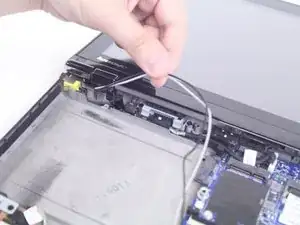
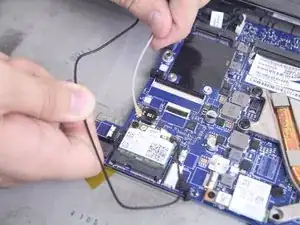
Вытяните чёрный и серый провода из-под пластиковой защёлки с помощью пластиковой лопатки.
Отключите чёрный и серый провода, соединяющие экран и материнскую плату.
Шаг 19
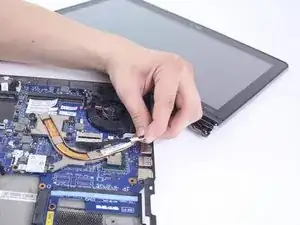
Выньте оплётой покрытый провод, соединяющий экран с материнской платой, под радиатором охлаждения.
Тяните параллельно слоту, к которому подключён провод, иначе вы можете повредить или полностью сломать его.
Шаг 20
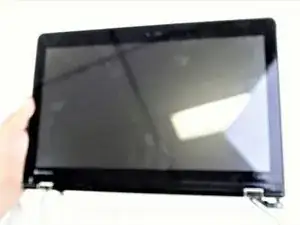
Отогните экран от устройства.
Шаг 21
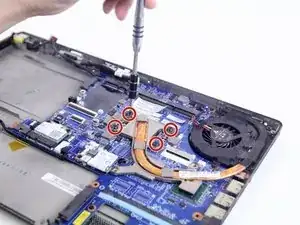
Используйте отвертку Phillips #0, чтобы выкрутить четыре винта M2 x 6 мм, крепящие радиатор к материнской плате.
Шаг 22
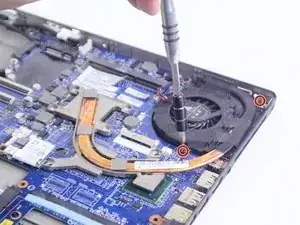
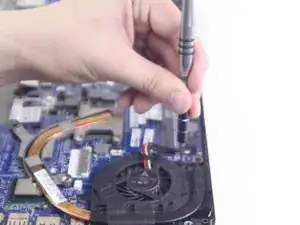
Используйте крестовую отвертку Phillips #00, чтобы выкрутить два винта M2 x 3 мм с вентилятора.
Шаг 23
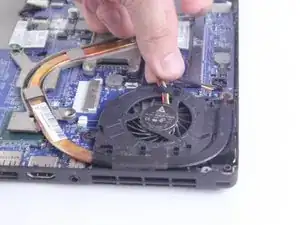
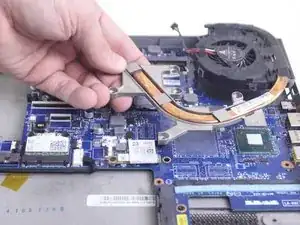
Отключите кабель, соединяющий вентилятор с материнской платой, затем снимите вентилятор и прикреплённый к нему компонент вентилятора с корпуса.
Шаг 24
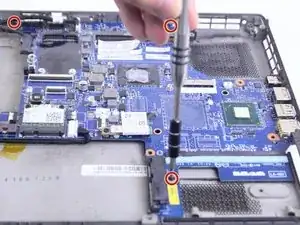
Используйте крестовую отвертку Phillips #000, чтобы выкрутить три винта M2 x 2 мм по бокам материнской платы.
Шаг 25
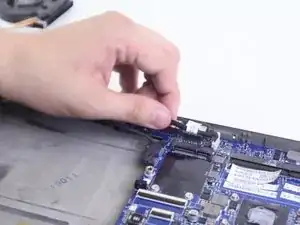
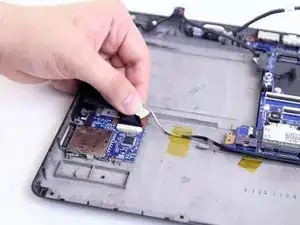
Отключите кабель, соединяющий VGA-разъём с материнской платой. Затем отключите кабель, соединяющий картридер с материнской платой.
Шаг 26
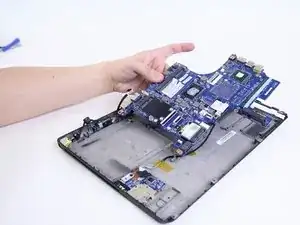
Поднимите материнскую плату из корпуса и отсоедините кабель на задней стороне материнской платы, подключённый к разъёму питания DC. Удалите материнскую плату из корпуса.
Заключение
Для сборки устройства следуйте этим инструкциям в обратном порядке.
Перевод руководства с ifixit.com