Замена жесткого диска Lenovo ThinkPad Edge E420s
Используйте это руководство, чтобы заменить полный или неисправный жесткий диск в вашем ноутбуке Lenovo ThinkPad Edge E420s.
Жесткий диск — это элемент оборудования, который хранит и извлекает данные в вашем компьютере. Неисправный жесткий диск может вызывать необычные звуки и/или постоянные сбои и сообщения об ошибках, такие как «файл не найден» или «Windows обнаружил проблему с жестким диском». В некоторых случаях ваш компьютер может вообще не загружаться при сбое жесткого диска.
Перед использованием этого руководства, убедитесь, что вы просмотрели страницу по устранению неполадок — часто вредоносные программы или поврежденные файлы можно устранить без замены жесткого диска.
Если у вас заканчивается место для хранения, возможно, вам стоит рассмотреть возможность обновления жесткого диска. Следуйте инструкциям здесь, чтобы узнать, сколько места на диске у вас осталось. Это устройство поддерживает HDD емкостью 250 ГБ и 320 ГБ (характеристики жесткого диска: SATA 3.0Gb/s, ширина 2.5", высота 7 мм). Оно также поддерживает SSD со следующими характеристиками: SATA 3.0Gb/s 128GB SSD, ширина 2.5", высота 7 мм.
Не забудьте создать резервную копию вашего жесткого диска перед его заменой, чтобы не потерять данные в процессе. Убедитесь, что ноутбук полностью выключен и отключен от внешнего источника питания перед началом процесса.
Шаг 1
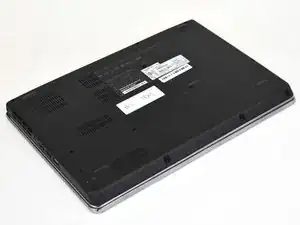
К батарее нет внешнего доступа. Пожалуйста, убедитесь, что батарея разряжена или отключена через BIOS перед началом.
Переверните устройство.
Шаг 2
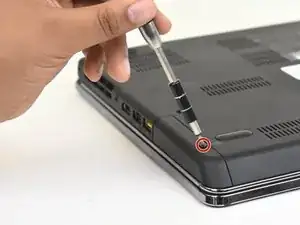
Используйте отвертку Phillips #00, чтобы удалить один винт M2 x 3 мм с боковой стороны устройства.
Шаг 3
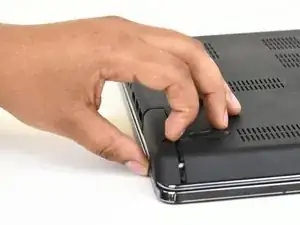
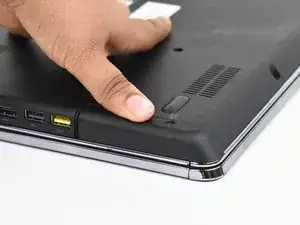
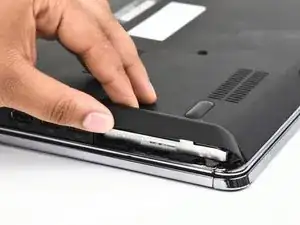
Немного отодвиньте крышку, как дверцу.
Потяните крышку прямо от корпуса к основанию ноутбука.
Поднимите крышку вверх и в сторону от устройства, чтобы снять ее.
Вы можете услышать легкий щелчок, когда снимете крышку.
Шаг 4
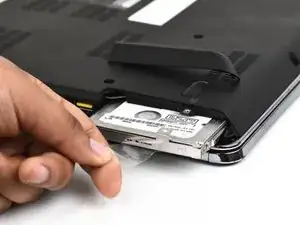
Используйте прозрачный язычок, чтобы вытащить жесткий диск из устройства.
Шаг 5
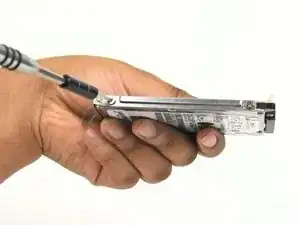
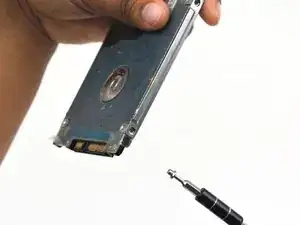
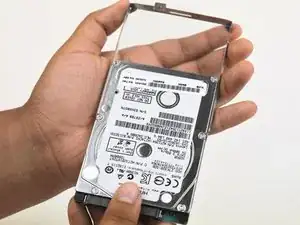
Чтобы заменить жесткий диск, удалите четыре винта с потайной головкой M2 × 4 мм по бокам корпуса жесткого диска, используя отвертку Phillips #00.
Выдвиньте старый жесткий диск прямо наружу.
При сборке убедитесь, что жесткий диск надежно установлен в корпус перед нач
Перевод руководства с ifixit.com
Читайте также
- Замена оперативной памяти Lenovo Thinkpad Edge E40
- Замена нижней крышки Lenovo Thinkpad Edge E40
- Замена аккумулятора Lenovo Thinkpad Edge E40
- Замена жесткого диска/SSD на Lenovo Thinkpad Edge E40
- Разборка нижней части ThinkPad Edge E31
- Замена беспроводной карты ThinkPad Edge E31
- Замена экрана ThinkPad Edge E31
- Замена ОЗУ ThinkPad Edge E31
- Замена жесткого диска ThinkPad Edge E31
- Замена аккумулятора ThinkPad Edge E31
- Замена аккумулятора Lenovo ThinkPad Edge E420s
- Замена вентилятора Lenovo ThinkPad Edge E420s
- Замена стеклянного экрана Lenovo ThinkPad Edge E420s
- Замена клавиатуры Lenovo ThinkPad Edge E420s
- Замена материнской платы Lenovo ThinkPad Edge E420s
- Замена оптического привода Lenovo ThinkPad Edge E420s
- Замена верхней крышки корпуса Lenovo ThinkPad Edge E420s
- Замена жёсткого диска Lenovo ThinkPad Edge E470
- Замена задней крышки Lenovo ThinkPad Edge E520
- Замена аккумулятора Lenovo ThinkPad Edge E520