Замена материнской платы HP Pavilion ZD7000
В этом руководстве объясняется, как добраться до материнской платы ноутбука и извлечь её. Материнская плата скрыта под несколькими другими компонентами, которые необходимо удалить.
Очень важно отслеживать всё, что Вы извлекаете из устройства, особенно винты, поскольку потеря или повреждение деталей может привести к ещё большим повреждениям устройства. Рекомендуемая стратегия — помещать каждый компонент и его винты в отдельный, помеченный контейнер.
Шаг 1
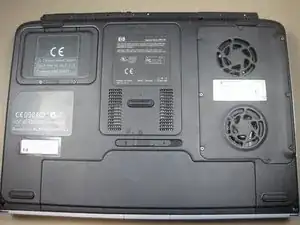
Начните с того, что переверните ноутбук так, чтобы видеть его нижнюю часть.
Шаг 2
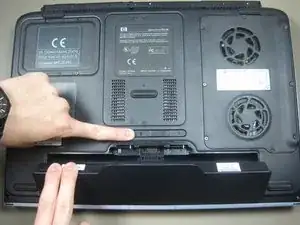
Сдвиньте защёлку батареи вправо и одновременно поднимите батарею вверх.
Шаг 3
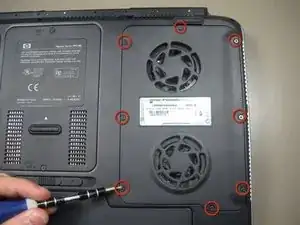
Ослабьте восемь винтов с крестообразным шлицем вокруг крышки, чтобы снять её.
Шаг 4
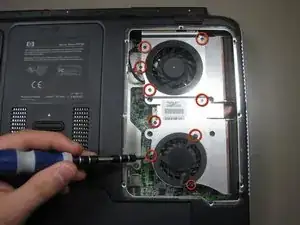
Снимите девять винтов с крестообразным шлицем с крышки, закрывающей вентиляторы.
Три винта вокруг нижнего вентилятора также крепят вентилятор к металлической пластине.
Шаг 5
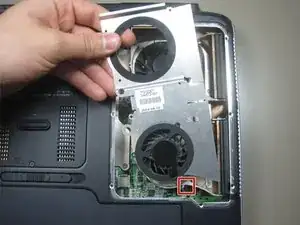
Поднимите пластину и нижний вентилятор с радиатора, аккуратно, чтобы не повредить кабель нижнего вентилятора, который подключён к материнской плате.
Отключите разъём нижнего вентилятора от материнской платы.
Снимите металлическую пластину и нижний вентилятор.
Нижний вентилятор легко отделяется от металлической пластины.
Шаг 6
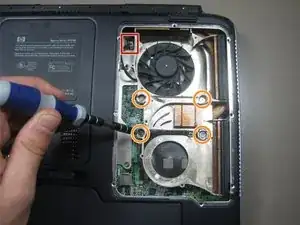
Отключите разъём верхнего вентилятора от материнской платы.
Снимите четыре винта с пружинным креплением, удерживающие узел радиатора на материнской плате.
При сборке убедитесь, что все винты равномерно затянуты: заворачивайте все винты на один оборот, затем добавьте по одному обороту к каждому винту в следующем порядке: верхний левый, нижний правый, нижний левый, верхний правый. Повторяйте этот порядок, пока узел не будет плотно зафиксирован.
Шаг 7
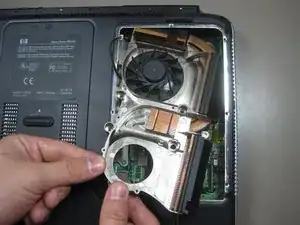
Вытащите узел радиатора вместе с верхним вентилятором, одновременно потянув вниз и влево.
При повторной установке радиатора убедитесь, что он тщательно очищен, а термопаста или термопрокладки заменены, чтобы обеспечить надлежащий тепловой контакт с компонентами на плате.
Шаг 8
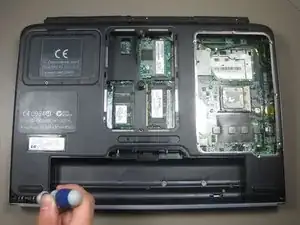
Начинайте после удаления батареи и вентиляторов.
Снимите винты с внешней рамки ноутбука.
Шаг 9
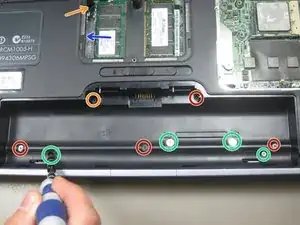
Снимите винты в области батареи, учитывая следующее:
Эти винты установлены в увеличенных посадочных отверстиях, но удерживают другие компоненты на клавиатуре. Рекомендуется пока их не удалять.
Два винта крепят оптический привод: один в отсеке батареи и один в отсеке оперативной памяти.
После снятия винтов ВЫДВИНЬТЕ оптический привод через отверстие у СИНЕЙ стрелки. Вам потребуется удалить привод, чтобы получить доступ к двум дополнительным винтам на краю рамки в проёме оптического привода.
Шаг 10
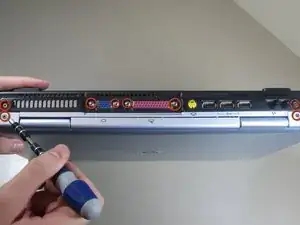
Снимите восемь винтов с задней панели ноутбука.
Шаг 11
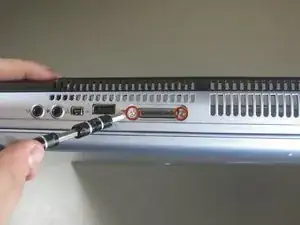
Используя плоскую отвёртку, снимите два винта на левой боковой панели ноутбука.
Шаг 12
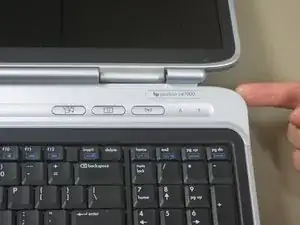
Откройте ноутбук так, чтобы были видны экран и клавиатура.
Аккуратно отожмите рамку над клавиатурой и снимите её.
Шаг 13
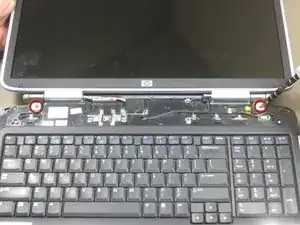
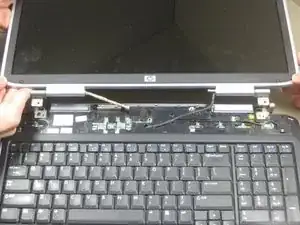
Чтобы начать отключение монитора, снимите два винта.
Пока не отрывайте монитор.
Держите экран приподнятым, чтобы уменьшить нагрузку на винты при их выкручивании.
Шаг 14
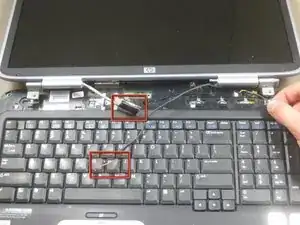
Отключите два провода, соединяющие дисплей с остальной частью ноутбука.
Не тяните за провода. Как и с сетевыми вилками, отсоединять нужно у точки подключения.
Шаг 15
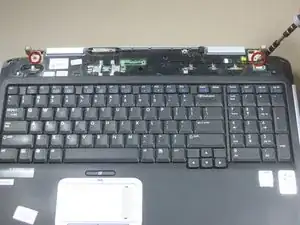
Снимите винты, удерживающие клавиатуру на шасси.
Отключите шлейф чуть ниже правого винта на изображении и маленький белый разъём слева от этого винта.
Шаг 16
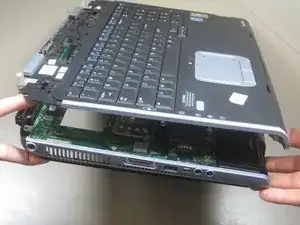

Пока не снимайте клавиатуру! Между двумя компонентами всё ещё есть подключённые провода.
Дальний край рамки клавиатуры может всё ещё удерживаться двумя винтами, к которым можно добраться только после снятия оптического привода (как упомянуто в шаге 9).
Шаг 17
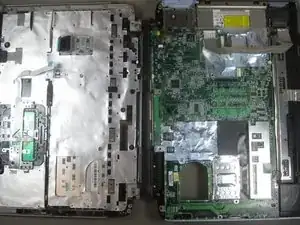
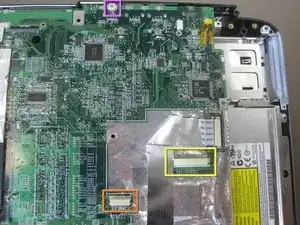
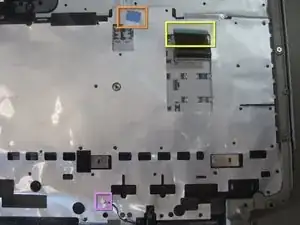
Отключите три ленточных кабеля, подключенных к материнской плате.
Ленточные шлейфы извлекаются путём отщёлкивания маленьких фиксаторов по бокам разъёмов. Шлейфы должны легко выскользнуть.
См. изображения 2 и 3 для крупного плана.
Шаг 18
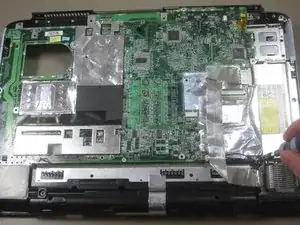
Снимите винты, крепящие материнскую плату.
Здесь много винтов разных размеров и типов. Обязательно отслеживайте, где каждый из них находился.
Шаг 19
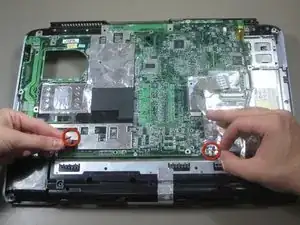
Отключите кабели динамиков от материнской платы.
Шаг 20
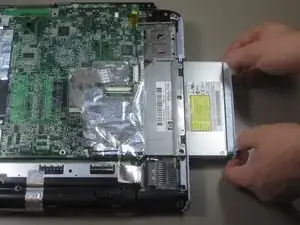
Если оптический привод не был удалён на шаге 9, вытяните его сейчас.
Шаг 21
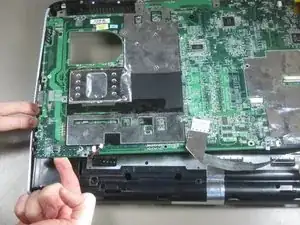
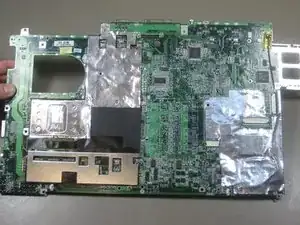
Подденьте корпус ноутбука наружу, одновременно поднимая из него материнскую плату.
Двигайтесь медленно по всем сторонам, а не сосредотачивайтесь только на одном углу.
Шаг 22
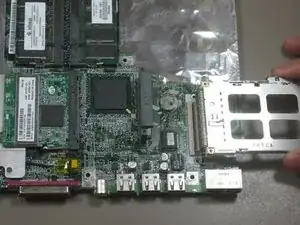
Теперь вы можете осторожно извлечь всю материнскую плату.
Если вы не собираетесь заменять её, обращайтесь с материнской платой осторожно; это сердце вашего компьютера, и любое повреждение приведёт к отказу системы.
Заключение
Для сборки устройства выполните эти инструкции в обратном порядке.
Перевод руководства с ifixit.com