Замена вентилятора охлаждения HP Pavilion dv7-6c90us
Замена любой детали в ноутбуке требует терпения, хороших организационных навыков и удобного рабочего места. При достаточном терпении и настойчивости справится любой!
Для успешной замены вентилятора dv7 работайте на ровной поверхности с хорошим освещением и достаточно места для аккуратного размещения мелких деталей, чтобы компьютер можно было без проблем собрать обратно.
Уделите достаточно времени, чтобы завершить процесс за один подход. Оценочное время выполнения этого проекта — 4–6 часов.
ПРЕДУПРЕЖДЕНИЕ: Перед касанием электронных компонентов компьютера, таких как материнская плата, процессор или оперативная память, снимите статическое электричество, коснувшись заземлённого металлического предмета.
ПРЕДУПРЕЖДЕНИЕ: Разборка ноутбука и самостоятельная замена компонентов часто лишают гарантии. Обращайтесь со всеми частями компьютера бережно и проявляйте терпение.
Шаг 1
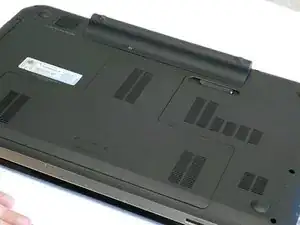
Положите ноутбук на большую ровную поверхность и переверните его.
Шаг 2
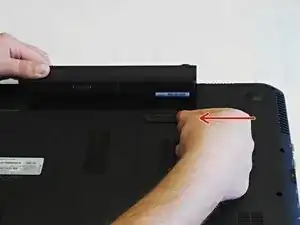
Защёлка, показанная на дне ноутбука, удерживает аккумулятор на месте. Сдвиньте защёлку влево, чтобы извлечь аккумулятор.
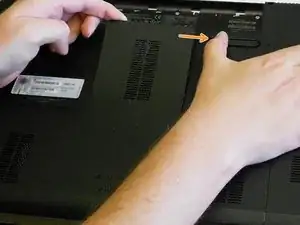
Сдвиньте защёлку вправо, чтобы освободить пластиковую крышку в форме буквы T.
Поднимите крышку и аккуратно снимите её.
Шаг 3
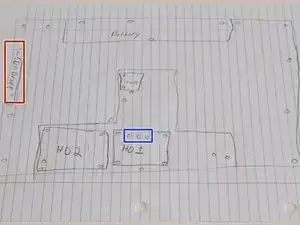
Нарисуйте схему нижней части ноутбука. Обязательно отметьте все отверстия для винтов.
Примечание: этот шаг необязателен, но настоятельно рекомендуется. Схема используется исключительно для контроля за винтами на нижней стороне ноутбука.
Примечание: три винта в синем поле находятся под жёстким диском и не видны сразу. Три винта в красном поле находятся под оптическим приводом и также не видны на данном этапе разборки.
Шаг 4
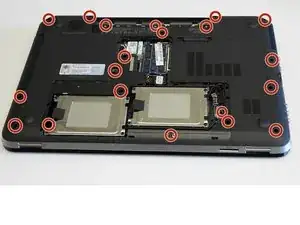
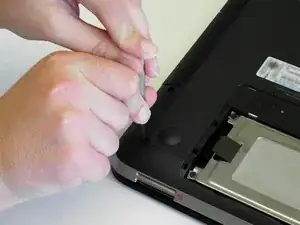
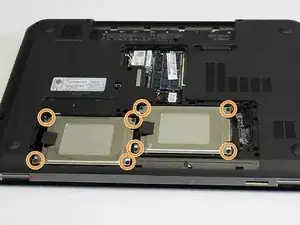
Осторожно выкрутите все двадцать винтов из внешнего корпуса ноутбука.
Изъмите восемь винтов Phillips PM2.5x5.0 из обоих отсеков жёсткого диска и поместите их на схему.
Примечание: если винт слишком тугой, используйте плоскогубцы для дополнительного захвата и крутящего момента.
Аккуратно разместите все винты в соответствующих местах на схеме. Многие винты имеют разные размеры и длину. Крайне важно, чтобы все винты при обратной сборке возвращались в те же отверстия, из которых они были извлечены.
Размеры и типы винтов: Phillips PM2.0x4.0, PM2.5x5.0, PM3.0x4.0, PM2.5x7.0, PM2.5x3.0, PM2.5x9.0, PM2.0x2.0 и PM2.0x7.0.
Шаг 5
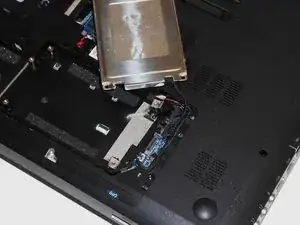
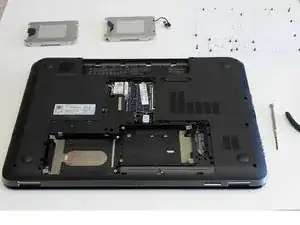
Отключите жёсткий диск, аккуратно потянув пластиковую соединительную вкладку из разъёма на материнской плате.
Снимите пустой кронштейн жёсткого диска и сам жёсткий диск. Отложите их в сторону до обратной сборки.
Шаг 6
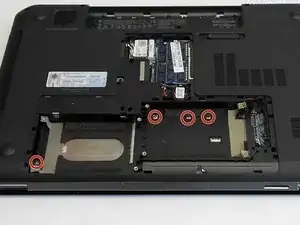
Выверните винты из отсеков жёсткого диска и разместите их в соответствующих местах на схеме.
Шаг 7
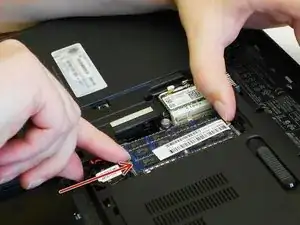
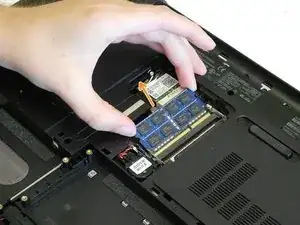
Аккуратно отожмите защёлки с боков чипов оперативной памяти, чтобы освободить их. (Сдвигайте защёлки в направлении стрелок.)
Извлеките оба модуля ОЗУ, аккуратно потянув их под углом 45 градусов.
Шаг 8
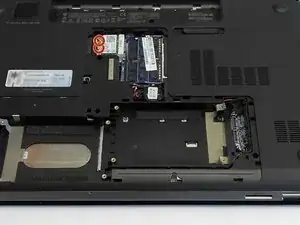
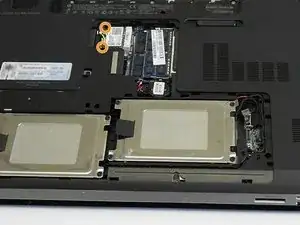
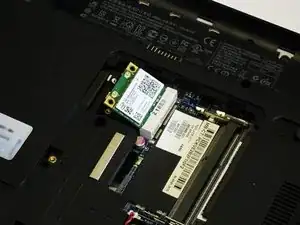
Чтобы начать снятие беспроводной карты, отсоедините присоединённые провода.
Выверните два винта PM2.0x4.0 из углов беспроводной карты. Снятие винтов приведёт к тому, что карта приподнимется.
Аккуратно извлеките беспроводную карту.
Примечание: обратите внимание на цвет провода, подключённого к каждому контакту. Контактные точки отмечены жёлтыми кругами.
Шаг 9
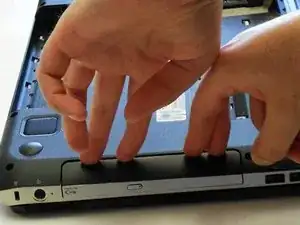
Поместите ногти между щелью оптического привода и корпусом ноутбука. Аккуратно вытащите привод из слота.
Шаг 10
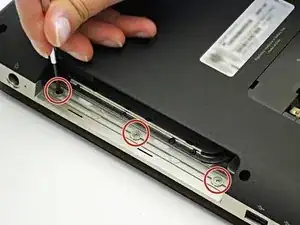
Снимите три винта на стыке слота оптического привода.
Шаг 11
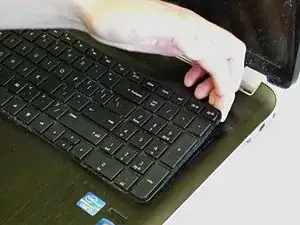
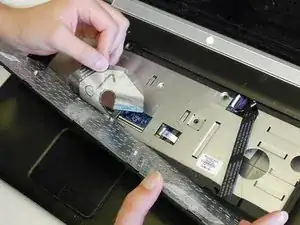
Поверните ноутбук в рабочее положение и откройте экран. Ослабьте клавиатуру, аккуратно поддев её ногтями, последовательно проходя по краям.
Примечание: клавиши клавиатуры могут отскочить. Прикрепите их обратно после установки клавиатуры.
Медленно приподнимите клавиатуру от корпуса.
Поднимите пластиковую защёлку, удерживающую лентовый кабель клавиатуры на материнской плате.
Отложите клавиатуру в сторону.
Шаг 12
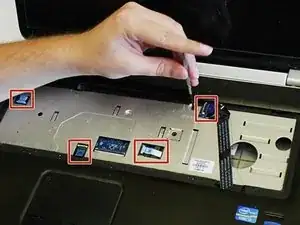
Осторожно поднимите четыре пластиковые защёлки под клавиатурой и аккуратно отключите лентовые кабели под каждой из них.
Шаг 13
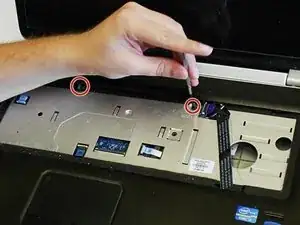
Выверните два винта PM2.5x5.0, находящиеся под клавиатурой.
Примечание: оба винта под клавиатурой имеют одинаковый размер, поэтому при обратной сборке они могут быть размещены в любом из двух отверстий.
Шаг 14
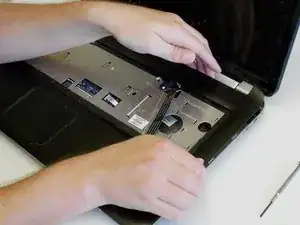
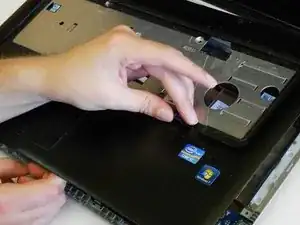
Освободите верхнюю крышку, начиная с верхнего правого угла. Используйте пальцы и обходите лицевую панель по периметру.
Примечание: если пальцы не пролезают, можно использовать маленькую плоскую отвёртку. Вы услышите щелчки, когда лицевая панель будет сниматься.
ПРЕДУПРЕЖДЕНИЕ: На нескольких местах есть острые кромки, которые могут порезать пальцы. Не применяйте силу при снятии верхней крышки. Если она не снимается при небольшом давлении, убедитесь, что из задней части корпуса удалены все винты.
Шаг 15
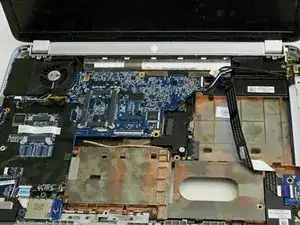
Ноутбук теперь должен выглядеть следующим образом.
Шаг 16
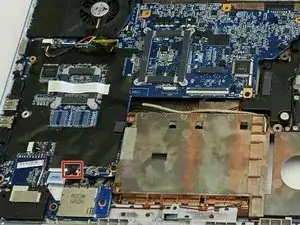
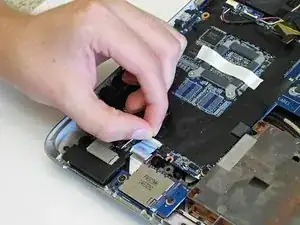
Поднимите язычок, закрывающий ленточный кабель ридера SD-карт, чтобы отсоединить его.
Осторожно потяните провода ридера SD-карт, чтобы отсоединить их от материнской платы.
Шаг 17
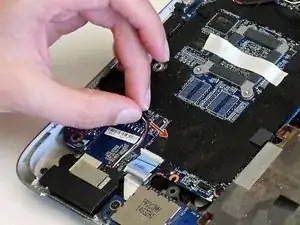
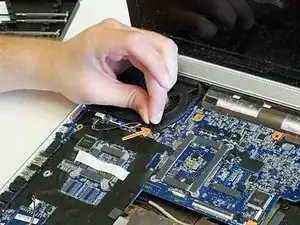
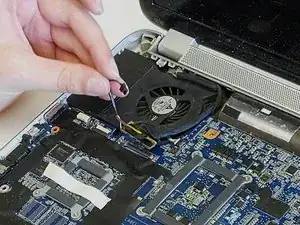
Отключите провод динамика от разъёма в нижнем левом углу ноутбука.
Осторожно потяните пластиковый язычок, прикреплённый к кабелю дисплея, чтобы отсоединить дисплей.
Отключите кабель питания вентилятора.
Шаг 18
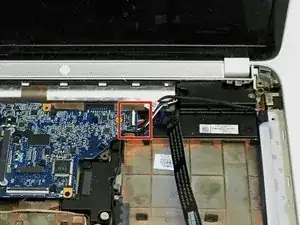
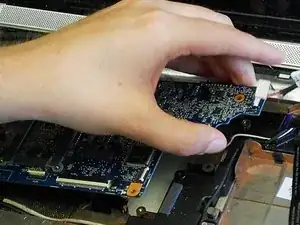
Снимите шнур питания с разъёма на правой стороне материнской платы (отмечено красной рамкой).
Шаг 19
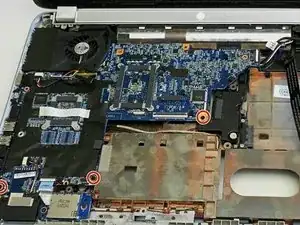
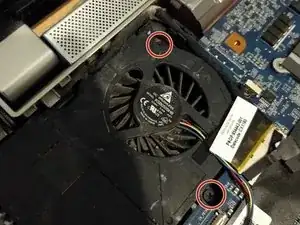
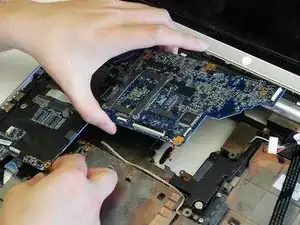
Удалите пять винтов, фиксирующих материнскую плату и вентилятор.
Осторожно извлеките материнскую плату и вентилятор.
CAUTION: Будьте осторожны, чтобы не согнуть и не повредить корпус материнской платы или USB‑порты.
Шаг 20
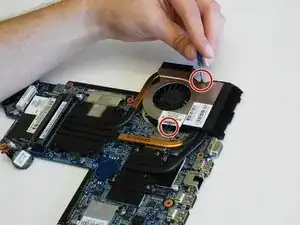
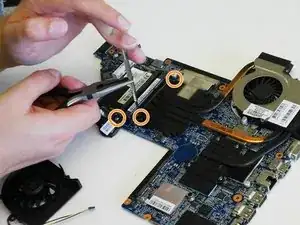
Переверните материнскую плату. Используйте микро‑отвёртку, чтобы снять винты, удерживающие узел вентилятора.
Note: Может потребоваться разрезать или удалить штрихкодную наклейку с узла вентилятора/радиатора.
Удалите винты с узла радиатора с помощью крестовой отвёртки #1 Phillips.
Шаг 21
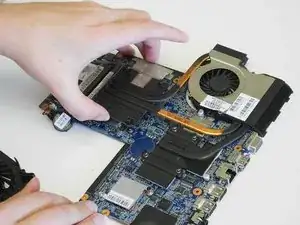
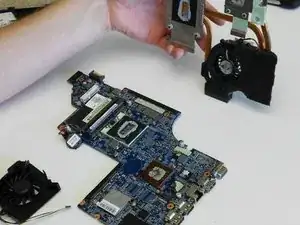
Снимите узел вентилятора/радиатора.
Note: Узел может прилипать из‑за соединения с радиаторами через теплопроводящую пасту.
Шаг 22
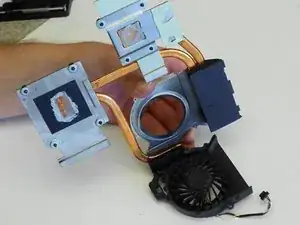
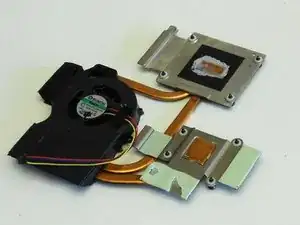
Старый вентилятор можно удалить, выдвинув его из корпуса узла вентилятора/радиатора.
Note: Вы можете использовать баллончик со сжатым воздухом, чтобы очистить вентиляционные отверстия вентилятора для лучшего охлаждения процессора.
Вставьте новый вентилятор в посадочное место в узле вентилятора/радиатора. Сборку соберите обратно с помощью микровинтов.
Перед сборкой убедитесь, что новый вентилятор свободно вращается в своём корпусе.
CAUTION: Не затягивайте винты слишком сильно!
Шаг 23
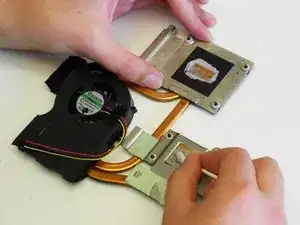
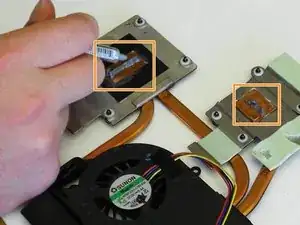
Используйте ватные палочки, бумажные полотенца и изопропиловый спирт, чтобы аккуратно удалить старую теплопроводящую пасту с узла вентилятора/радиатора и материнской платы.
CAUTION: Не лейте изопропиловый спирт на материнскую плату или другие компоненты! Изопропиловый спирт может вызвать серьёзные повреждения компьютера.
Нанесите небольшое количество новой теплопроводящей пасты в центр медной части радиатора. Обе области, требующие новой пасты, отмечены красными рамками.
CAUTION: Используйте рекомендованное производителем количество пасты. Чрезмерное или недостаточное её количество может повредить компьютер.
Шаг 24
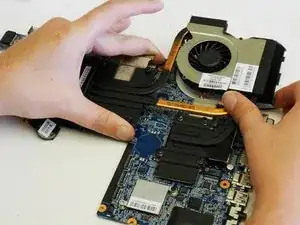
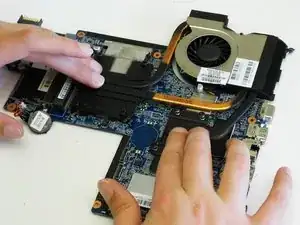
Прикрепите узел радиатора обратно к материнской плате.
CAUTION: Не затягивайте винты слишком сильно. Затяните их вручную до упора. Избыточный момент затяжки может повредить компоненты.
Слегка прижимая, аккуратно покачайте узел вентилятора/радиатора взад‑вперёд, чтобы равномерно распределить теплопроводящую пасту. Это обеспечивает плотноё соединение между радиатором и материнской платой.
Заключение
Собирайте в обратном порядке, чтобы выполнить повторную сборку.
После сборки ноутбука ремонт завершён. Если вам нужна дополнительная помощь, смотрите руководство по обслуживанию HP Pavilion dv7 на сайте поддержки HP (ссылка на руководство: http://h10032.www1.hp.com/ctg/Manual/c03...).
Перевод руководства с ifixit.com