Замена левого динамика HP Pavilion zd8000
Шаг 1
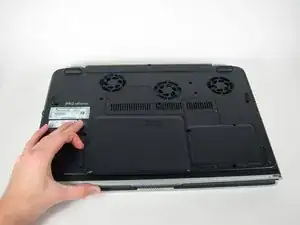
Подвиньте защёлку фиксатора батареи к себе.
Шаг 2
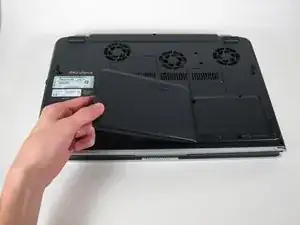
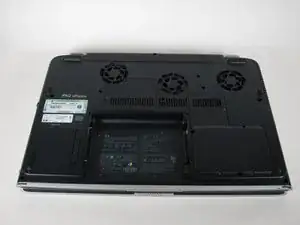
Поднимите батарею, чтобы вынуть её.
Шаг 3
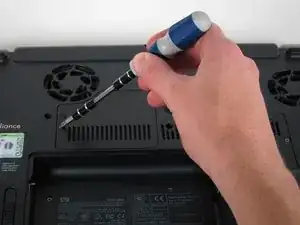
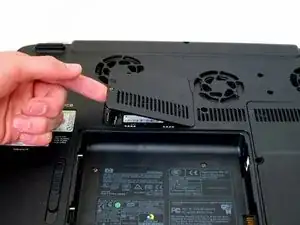
Ослабьте крестовую винт, отмеченный «ram», и снимите крышку.
Шаг 4
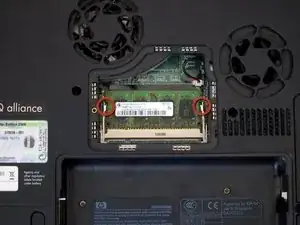
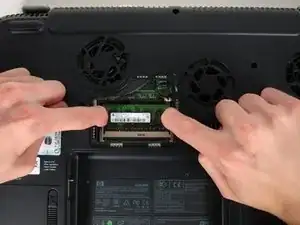
Найдите зелёную планку оперативной памяти и определите металлические защёлки, фиксирующие её.
Отожмите две защёлки наружу, чтобы освободить планку.
Шаг 5
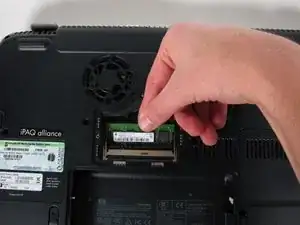
Аккуратно извлеките планку, выдвигая её под углом вверх от разъёма.
Шаг 6
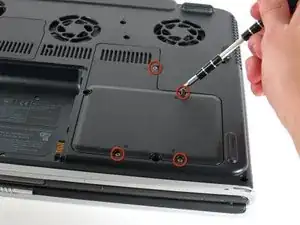
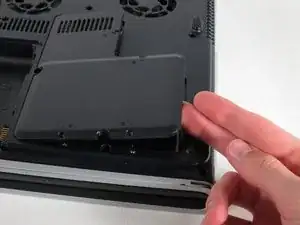
Отвинтите четыре крестовые винта 8 мм, отмеченные пиктограммой, напоминающей стопку дисков.
Поднимите крышку с правой стороны, чтобы снять её.
Шаг 7
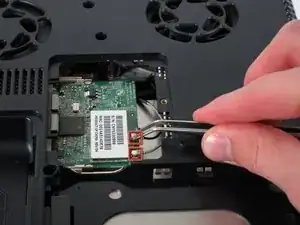
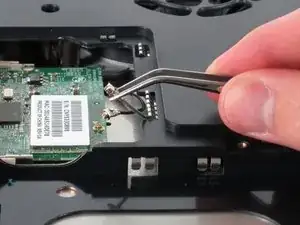
Пинцетом отсоедините серый и чёрный кабели, подключённые к зелёной плате Wi‑Fi.
Шаг 8
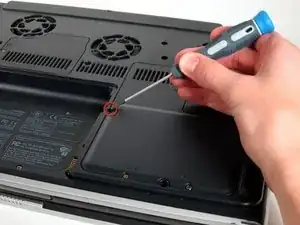
Снимите крестовый винт 8 мм, расположенный между жёстким диском и платой Wi‑Fi.
Шаг 9
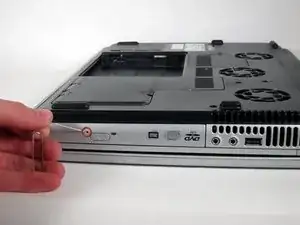
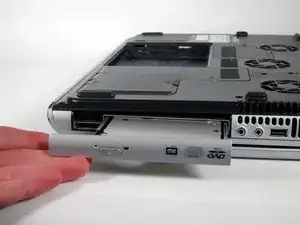
Поверните ноутбук на 90 градусов по часовой стрелке так, чтобы перед вами оказался привод CD.
Разогните скрепку и вставьте её конец в маленькое отверстие рядом с кнопкой извлечения, чтобы лоток выдвинулся к вам.
Шаг 10
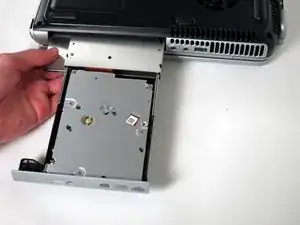
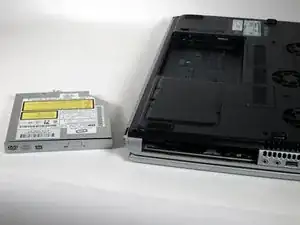
Осторожно потяните лоток от ноутбука — остальная часть оптического привода выйдет вслед за ним.
Шаг 11
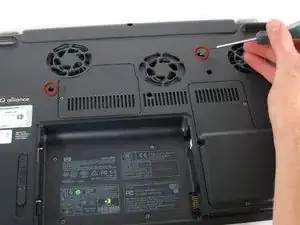
Удалите два крестовых винта 8 мм, отмеченных «K» на нижней части ноутбука.
Шаг 12
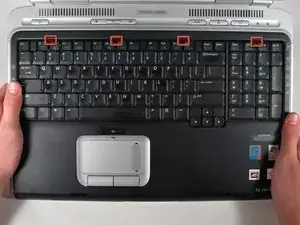
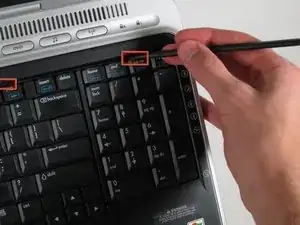
Переверните ноутбук и откройте экран.
С помощью лопатки подденьте четыре защёлки, расположенные в верхней части клавиатуры, чтобы освободить их.
Шаг 13
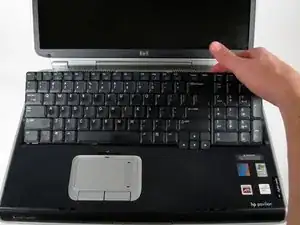
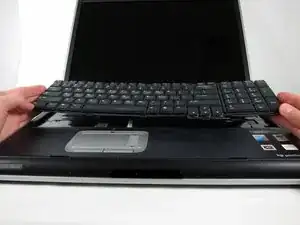
Осторожно поднимайте клавиатуру — она подключена к материнской плате ленточным кабелем.
Поднимите верхнюю часть клавиатуры к себе. Затем, удерживая клавиатуру под углом, поднимите её в сторону дисплея.
Шаг 14
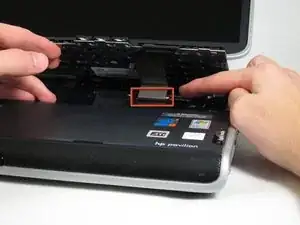
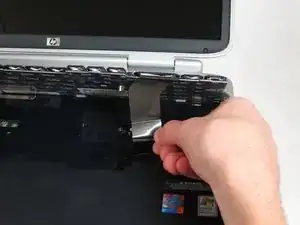
Поверните клавиатуру так, чтобы была видна её нижняя сторона.
С поднятой клавиатурой найдите синюю полоску на нижней стороне чёрного ленточного кабеля.
Потяните за полоску к себе, чтобы отсоединить клавиатуру от ноутбука.
Шаг 15
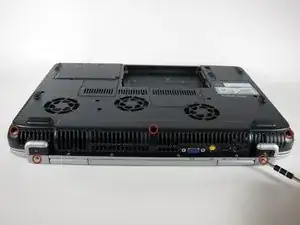
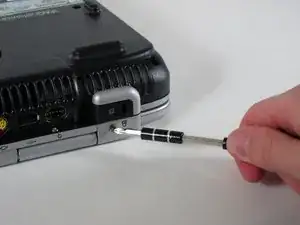
Положите ноутбук лицевой стороной вниз и поверните на 180 градусов так, чтобы вентиляционные отверстия были обращены к вам.
Снимите пять крестовых винтов 8 мм. Три находятся на чёрной основе, два — возле петель.
Шаг 16
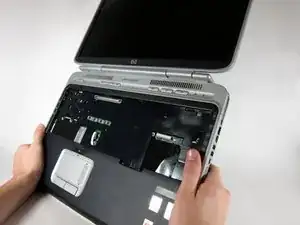
Переверните ноутбук.
Полностью откройте ноутбук.
Шаг 17
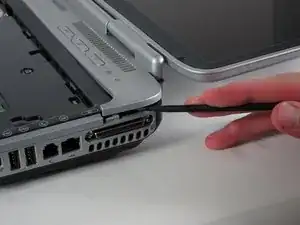
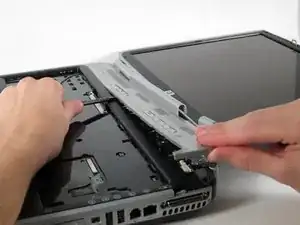
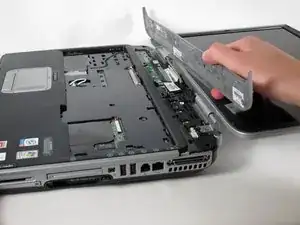
Поверните его так, чтобы дисплей был справа, а клавиатура слева.
Поднимайте крышку переключателя крепко, но медленно, чтобы не сломать её.
Осторожно подденьте крышку переключателя с одного конца, одновременно проводя лопаткой между крышкой и корпусом, чтобы их разъединить.
Крышка переключателя должна легко отслоиться по мере продвижения лопатки.
Шаг 18
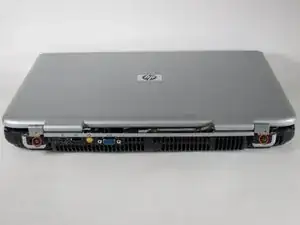
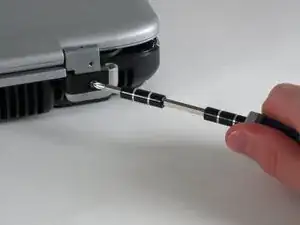
Закройте крышку и поверните ноутбук так, чтобы вентиляционные отверстия были обращены к вам.
Отвинтите два крестовых винта 8 мм под петлями.
Шаг 19
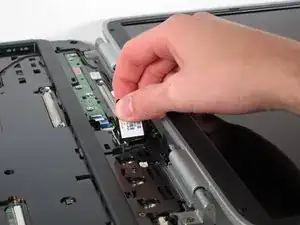
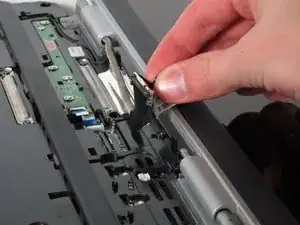
Осторожно поверните ноутбук на 90 градусов против часовой стрелки и откройте экран.
Потяните за чёрную ленту с сервисной наклейкой HP, чтобы отсоединить дисплей от материнской платы.
Шаг 20
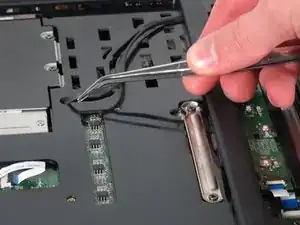
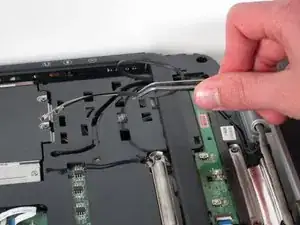
Пинцетом вытащите чёрный кабель из отверстия, ведущего к корпусу Wi‑Fi модуля.
Осторожно вытяните чёрный и серый кабели из корпуса.
Проверьте поверхность под ноутбуком, чтобы кабели не зацепились за что‑либо при переворачивании ноутбука.
Шаг 21
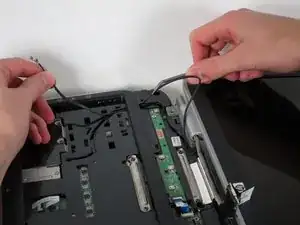
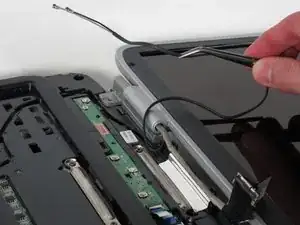
Пинцетом потяните чёрный кабель в сторону дисплея и протяните через отверстие в корпусе.
Шаг 22
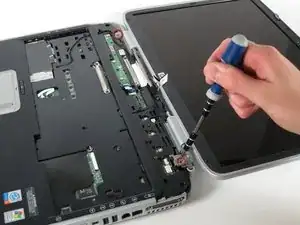
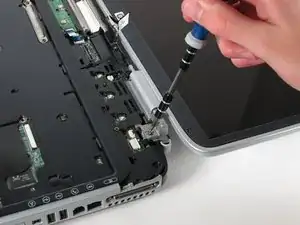
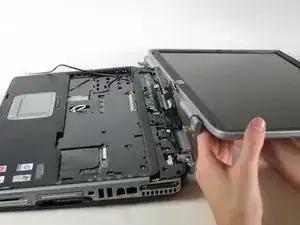
Открутите два крестообразных винта Philips 8 мм, крепящих шарнир к дисплею ноутбука.
Поднимите экран вверх, чтобы отсоединить его от ноутбука.
Шаг 23
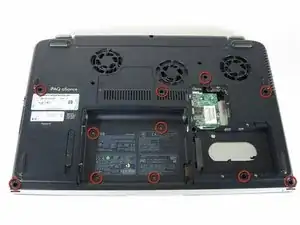
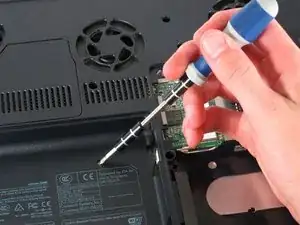
Положив ноутбук экраном вниз, снимите одиннадцать крестообразных винтов Philips 8 мм.
Шаг 24
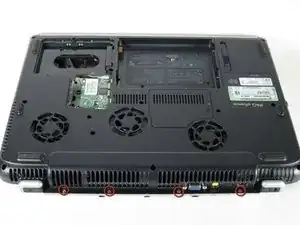
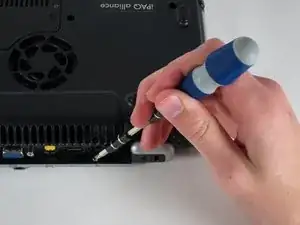
Поверните ноутбук на 180 градусов так, чтобы вентиляционные отверстия были обращены к вам.
Открутите четыре крестообразных винта Philips 3 мм под вентиляционными отверстиями.
Шаг 25
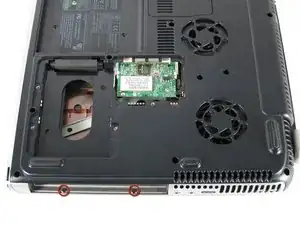
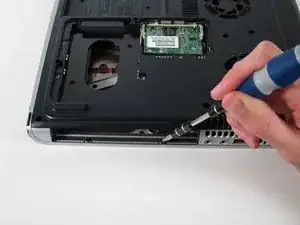
Поверните ноутбук на 90 градусов против часовой стрелки.
Открутите два крестообразных винта Philips 3 мм в отсеке оптического привода.
Шаг 26
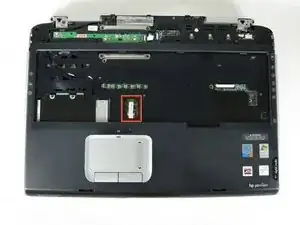
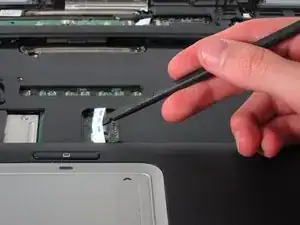
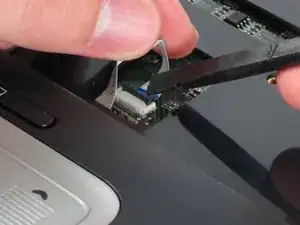
Переверните ноутбук лицевой стороной вверх так, чтобы трекпад был ближайшим к вам.
Найдите ленточный кабель непосредственно над трекпадом.
Найдите чёрный фиксатор на конце ленточного кабеля и подденьте его лопаткой, чтобы разблокировать кабель.
Шаг 27
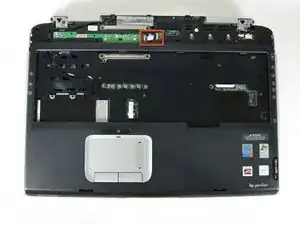
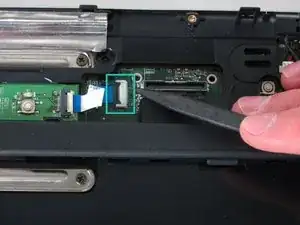
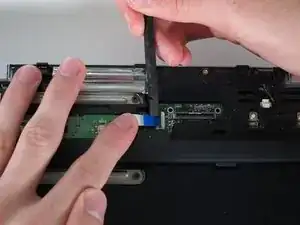
Найдите ленточный кабель на светодиодной плате, расположенной в верхней части ноутбука.
Вы увидите, что ленточный кабель подключён на двух уровнях — вам нужно работать с тем, который на нижнем уровне.
Найдите чёрный фиксатор на конце ленточного кабеля и подденьте его лопаткой, чтобы разблокировать кабель.
Шаг 28
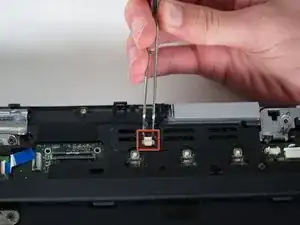
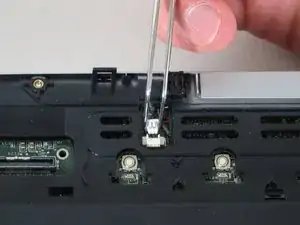
Найдите белый разъём, подключённый к красно-чёрному кабелю справа от светодиодной платы.
С помощью пинцета потяните белый разъём от себя.
Шаг 29
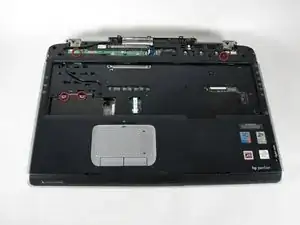
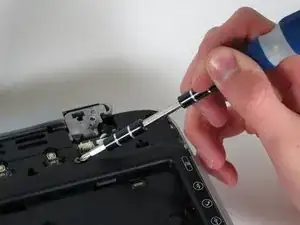
Открутите четыре крестообразных винта Philips 8 мм с верхней крышки.
Шаг 30
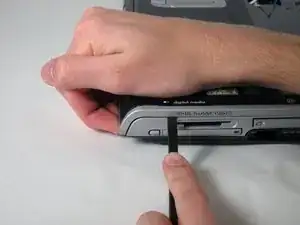
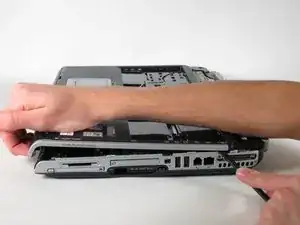
Поверните компьютер на 90 градусов по часовой стрелке и вставьте лопатку в паз над картридером.
Поднимая переднюю часть верхней крышки, проведите лопатку по шву.
Когда вы дойдёте до порта FireWire, он должен щёлкнуть и открыться.
Шаг 31
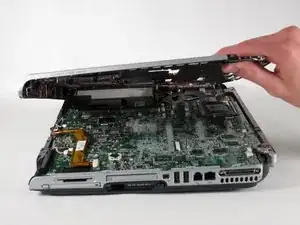
Поднимите верхнюю крышку с левой стороны и полностью снимите её.
Шаг 32
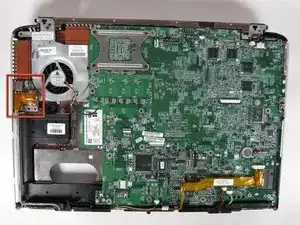
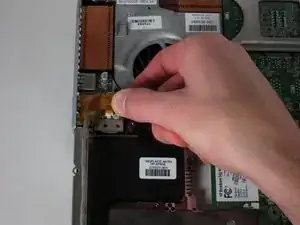
Поверните ноутбук на 90 градусов против часовой стрелки
Найдите USB-модуль
Возьмите жёлтую защитную накладку кабеля и потяните её вправо, чтобы освободить разъём.
Шаг 33
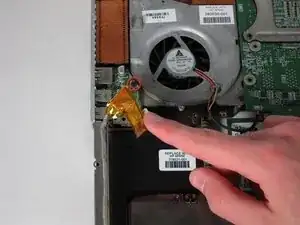
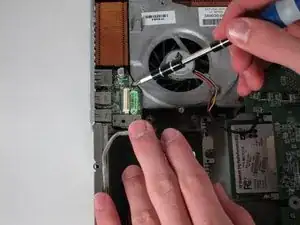
Открутите крестообразный винт Philips 6 мм, соединяющий USB-модуль с вентилятором.
Шаг 34
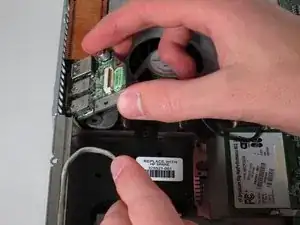
Сдвиньте модуль вправо и выньте его, чтобы освободить.
Шаг 35
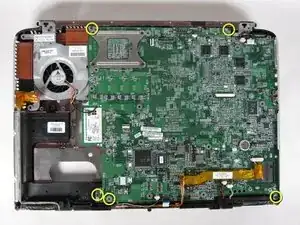
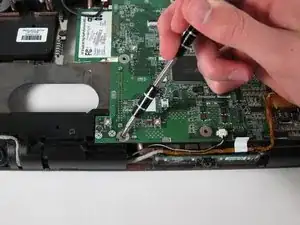
Открутите и снимите пять крестообразных винтов Philips 4 мм, отмеченных белой иконкой Phillips.
Шаг 36
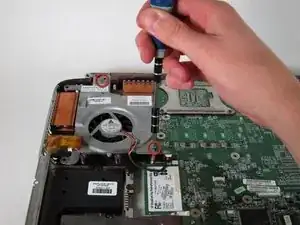
Открутите и снимите два крестообразных винта Philips 8 мм, удерживающие вентилятор радиатора.
Шаг 37
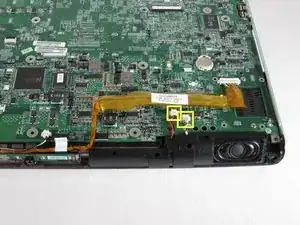
С помощью пинцета снимите кабель цифрового привода — набор проводов справа с чёрным, красным, зелёным и белым проводами.
С помощью пинцета снимите правый кабель динамика — набор проводов слева с красным и чёрным проводами — потянув белый разъём на себя.
Шаг 38
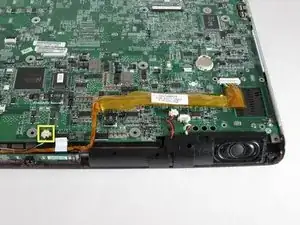
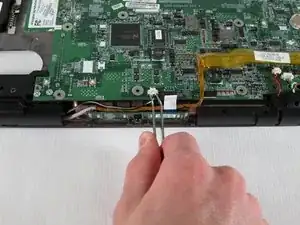
С помощью пинцета снимите левый кабель динамика, потянув белый разъём на себя.
Шаг 39
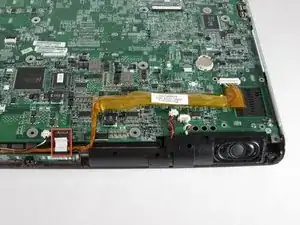
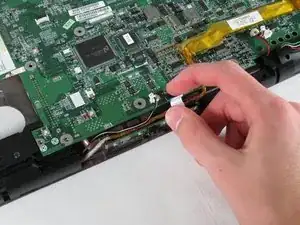
Снимите кабель светодиодной платы, потянув белую вкладку на себя.
Шаг 40
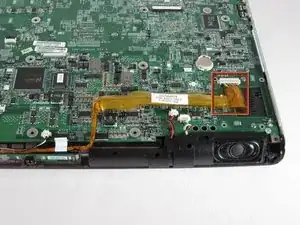
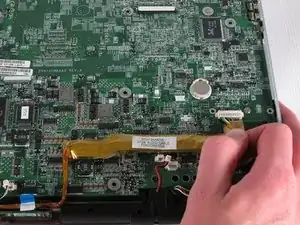
Снимите аудиокабель — тот, что с жёлтым покрытием, расположенный в правом нижнем углу материнской платы — потянув жёлтое покрытие на себя.
Шаг 41
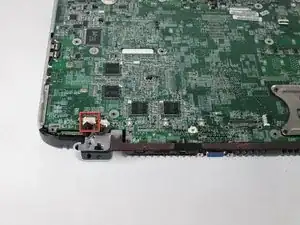
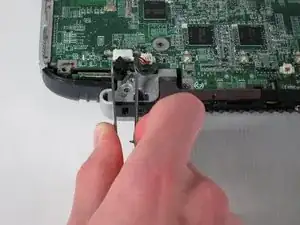
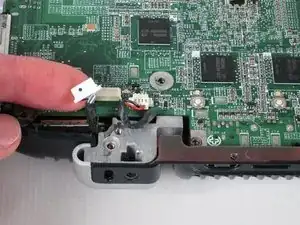
Поверните ноутбук на 180 градусов и найдите модуль Bluetooth в левом нижнем углу материнской платы.
С помощью пинцета снимите белый разъём модуля Bluetooth, потянув его от себя.
Шаг 42
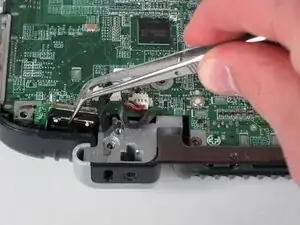

С помощью пинцета потяните вверх модуль Bluetooth, чтобы снять его.
Шаг 43
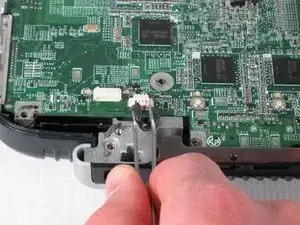
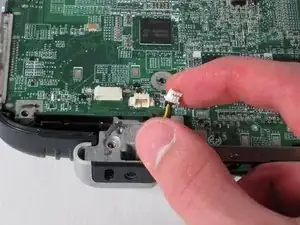
Снимите кабель вентилятора, потянув белый разъём от себя.
Шаг 44
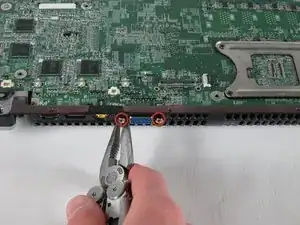

С помощью плоскогубцев открутите и снимите по два болта с обеих сторон синего VGA-разъёма.
Шаг 45
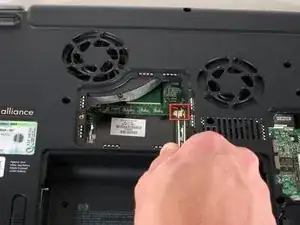
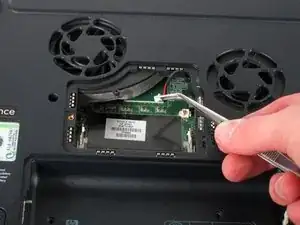
Осторожно переверните ноутбук лицевой частью вниз, чтобы отсек для батареи оказался напротив Вас.
С помощью пинцета отсоедините черно-красный кабель от отсека оперативной памяти, потянув за белый разъем.
Шаг 46
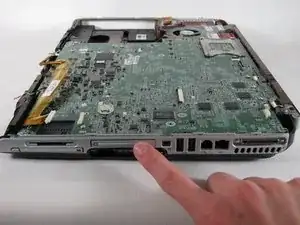
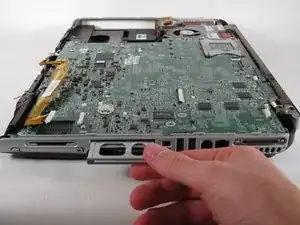
Переверните ноутбук лицевой стороной вверх и поверните его так, чтобы обращенный к Вам был дисковод с надписью «hp usb digital drive».
Нажмите на рифленую карту-экономитель пространства над надписью «hp usb digital drive», чтобы извлечь и удалить её.
Шаг 47
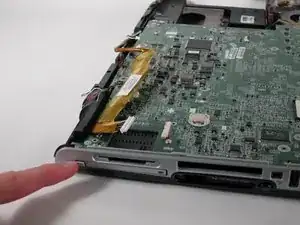
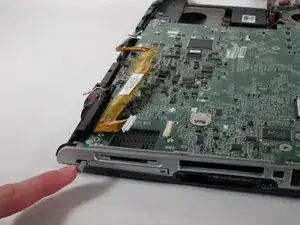
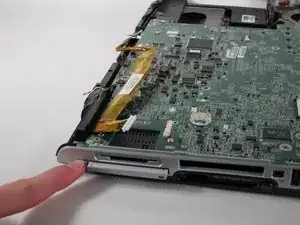
Найдите PC-карту под считывателем карт SD.
Однократно нажмите кнопку слева от неё, чтобы выдвинуть саму кнопку, затем нажмите ещё раз, чтобы извлечь PC-карту.
Шаг 48
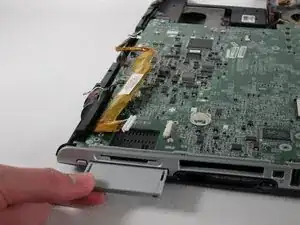
Когда PC-карта выскочит, выньте её.
Шаг 49
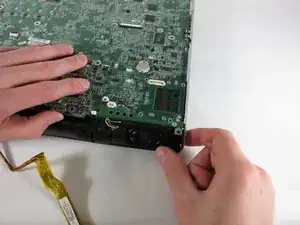
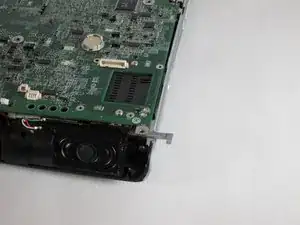
Поверните компьютер на 90 градусов против часовой стрелки и уберите все кабели с материнской платы.
Нажмите серую кнопку слева от PC-карты до упора.
Удерживая кнопку нажатой, поднимите материнскую плату вверх, пока кнопка не выйдет через верх корпуса.
Шаг 50
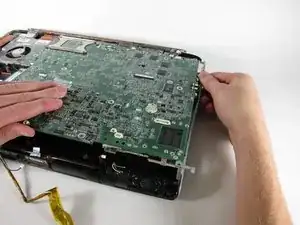
Сдвиньте правую часть корпуса в сторону, чтобы освободить порты материнской платы из него.
Шаг 51
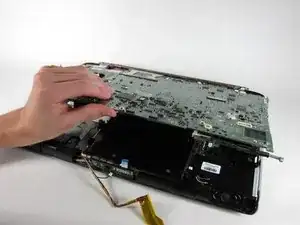
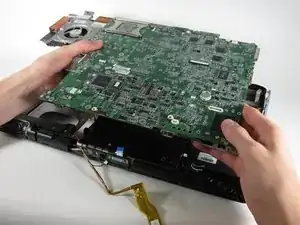
Поднимите материнскую плату вверх, пока она не освободится от нижней части корпуса, и извлеките её из ноутбука.
Шаг 52
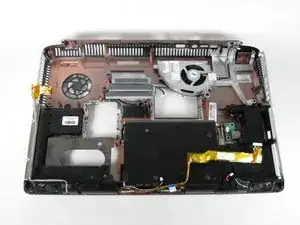
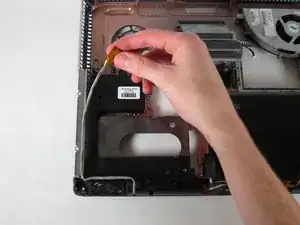
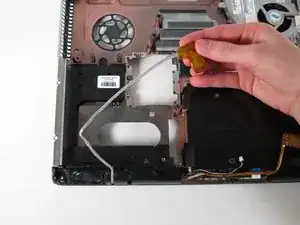
Отсоедините USB-кабель от динамика.
Шаг 53
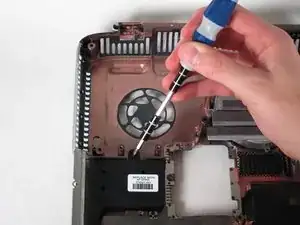
Открутите винт Phillips 6 мм на задней стороне левого блока динамика.
Шаг 54
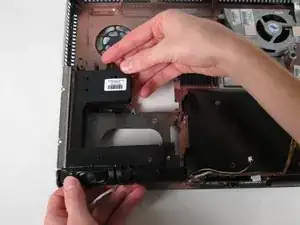
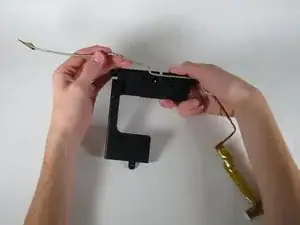
Поднимите блок динамика, переверните его и снимите USB-кабель.
Шаг 55
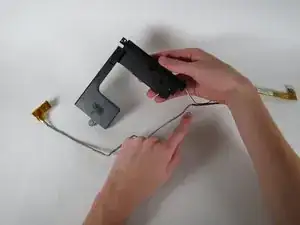
Перережьте ленту, прикрепляющую USB-кабель к кабелю левого динамика.
Заключение
Чтобы собрать устройство обратно, выполните эти инструкции в обратном порядке.
Перевод руководства с ifixit.com