Замена базовых вентиляторов HP Pavilion zd8000
Шаг 1
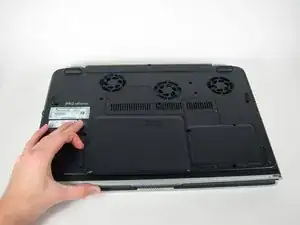
Сдвиньте фиксатор батареи к себе.
Шаг 2
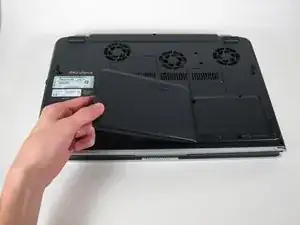
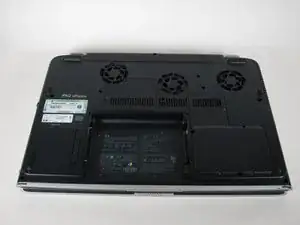
Поднимите батарею, чтобы вынуть её.
Шаг 3
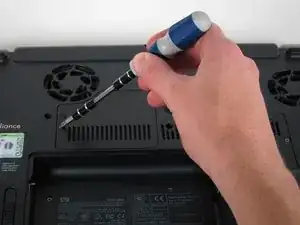
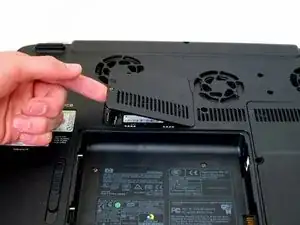
Ослабьте крестовую винт, помеченный «ram», и поднимите крышку.
Шаг 4
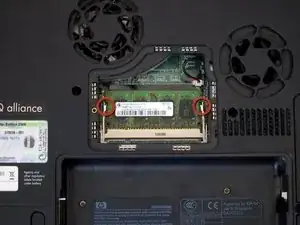
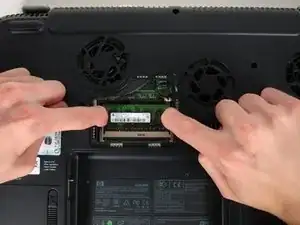
Найдите зелёную планку оперативной памяти и определите металлические защёлки, фиксирующие модуль.
Нажмите наружу на обе защёлки, чтобы освободить модуль.
Шаг 5
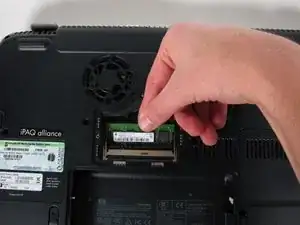
Осторожно выдвиньте модуль под углом вверх, отводя его от слота.
Шаг 6
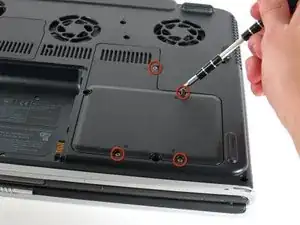
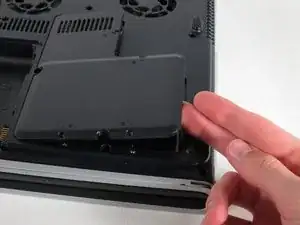
Отвинтите четыре крестовые винта 8 мм, отмеченные значком, напоминающим стопку дисков.
Поднимите крышку справа, чтобы снять её.
Шаг 7
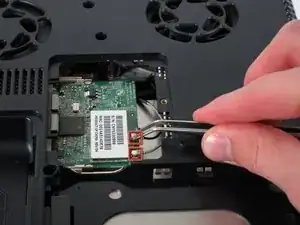
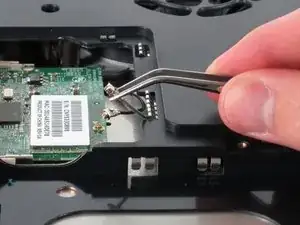
Используйте пинцет, чтобы отсоединить серый и чёрный кабели, подключённые к зелёной Wi‑Fi плате.
Шаг 8
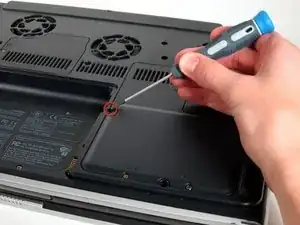
Удалите крестовый винт 8 мм, расположенный между жёстким диском и Wi‑Fi платой.
Шаг 9
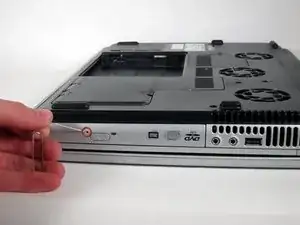
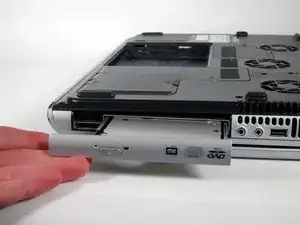
Поверните ноутбук на 90 градусов по часовой стрелке так, чтобы вы смотрели на дисковод.
Разогните скрепку и вставьте конец в маленькое отверстие рядом с кнопкой извлечения, чтобы лоток выдвинулся к вам.
Шаг 10
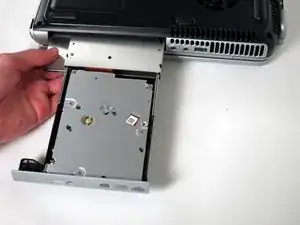
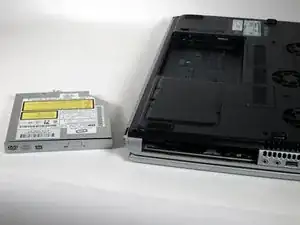
Аккуратно потяните лоток от ноутбука — остальная часть оптического привода выйдет вслед за ним.
Шаг 11
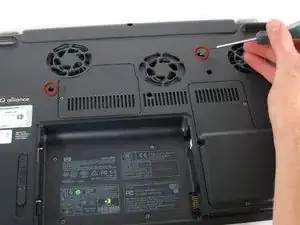
Снимите два крестовых винта 8 мм, помеченных «K», на днище ноутбука.
Шаг 12
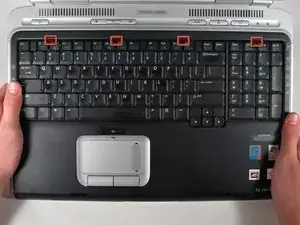
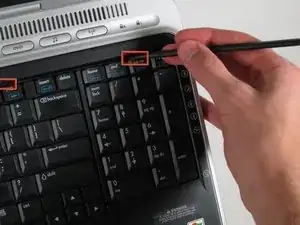
Переверните ноутбук и откройте экран.
Подденьте верхние четыре защёлки клавиатуры лопаткой, чтобы освободить их.
Шаг 13
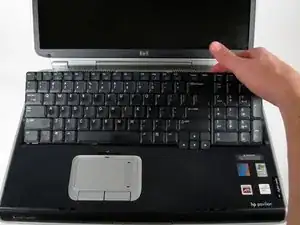
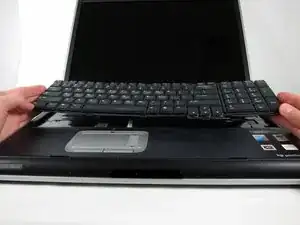
Поднимайте клавиатуру осторожно — она подключена к материнской плате плоским шлейфом.
Поднимите верхнюю часть клавиатуры к себе. Затем, удерживая клавиатуру под углом, поднимите её в направлении дисплея.
Шаг 14
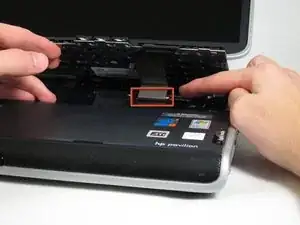
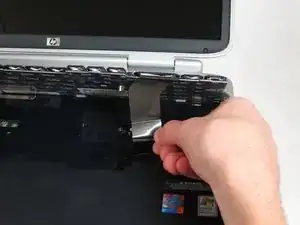
Поверните клавиатуру так, чтобы была видна её нижняя сторона.
С приподнятой клавиатурой найдите синий полосатый язычок на нижней стороне чёрного плоского шлейфа.
Тяните язычок на себя, чтобы отсоединить клавиатуру от ноутбука.
Шаг 15
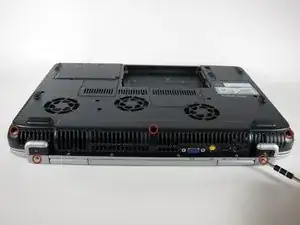
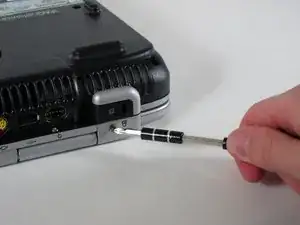
Положите ноутбук лицевой стороной вниз и поверните на 180 градусов так, чтобы вентиляционные отверстия были обращены к вам.
Снимите пять крестовых винтов 8 мм. Три находятся на чёрной основе, и два — рядом с петлями.
Шаг 16
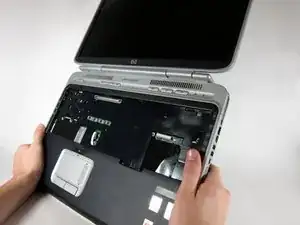
Переверните ноутбук.
Полностью откройте ноутбук.
Шаг 17
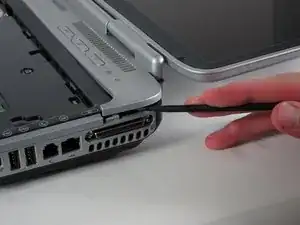
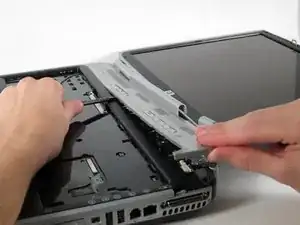
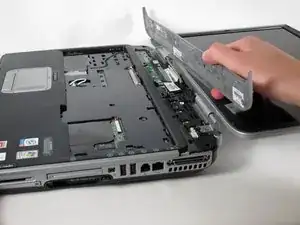
Поверните его так, чтобы дисплей был справа, а клавиатура — слева.
Поднимайте крышку переключателя энергично, но медленно, чтобы не сломать её.
Осторожно подденьте крышку переключателя с одного конца, вставляя лопатку между крышкой и корпусом, чтобы отделить их.
Крышка переключателя должна легко отделиться от корпуса по мере продвижения лопатки.
Шаг 18
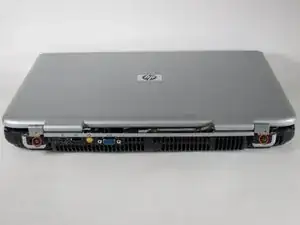
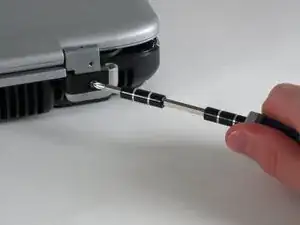
Закройте крышку и поверните ноутбук так, чтобы вентиляционные отверстия были обращены к вам.
Открутите два крестовых винта 8 мм под петлями.
Шаг 19
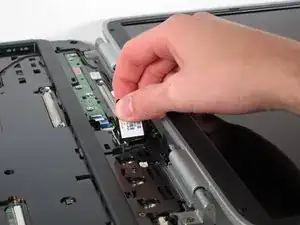
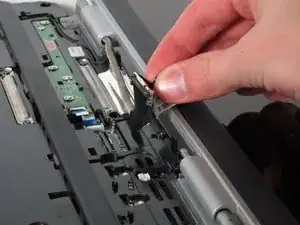
Осторожно поверните ноутбук на 90 градусов против часовой стрелки и откройте экран.
Потяните за чёрный язычок с наклейкой сервисного центра HP, чтобы отключить дисплей от материнской платы.
Шаг 20
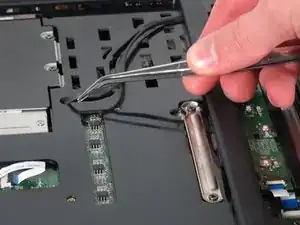
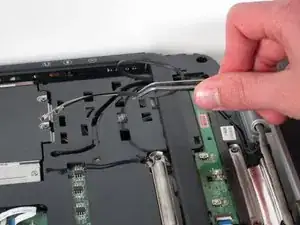
С помощью пинцета выньте чёрный кабель из отверстия, ведущего в отсек Wi‑Fi.
Аккуратно потяните, чтобы извлечь чёрный и серый кабели из корпуса.
Проверьте поверхность под ноутбуком, чтобы кабели не зацепились за что‑либо при переворачивании.
Шаг 21
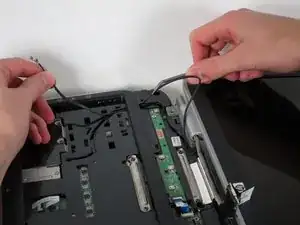
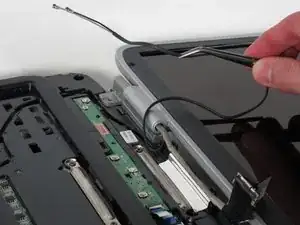
С помощью пинцета потяните чёрный кабель к дисплею и протяните через отверстие в корпусе.
Шаг 22
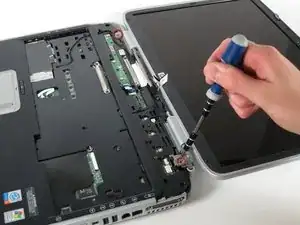
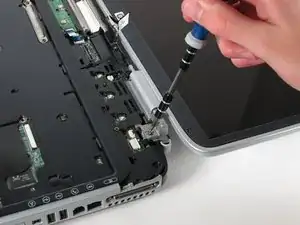
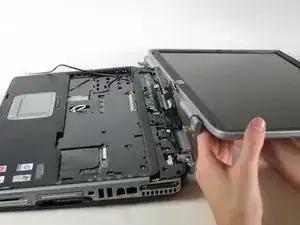
Отверните два 8 мм винта с крестовой шлицем, которые крепят петлю к дисплею ноутбука.
Поднимите экран вверх, чтобы отсоединить его от ноутбука.
Шаг 23
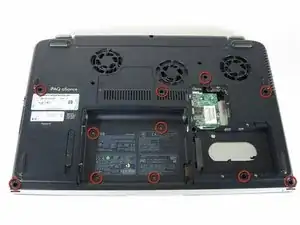
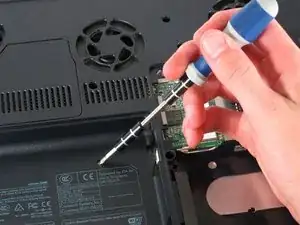
Положите ноутбук задней частью вниз и снимите одиннадцать 8 мм винтов с крестовой шлицем.
Шаг 24
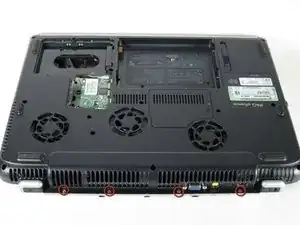
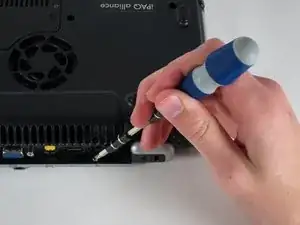
Поверните ноутбук на 180 градусов так, чтобы вентиляционные отверстия были обращены к Вам.
Отверните четыре 3 мм винта с крестовой шлицем под вентиляционными отверстиями.
Шаг 25
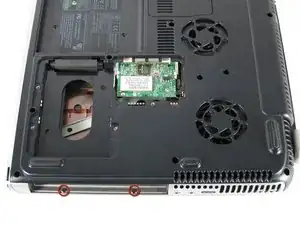
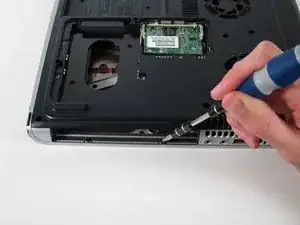
Поверните ноутбук на 90 градусов против часовой стрелки.
Отверните два 3 мм винта с крестовой шлицем в отсеке оптического привода.
Шаг 26
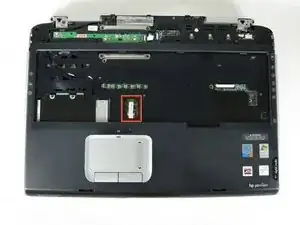
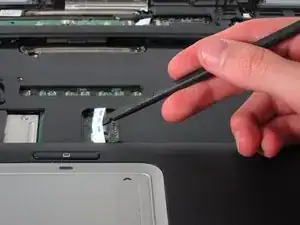
Переверните ноутбук так, чтобы он лежал лицевой стороной вверх, а тачпад был ближе всего к Вам.
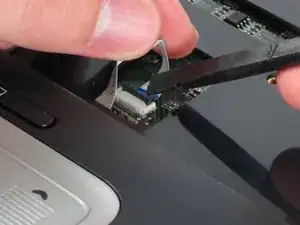
Найдите лентовый кабель непосредственно над тачпадом.
Найдите чёрный фиксатор на конце лентового кабеля и отщелкните его лопаткой, чтобы освободить кабель.
Шаг 27
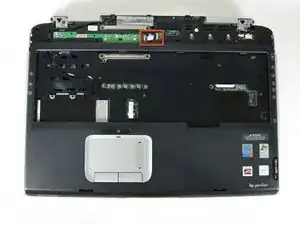
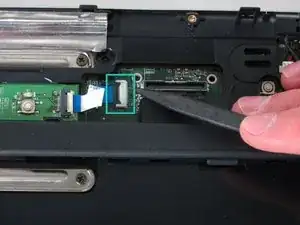
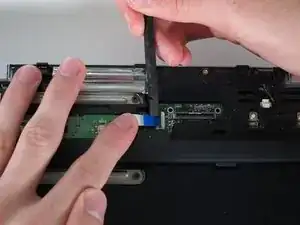
Найдите лентовый кабель на плате светодиодов, расположенной в верхней части ноутбука.
Обратите внимание, что лентовый кабель подключён на двух уровнях — вам нужен кабель, расположенный на нижнем уровне.
Найдите чёрный фиксатор на конце лентового кабеля и отщелкните его лопаткой, чтобы освободить кабель.
Шаг 28
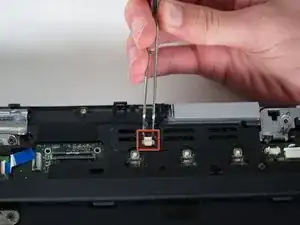
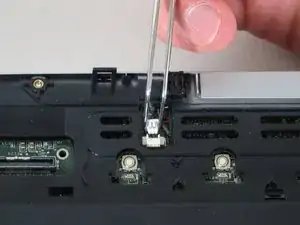
Найдите белый разъём, присоединённый к красно-чёрному кабелю справа от платы светодиодов.
С помощью пинцета потяните белый разъём от себя.
Шаг 29
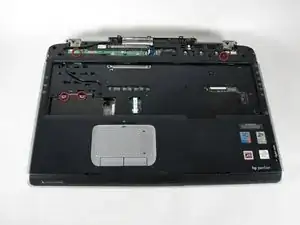
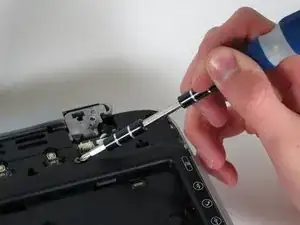
Отверните четыре 8 мм винта с крестовой шлицем на верхней крышке.
Шаг 30
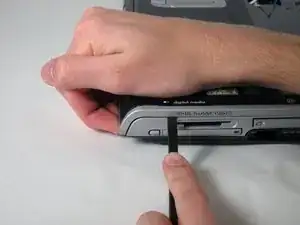
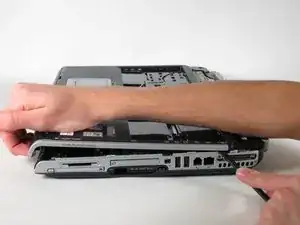
Поверните компьютер на 90 градусов по часовой стрелке и вставьте лопаточку в стык над картридером.
Поднимая передний край верхней крышки, проведите лопаткой вдоль стыка.
Когда Вы дойдёте до порта FireWire, он должен щёлкнуть и открыться.
Шаг 31
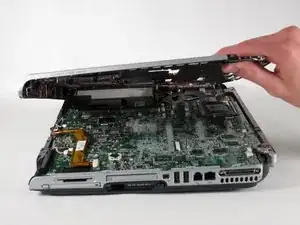
Поднимите верхнюю крышку с левой стороны и полностью снимите её.
Шаг 32
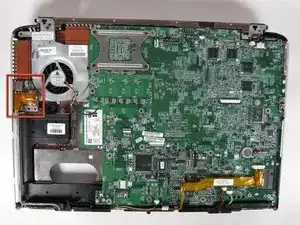
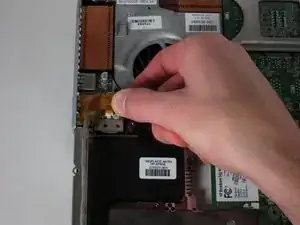
Поверните ноутбук на 90 градусов против часовой стрелки.
Найдите модуль USB.
Захватите жёлтую изоляцию кабеля и потяните её вправо, чтобы освободить разъём.
Шаг 33
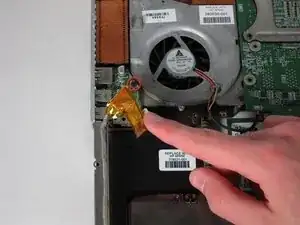
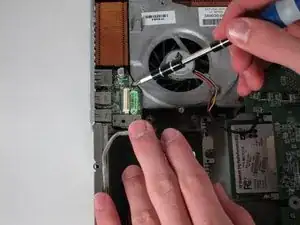
Отверните 6 мм винт с крестовой шлицем, соединяющий модуль USB с вентилятором.
Шаг 34
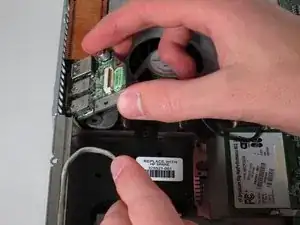
Сдвиньте модуль вправо и поднимите его, чтобы извлечь.
Шаг 35
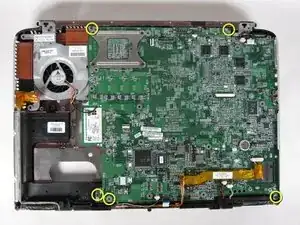
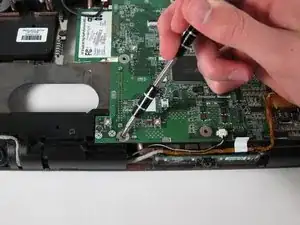
Отверните и снимите пять 4 мм винтов с крестовой шлицем, отмеченных белым значком крестовой отвёртки.
Шаг 36
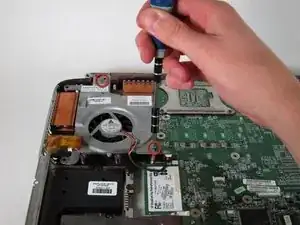
Отверните и снимите два 8 мм винта с крестовой шлицем с вентилятора радиатора.
Шаг 37
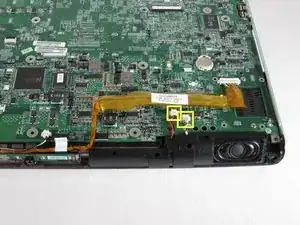
С помощью пинцета снимите кабель платы цифрового привода — набор проводов справа с чёрным, красным, зелёным и белым проводами.
С помощью пинцета снимите кабель правого динамика — набор проводов слева с красным и чёрным проводами — потянув белый разъём на себя.
Шаг 38
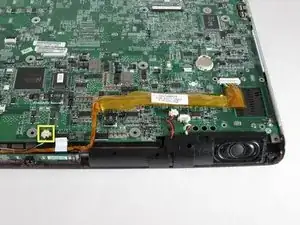
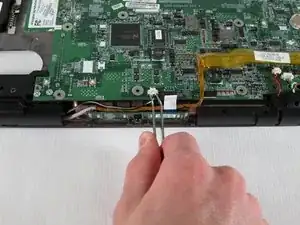
С помощью пинцета снимите кабель левого динамика, потянув белый разъём на себя.
Шаг 39
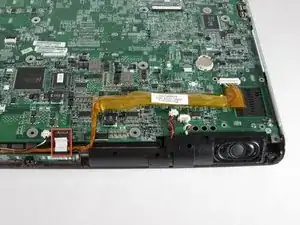
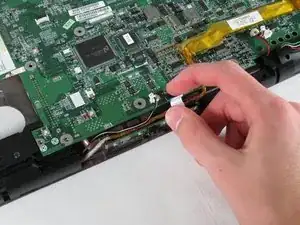
Снимите кабель платы светодиодов, потянув за белую защёлку на себя.
Шаг 40
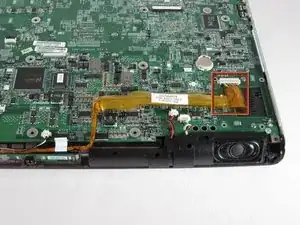
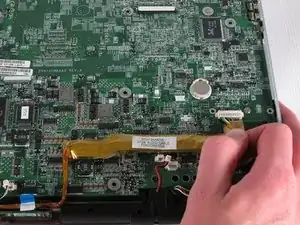
Снимите аудиокабель — тот, что с жёлтой изоляцией, расположенный в правом нижнем углу материнской платы — потянув жёлтую изоляцию на себя.
Шаг 41
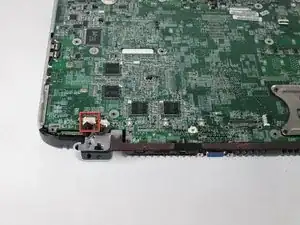
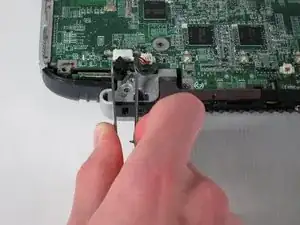
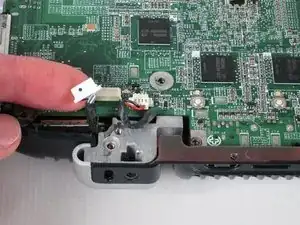
Поверните ноутбук на 180 градусов и найдите модуль Bluetooth в левом нижнем углу материнской платы.
С помощью пинцета снимите белый разъём модуля Bluetooth, потянув его от себя.
Шаг 42
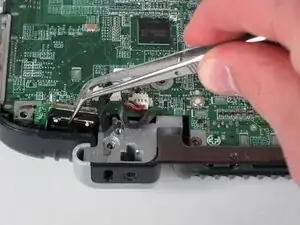

С помощью пинцета потяните модуль Bluetooth вверх и извлеките его.
Шаг 43
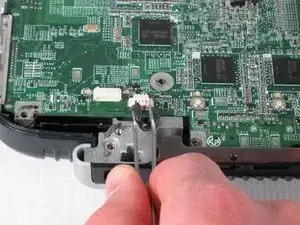
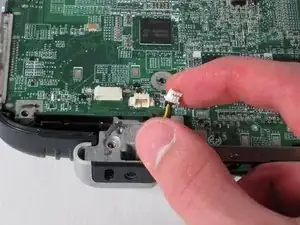
Снимите кабель вентилятора, потянув белый разъём от себя.
Шаг 44
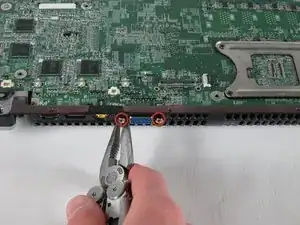

С помощью плоскогубцев отвинтите и снимите по два болта с обеих сторон синего VGA-разъёма.
Шаг 45
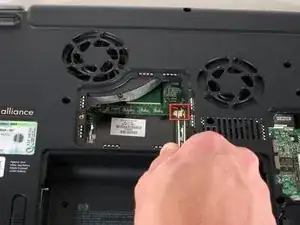
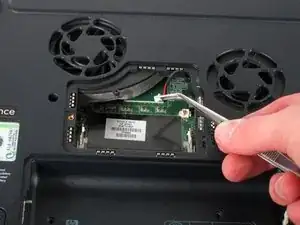
Используя пинцет, снимите чёрный и красный кабель из отсека оперативной памяти, потянув за белый разъём.
Шаг 46
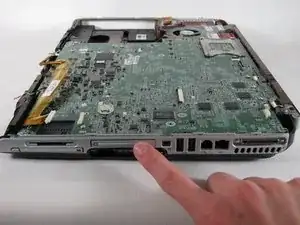
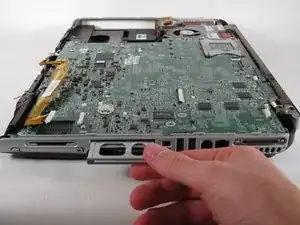
Переверните ноутбук лицевой стороной вверх и поверните его так, чтобы перед Вами оказался накопитель с маркировкой «hp usb digital drive».
Нажмите на рифлённую карту-экономитель пространства над меткой «hp usb digital drive», чтобы выбросить и удалить её.
Шаг 47
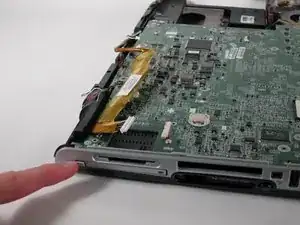
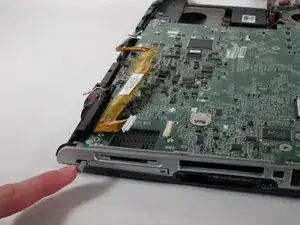
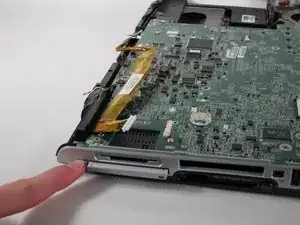
Найдите PC-карту под считывателем SD-карт.
Однократно нажмите кнопку слева от неё, чтобы выдвинуть саму кнопку, затем снова нажмите, чтобы извлечь PC-карту.
Шаг 48
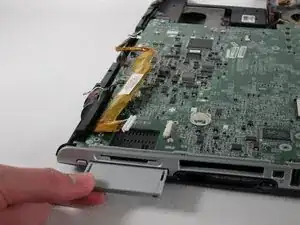
Когда PC-карта появится, вытяните её наружу.
Шаг 49
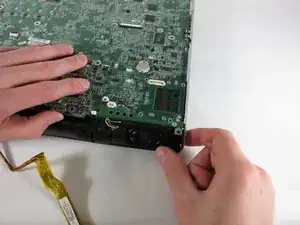
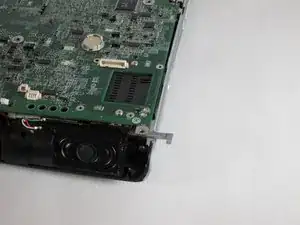
Поверните компьютер на 90 градусов против часовой стрелки и освободите все кабели от материнской платы.
Вдавите серую кнопку слева от PC-карты как можно глубже.
Удерживая кнопку вдавленной, поднимите материнскую плату вверх, пока кнопка не выйдет через верх корпуса.
Шаг 50
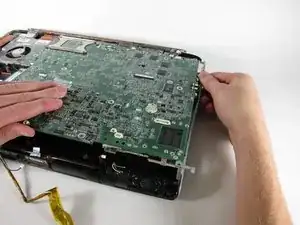
Оттяните правую часть корпуса в сторону, чтобы освободить разъёмы материнской платы из неё.
Шаг 51
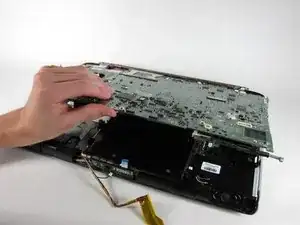
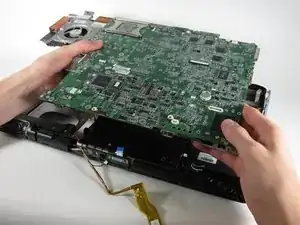
Поднимите материнскую плату вверх, пока она не освободится от нижней части корпуса, и извлеките её из ноутбука.
Шаг 52
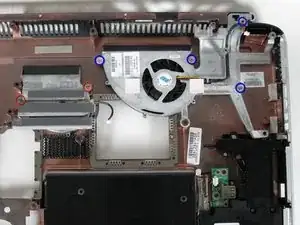
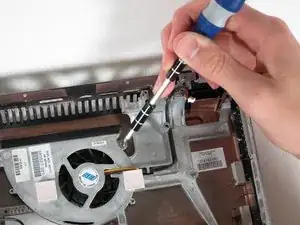
Отвинтите по два винта Филлипс 8 мм с обеих сторон среднего вентилятора и снимите их.
Отвинтите четыре винта Филлипс 8 мм с правого вентилятора и снимите их.
Шаг 53
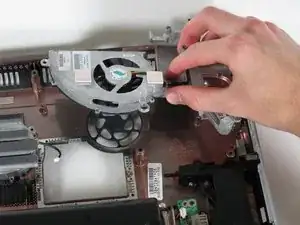
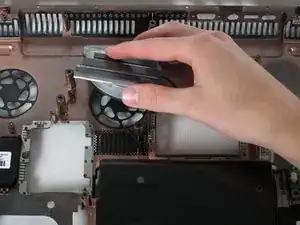
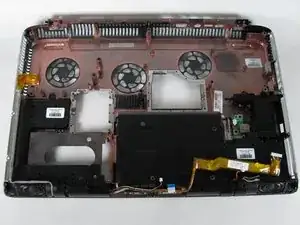
Поднимите оба вентилятора и снимите их с корпуса ноутбука.
Заключение
Для сборки устройства выполните эти действия в обратном порядке.
Перевод руководства с ifixit.com