Замена динамиков HP Pavilion ZD7000
Как удалить/заменить динамики.
Примечание: Это один из более сложных ремонтов. Обязательно отслеживайте винты и все детали, которые вы вынимаете из устройства по мере их извлечения. Невыполнение этого может привести к проблемам хуже, чем неисправные динамики.
Для этого полезно иметь лоток с несколькими отделениями и несколько стикеров, чтобы разложить и пометить винты по конкретным местам на устройстве по мере их извлечения.
Шаг 1
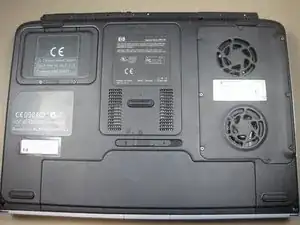
Начните с переворачивания ноутбука так, чтобы была видна нижняя часть корпуса.
Шаг 2
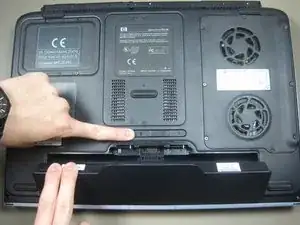
Сдвиньте фиксатор батареи вправо и одновременно поднимите батарею.
Шаг 3
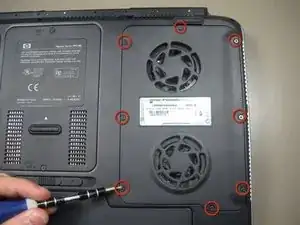
Ослабьте восемь винтов с крестообразной шлицем вокруг панели, чтобы снять её.
Шаг 4
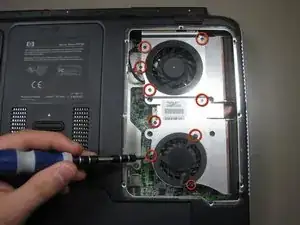
Снимите девять винтов с крестообразной шлицем с крышки, закрывающей вентиляторы.
Три винта вокруг нижнего вентилятора также крепят вентилятор к металлической пластине.
Шаг 5
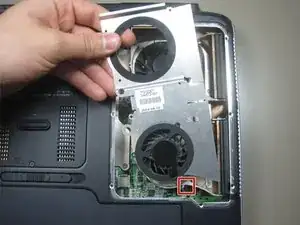
Поднимите пластину и нижний вентилятор с радиатора, осторожно, чтобы не повредить кабель нижнего вентилятора, который подключён к материнской плате.
Отключите разъём нижнего вентилятора от материнской платы.
Снимите металлическую пластину и нижний вентилятор.
Нижний вентилятор легко отделяется от металлической пластины.
Шаг 6
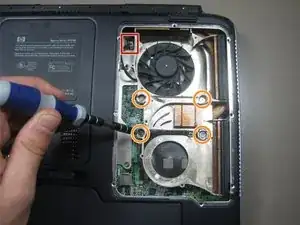
Отключите разъём верхнего вентилятора от материнской платы.
Снимите четыре винта с пружинными фиксаторами, удерживающие узел радиатора на материнской плате.
При повторной сборке убедитесь, что все винты затянуты равномерно: вверните все винты на один оборот, затем добавляйте по одному обороту каждому винту в следующем порядке: верхний левый, нижний правый, нижний левый, верхний правый. Повторяйте этот порядок до плотной посадки узла.
Шаг 7
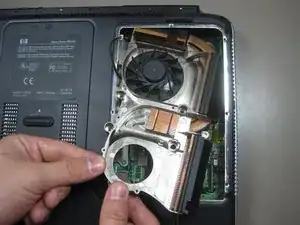
Выдвиньте узел радиатора вместе с верхним вентилятором, потянув его одновременно вниз и влево.
При повторной установке радиатора убедитесь, что он тщательно очищен, а термопаста (или термопрокладки) заменены для обеспечения правильного теплового контакта с элементами на плате.
Шаг 8
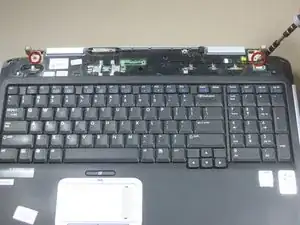
Снимите винты, удерживающие клавиатуру к корпусу.
Отключите провод ниже правого показанного винта и маленький белый разъём слева от этого винта.
Шаг 9
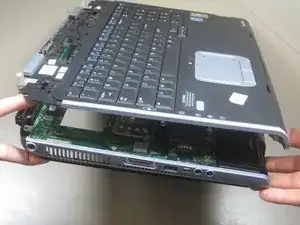

Пока не снимайте клавиатуру! Между двумя компонентами всё ещё есть провода.
Дальний край рамки клавиатуры может по-прежнему удерживаться двумя винтами, к которым можно получить доступ только после снятия оптического дисковода (как упомянуто в Шаге 9).
Шаг 10
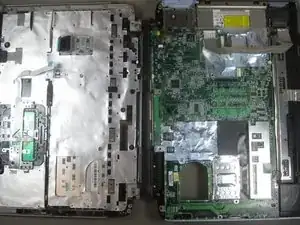
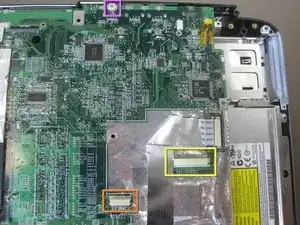
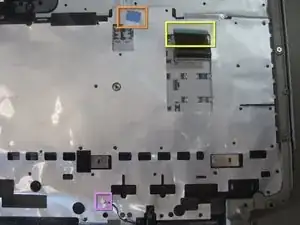
Отключите три ленточных кабеля, подключённых к материнской плате.
Ленточные кабели вытаскиваются путём отщёлкивания маленьких защёлок по бокам соединительных разъёмов. Ленты должны легко выскользнуть.
Смотрите изображения 2 и 3 для более подробного вида.
Шаг 11
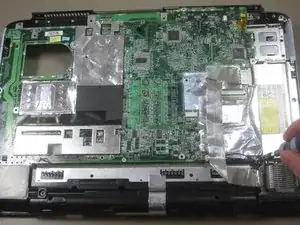
Снимите винты с материнской платы.
Здесь много винтов разных размеров и типов. Обязательно отслеживайте, к каким местам они относятся.
Шаг 12
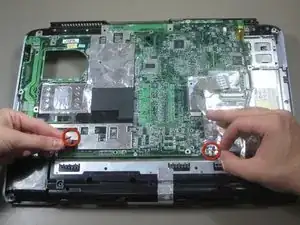
Отключите кабели динамиков от материнской платы.
Шаг 13
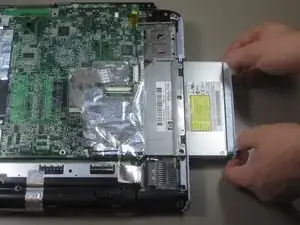
Выдвиньте оптический дисковод, если он не был снят в Шаге 9.
Шаг 14
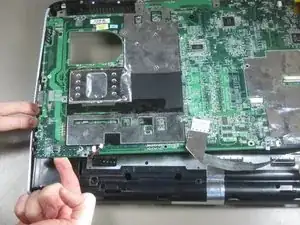
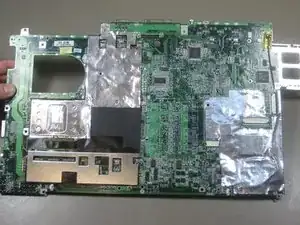
Подденьте рамку корпуса наружу и одновременно поднимите материнскую плату из неё.
Двигайтесь медленно по всем сторонам, а не сосредотачивайтесь только на одном углу.
Шаг 15
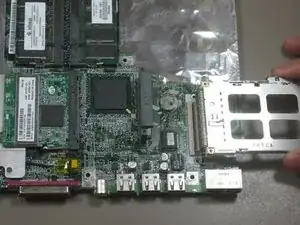
Теперь вы можете аккуратно вынуть всю материнскую плату.
Если вы не планируете её заменять, обращайтесь с материнской платой осторожно; это сердце вашего компьютера, и любое повреждение приведёт к сбою системы.
Шаг 16
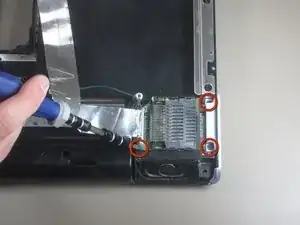
Снимите 3 винта, крепящие динамик.
Шаг 17
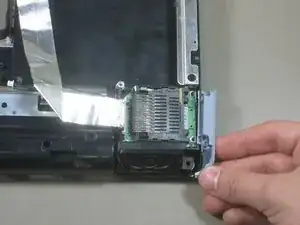
Отсоедините пластиковую деталь, удерживающую динамик.
Шаг 18
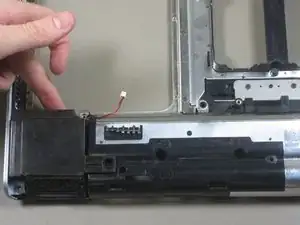
Чтобы снять второй динамик, просто поднимите его вверх и выньте.
Заключение
Для сборки устройства выполните эти инструкции в обратном порядке.
Перевод руководства с ifixit.com