Замена радиатора HP Pavilion dv7
Эти модели известны тем, что работают при очень высокой температуре. В этой инструкции показано, как получить доступ к радиатору, видеокарте, процессору и всем связанным с ними компонентам.
Шаг 1
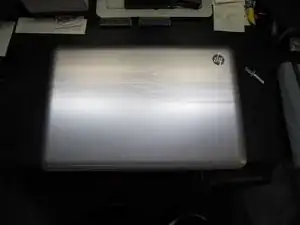
Номер модели этого конкретного ноутбука — DV7-4078ca — он оснащён процессором i7 первого поколения, имеет звуковую систему Beats, и из‑за расположения вентиляционных отверстий склонен к перегреву.
Существует несколько аппаратных версий популярной модели DV7, поэтому в зависимости от вашей версии вы можете обнаружить незначительные различия в расположении винтов и т. п.
Шаг 2
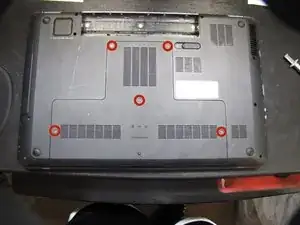
Начните с переворачивания ноутбука крышкой вниз. Как видно на моём экземпляре, поверхность легко поцарапать, поэтому рекомендую подложить тряпку или защитный коврик.
Первый шаг — снять среднюю секцию, в которой расположены жёсткий диск, беспроводная карта и оперативная память.
ПЕРЕД НАЧАЛОМ — Убедитесь, что аккумулятор извлечён и устройство отключено от сети. Рекомендуется использовать антистатический браслет или хотя бы соединиться с землёй.
Необходимо ослабить 5 фиксирующих винтов (они не выкручиваются полностью).
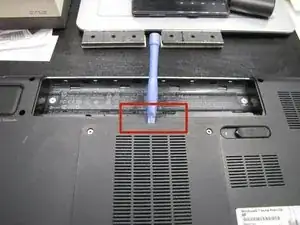
Под аккумулятором имеется небольшой выступ, облегчающий снятие крышки. Я использовал лопатку, но если у вас её нет, подойдёт маленькая крестовая отвертка или жёсткая медиатор.
Подденьте сверху — вы заметите небольшие защёлки по краям, удерживающие крышку. Может потребоваться небольшая сила. Дойдя до нижней части, просто тяните на север, так как защёлки внизу крупнее.
Шаг 3
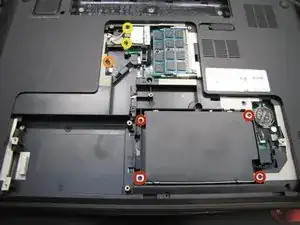
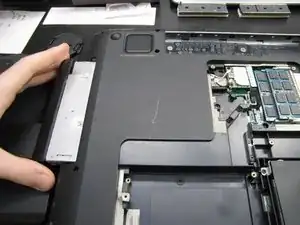
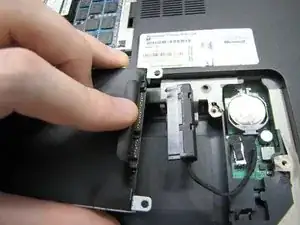
Далее нужно извлечь жёсткий диск, DVD-привод и беспроводную карту.
Жёсткий диск закреплён четырьмя винтами стандартного размера в креплении.
Винт, удерживающий DVD-привод в корпусе, немного меньше стандартного винта.
Беспроводная карта закреплена двумя винтами. Снимите их, и карта легко выйдет. Также отсоедините от карты белый и чёрный антенные кабели.
После снятия крепления жёсткого диска отведите кабель жёсткого диска от разъёмов. Может потребоваться аккуратное покачивание.
Шаг 4
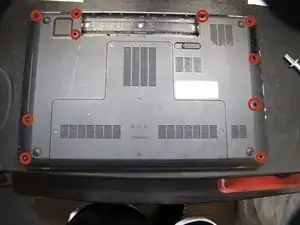
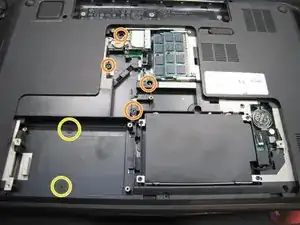
Пора снять большинство винтов с корпуса. В зависимости от вашей цели, вам могут не понадобиться все они. Но в рамках этого руководства предположим, что нужны все.
На внешней стороне нижней крышки расположены 10 винтов, все одинакового размера.
Внутри корпуса находятся 4 обычных винта.
Внутри отсека жёсткого диска слева расположены 2 чёрных винта с большой головкой.
Шаг 5
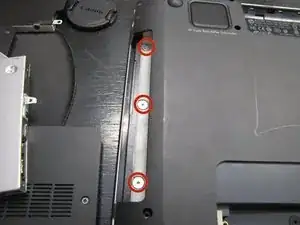
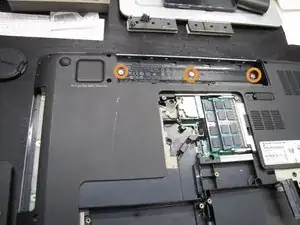
Под местом, где был DVD-привод, снимите 3 выступающих винта с большой головкой.
Также снимите 3 винта с большой головкой из отсека аккумулятора.
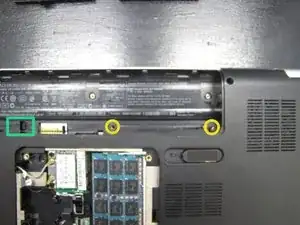
Сложнее заметить, но в отсеке аккумулятора есть ещё 2 винта обычного размера.
Это переключатель ОТПУСК КЛАВИАТУРЫ, который поможет на следующем шаге при вынимании клавиатуры. Запомните его расположение.
Шаг 6
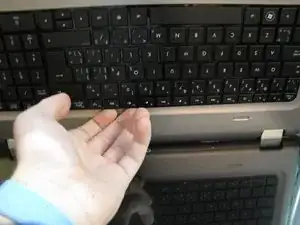
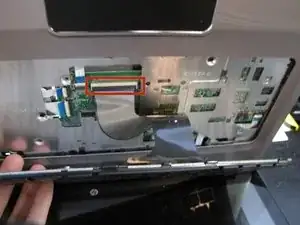
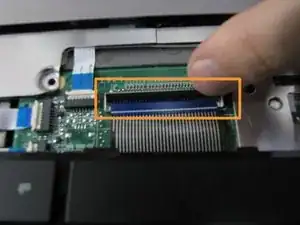
После снятия винтов, удерживающих клавиатуру, понадобится перевести переключатель отпуска клавиатуры влево (см. предыдущий шаг). Вы почувствуете, как переключатель станет менее упругим.
По бокам клавиатуры всё ещё находятся защёлки, поэтому может потребоваться инструмент для поддёма (например, лопатка или медиатор). Это не должно быть слишком сложно.
Клавиатура сделана из относительно тонкого металла, поэтому при сильном натяжении её можно погнуть. Обычно это исправимо.
Не вытаскивайте клавиатуру полностью, так как к ней подключён широкий ленточный кабель. Чтобы его отсоединить, отведите вверх чёрную часть разъёма на материнской плате. Это позволит легко вынуть ленточный кабель.
Шаг 7
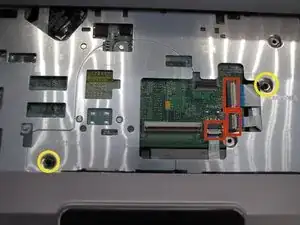
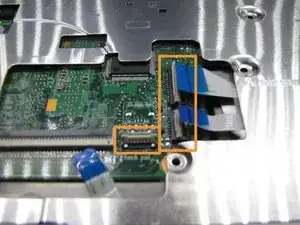
Переверните компьютер так, чтобы он стоял на основании.
Требуется отсоединить 3 вновь обнажившихся ленточных кабеля от материнской платы.
Вместо переворачивания чёрно‑синей части, отведите вниз белую часть этих маленьких разъёмов.
Снимите 2 обычных винта, скрепляющих элементы корпуса.
Рекомендую приостановив ремонт опустить коннекторы вниз, чтобы они не сломались случайно. Их очень сложно починить, если они повредятся.
Шаг 8
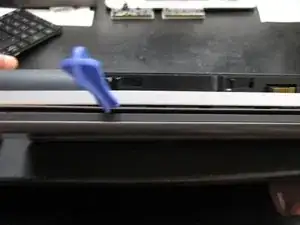
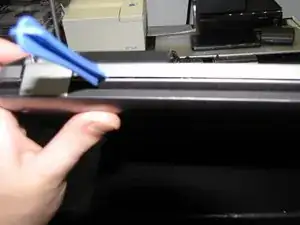
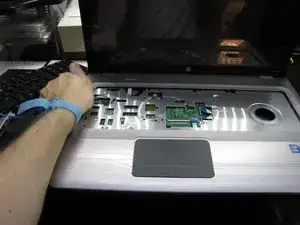
К этому моменту все винты, удерживающие две половины корпуса, должны быть удалены. Пора поддеть нижнюю и верхнюю половины корпуса друг от друга.
Не удивляйтесь, если это займёт некоторое время. Также не беспокойтесь о чрезмерной аккуратности с защёлками корпуса — если они сломаются, их всё равно будут удерживать винты, которые мы только что вынули.
На первом фото показана область вокруг петель — рекомендую начать отсюда. Рядом с левой стороной аккумулятора мне показалось особенно туго... вам, вероятно, придётся активно использовать лопатку, но будьте осторожны с отвёрткой, она может навсегда деформировать пластик.
Как только задняя часть отделится, используйте руки, чтобы поддеть по бокам. Двигайтесь к низу. Дойдя до низа, тяните на север, и верхняя часть корпуса отделится от нижней.
Шаг 9
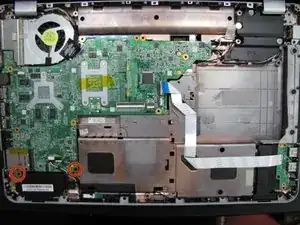
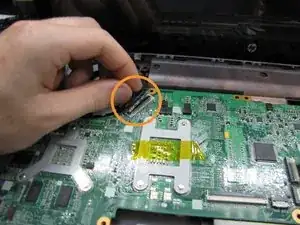
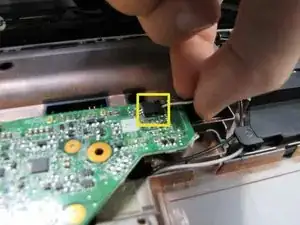
Наконец — полный обзор материнской платы! Осталось несколько разъёмов, но мы почти закончили.
Для начала снимите 2 винта в нижней части материнской платы, удерживающие её.
Снимите защёлкивающийся разъём, соединяющийся с материнской платой, потянув за язычок строго вверх.
На правом краю материнской платы находится правоориентированный разъём, идущий к беспроводной плате. Покачайте разъём и выведите его вправо.
Шаг 10
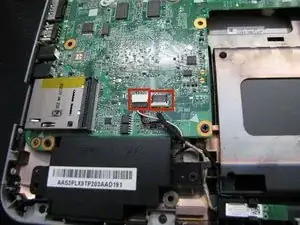
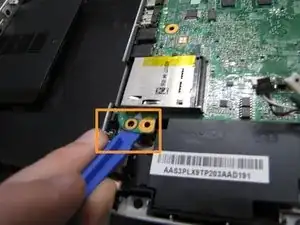
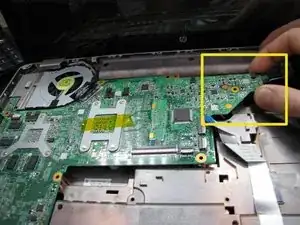
Мы почти закончили с верхней частью материнской платы — просто сдвиньте два разъёма противоположного цвета на юг. Возможно, придётся немного поколебать, чтобы они полностью вышли.
Теперь попытаемся начать поднимать материнскую плату — НЕ ПРИЛАГАЙТЕ ДАВЛЕНИЯ! Снизу ещё остаются кабели, которые нужно убрать.
Начните с того, что поместите инструмент для подъёма между корпусом и нижней частью материнской платы — нужно "поддеть" её с этого пина, чтобы можно было сдвинуть дальше.
Возьмите правую сторону платы и начните поднимать строго вверх примерно на четверть дюйма — это откроет нижние соединения материнской платы.
Шаг 11
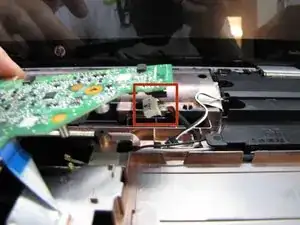
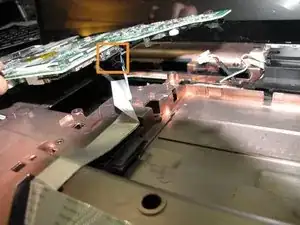
Под правой стороной материнской платы вы увидите ещё один слайдер-разъём — потяните его вправо.
Я изначально забыл вытащить другой конец разъёма жёсткого диска — чтобы упростить задачу, потяните строго вниз от материнской платы, используя язычок.
Это всё, что должно удерживать материнскую плату — теперь, чтобы снять её, медленно покачивайте плату, одновременно тянув её вправо — разъёмы с левой стороны должны освободиться от стенки корпуса. Когда они будут достаточно далеко, используйте левую руку, чтобы поднять левую сторону материнской платы вверх — в конце концов она должна легко снятьcя с корпуса.
Шаг 12
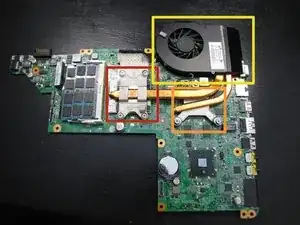
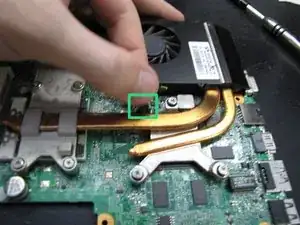
Я перевернул материнскую плату, чтобы показать основные компоненты, с которыми буду работать — обратите внимание на места, которые стоит внимательно осмотреть:
Процессор
Графический процессор
Сборка вентилятора/радиатора
Если вы планируете снять вентилятор/радиатор, помните, что всё ещё есть питание вентилятора — снимите разъём, потянув строго вверх.
Шаг 13
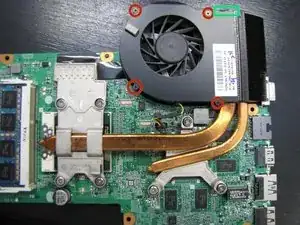
Раз уж вы дошли до этого этапа, независимо от причины разборки ноутбука, я настоятельно рекомендую тщательно почистить вентилятор, что фактически требует разборки вентилятора.
Верхняя крышка вентилятора удерживается 4 маленькими винтами — не удивляйтесь, если они будут очень тугими. Просто придерживайте другую сторону вентилятора другой рукой, чтобы не оказывать лишнего давления на материнскую плату.
После снятия этих 4 винтов вы сможете снять верхнюю пластину. Работа на этом не заканчивается — вы также заметите кусок приклеенной поролоновой ленты между решёткой радиатора и вентилятором. Удалите её по возможности, либо просто срежьте (значительно на результат не влияет).
Теперь вы сможете отвести решётку от вентилятора — вероятно, вы заметите толстую "верёвку" пыли, зажатую между ними — постарайтесь удалить её полностью.
Шаг 14
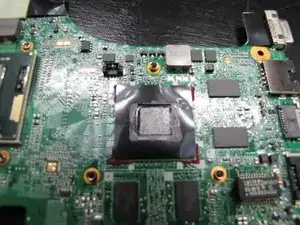
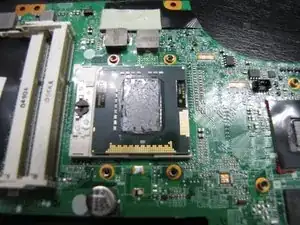
Поскольку охлаждение — основная проблема этого ноутбука, если вы снимете радиатор с процессора и графического чипа, используйте свежую термопасту и удалите старую термопасту с обеих деталей. Это сероватый налёт на чипах. Термопаста недорога и может значительно помочь в вопросах охлаждения.
Возможно, имеет смысл посмотреть отдельное руководство по нанесению и удалению термопасты, это не слишком сложно, но не стоит оставлять беспорядок и потом переделывать работу.
Надеюсь, после сборки ваш DV7 прослужит вам ещё много лет. Не перетягивайте винты, чтобы при следующем обслуживании оставалась достаточная резьба для их выкручивания.
Заключение
Для сборки устройства выполните эти инструкции в обратном порядке.
Перевод руководства с ifixit.com