Замена материнской платы Dell Studio 1558
Материнская плата — одна из наиболее важных частей компьютера. Материнская плата позволяет другим компонентам «общаться» друг с другом для выполнения любых процессов на компьютере.
Материнская плата — одна из самых сложных частей для снятия в компьютере, часто требуется удалить остальные компоненты из компьютера. Требуется осторожность, чтобы не повредить более чувствительные части компьютера.
Шаг 1
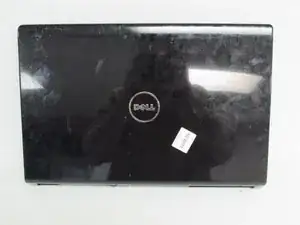
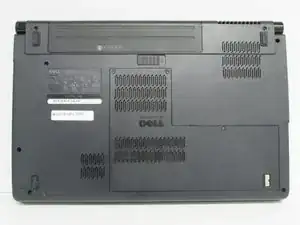
Для начала переверните ноутбук.
Шаг 2
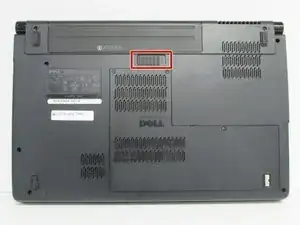
Далее сдвиньте ползунок вправо и удерживайте его в этом положении.
Шаг 3
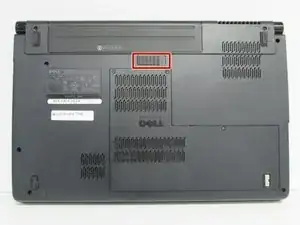
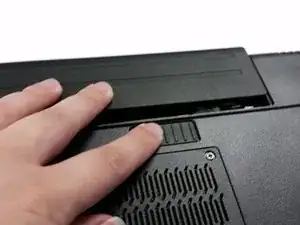
Удерживая ползунок, аккуратно извлеките аккумулятор.
Шаг 4
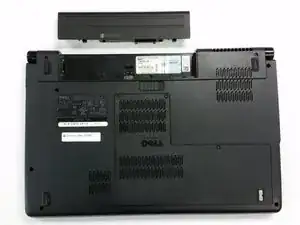
Аккумулятор успешно извлечён.
Шаг 5
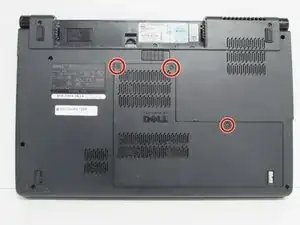
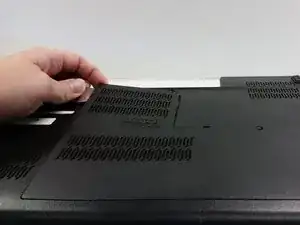
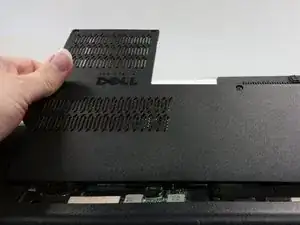
Убедитесь, что аккумулятор полностью извлечён. В противном случае возможны удары током.
Выверните три винта (крестовая отвертка #0) на задней панели, чтобы открыть внутренности под панелью. Полезно держать эти винты в отверстиях задней панели.
Подденьте заднюю панель и отложите в сторону.
При снятии панели может потребоваться небольшое усилие, так как помимо винтов панель закреплена небольшими пластиковыми защёлками.
Шаг 6
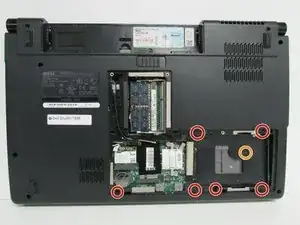
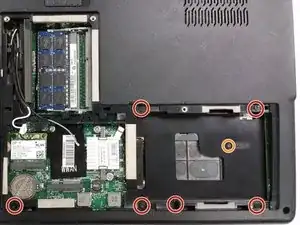
Удалите видимые винты с помощью крестовой отвертки #0.
Обратите внимание, что есть несколько разных типов винтов, поэтому их лучше рассортировать, если вы не любите путаницу.
Всего шесть обычных винтов.
Один винт обозначен как M2X3.
Шаг 7
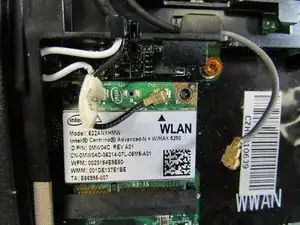
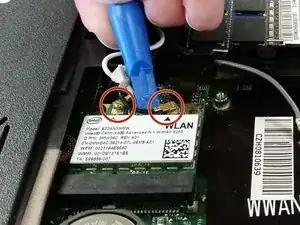
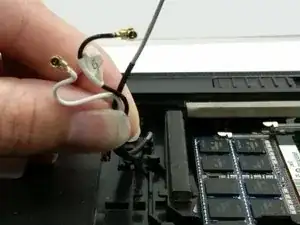
Отключите кабели антенн WLAN (Wi‑Fi).
Эти кабели присоединяются как кнопочные соединения, поэтому просто отщёлкните их, слегка потянув или аккуратно поддев вверх от платы WLAN.
Соберите кабели антенн (чёрный, белый и серый) и распутайте их из зажимов, под которыми они закреплены, чтобы они не болтались.
Серый кабель может быть подключён или не подключён к плате WLAN в зависимости от количества поддерживаемых антенных кабелей вашей карты.
Шаг 8
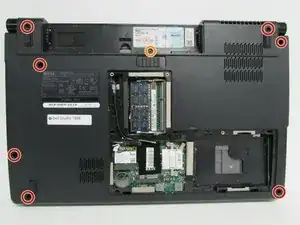
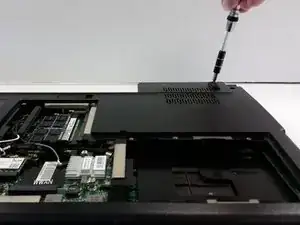
Снимите винты с основания ноутбука.
Всего семь обычных винтов.
Один винт M2X3 находится там, где ранее был аккумулятор.
Шаг 9
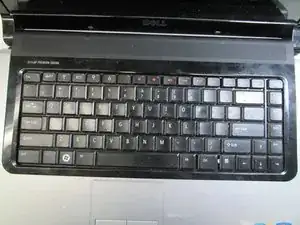
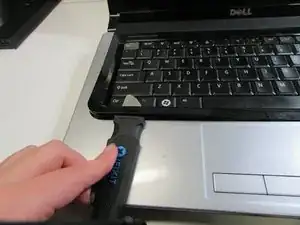
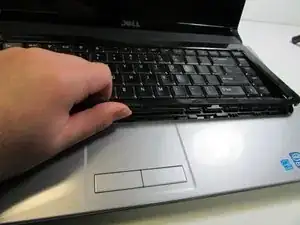
Теперь переверните ноутбук обратно и откройте крышку.
Вставьте лопаточку под чёрный пластиковый защитный ободок по краю клавиатуры и приподнимите ободок. Ободок удерживается пластиковыми защёлками.
Можно также использовать руки, когда достаточно приподнимете, но помните, что пластик тонкий и может сломаться при чрезмерном изгибе.
Поместите защитный ободок клавиатуры в безопасное место.
Шаг 10
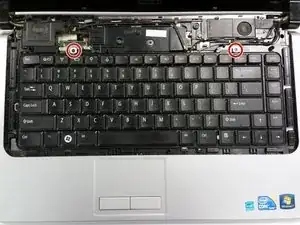
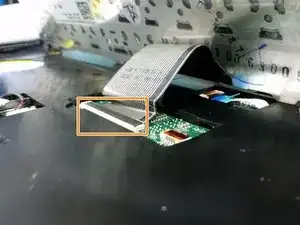
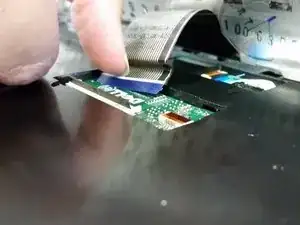
Используя крестовую отвертку, выверните два винта, крепящих клавиатуру к корпусу.
После снятия винтов аккуратно приподнимите клавиатуру, чтобы увидеть ленточный кабель под ней.
Клавиатура соединена с материнской платой ленточным кабелем. Будьте осторожны при снятии клавиатуры, чтобы не повредить ленточный кабель.
Осторожно отстегните и извлеките ленточный кабель с материнской платы, подняв чёрную защёлку (с помощью лопатки или пальца) и вытащив кабель.
Отложите клавиатуру в сторону. Убедитесь, что она находится в надёжном месте.
Шаг 11
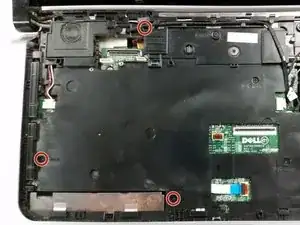
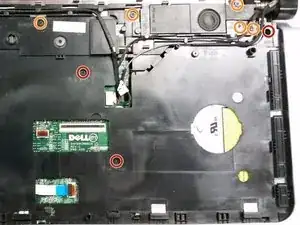
Удалите винты M2.5x5 (всего 6)
Удалите винты M2x3 (всего 5)
Шаг 12
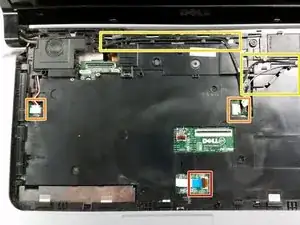
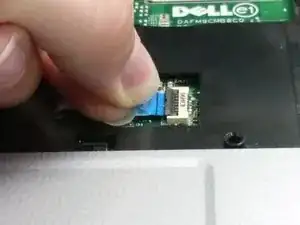
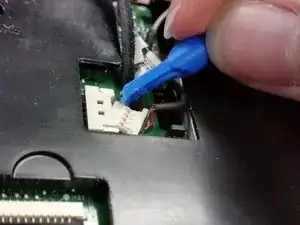
Пора отключить несколько кабелей!
Отключите ленточный кабель от ZIF‑коннектора, подняв маленькую чёрную защёлку лопаткой или ногтем и извлекая кабель, потянув за синюю вкладку.
Отсоедините оба собранных разъёма кабелей, потянув одновременно за провода и помогая лопаткой для отсоединения.
После отключения кабелей проденьте их наружу из направляющих в верхней крышке.
Шаг 13
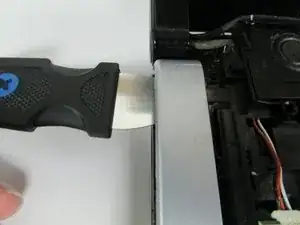
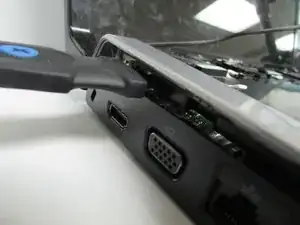
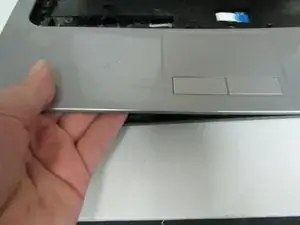
Теперь снимем оставшуюся часть верхней крышки (серую часть, включающую тачпад).
Этот шаг потребует некоторой силы и большого терпения.
Возьмите плоскую кромку лопатки и просуньте её между верхней и нижней крышками.
Серебристая и чёрная верхняя панель (которая удерживала/окружала клавиатуру) предназначена для снятия как единое целое. Старайтесь не поднимать только серебристую часть, это повредит пластиковые штыри, удерживающие её.
Подденьте верхнюю крышку лопаткой. Вы услышите щелчки при отпадании защёлок — это нормально.
Когда углов достаточно приподнимется, можно воспользоваться рукой, чтобы полностью снять крышку.
Если какая‑то часть корпуса упорно не поддаётся, ещё раз проверьте, не остались ли забытые винты.
Шаг 14
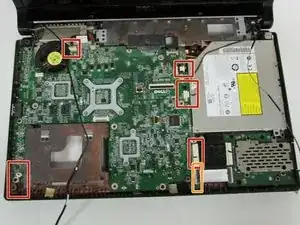
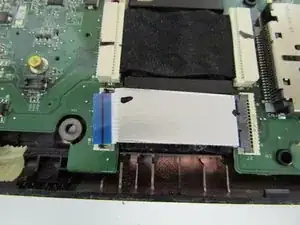
Отключите все видимые кабели, которые вы можете обнаружить и до которых есть доступ.
Есть пять объединённых кабелей, которые можно снять, осторожно потянув за собранные провода и помогая их выходу лопаткой.
Отключите ZIF-коннектор, приподняв чёрную защёлку ногтем или лопаткой, затем оттяните ленточный кабель.
Шаг 15
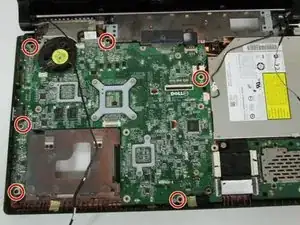
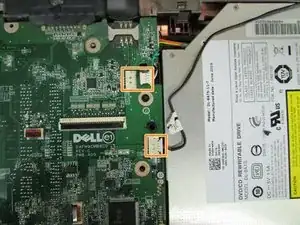
Снимите винты с платы, отмеченные буквой B. Их должно быть 6.
Далее мы будем убирать DVD/CD-привод, поэтому убедитесь, что два ленточных кабеля рядом с CD-приводом отключены.
Шаг 16
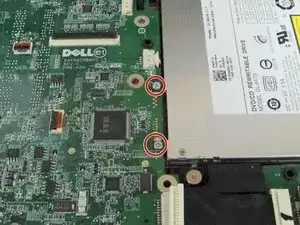
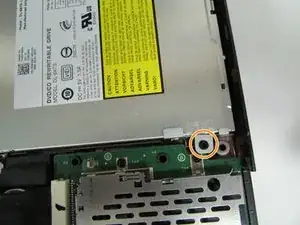
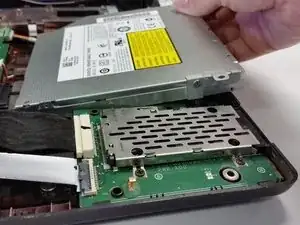
Следующим шагом будет извлечение CD/DVD-привода из ноутбука.
Отверните два серебристых винта, прикрепляющих привод к материнской плате.
Затем отверните чёрный винт, крепящий привод к материнской плате близко к внешнему краю ноутбука.
Приподнимите CD-ROM слегка и отсоедините его от материнской платы.
Шаг 17
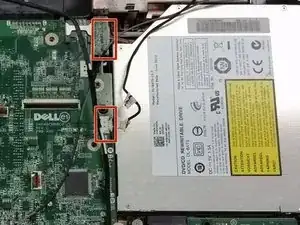
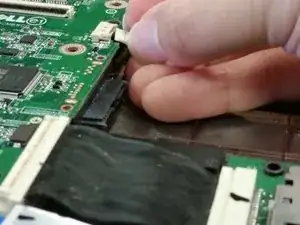
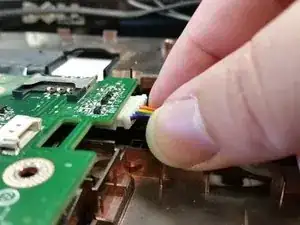
Отключите ещё два объединённых кабеля, к которым теперь есть доступ после снятия CD/DVD-привода.
Шаг 18
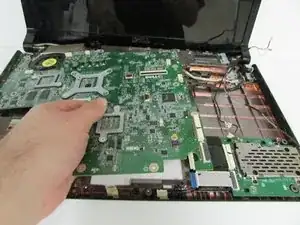
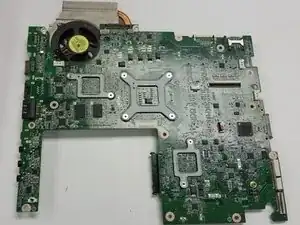
Поднимите материнскую плату и извлеките её из корпуса, отложите корпус в сторону.
Это должно быть совсем просто. Если материнскую плату трудно извлечь, возможно, остался забытый винт или подключённая лента.
Заключение
Для повторной сборки устройства выполните эти инструкции в обратном порядке. Будьте осторожны при установке компонентов, чтобы не повредить детали.
Перевод руководства с ifixit.com