Замена платы кнопки питания Dell Studio 1558
Вот пошаговая инструкция по замене платы кнопки питания в ноутбуке Studio 15. Я делал это на своем Studio 15 1558. Самая длительная часть — это разборка и сборка. Установка детали достаточно проста. Я также приложил руководство для компьютера на случай, если вам понадобится больше информации, чем я предоставил здесь.
Шаг 1
Первое, что нужно сделать, — это отключить питание и снять батарею.
Используйте антистатический браслет, чтобы предотвратить повреждение электроники.
Удалите все винты на дне ноутбука, включая большую крышку, которая защищает оперативную память и жесткий диск.
Снимите жесткий диск, удалив все четыре винта, которые его удерживают, и сдвиньте диск в сторону корпуса, чтобы отделить его от постоянных соединителей.
Снимите модули оперативной памяти, отделяя фиксирующие зажимы и аккуратно вытягивая модули.
Удалите винт под жестким диском и также снимите маленький винт в отсеке батареи.
Переверните ноутбук и откройте крышку. Используя пластиковую или нейлоновую лопатку, аккуратно подденьте черную пластиковую отделку, которая отделяет клавиатуру от подушки для запястья.
Удалите 2 винта, которые удерживают клавиатуру. Поднимите белую пряжку на разъеме для шлейфа клавиатуры. Уберите клавиатуру в сторону. Удалите все винты, которые удерживают базовую плату под клавиатурой.
Шаг 2
Возьмите инструмент для поддевания и аккуратно снимите серебристую отделку для запястья с корпуса компьютера. Теперь у вас есть доступ ко всем соединениям на материнской плате.
Снимите рамку экрана ноутбука. Будьте осторожны, чтобы не тянуть за неё, иначе она может треснуть. В этом отношении она довольно хрупкая. Уберите её в сторону.
Теперь Ваши петли открыты. Отвинтите винты, которые крепят экран к нижней части. После loosening вы должны иметь две отдельные части, соединенные только проводами.
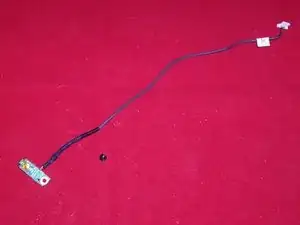
За кнопкой питания находится небольшая плата. Есть только один винт, который удерживает её на месте. Удалите его. Отсоедините плату кнопки питания и проследите за проводом к материнской плате, извлекая его из канавки по мере продвижения. Уберите белый разъём, который соединяет её с платой.
Возьмите новую плату кнопки питания и прикрепите её одним винтом обратно за кнопкой питания. Вставьте провод обратно в канавку, из которой выходил оригинальный провод, пристраивая его под фиксирующими зажимами. Как только дойдёте до материнской платы, повторно подключите белый разъём к его соединению на плате.
Шаг 3
Работая в обратном порядке, чтобы собрать компьютер, начнём с подушки для запястья. Установите серебристую подушку для запястья обратно на корпус, убедившись, что она хорошо соединяется со всех сторон. Она должна защелкнуться на месте и совпадать с корпусом.
Вставьте обратно винты, которые фиксируют петли, запирая верх и низ ноутбука вместе. Установите рамку экрана, защелкивая её на месте по всему периметру экрана.
Замените все винты базовой платы. Убедитесь, что все соединения шлейфов и проводов подсоединены. Один находится прямо над сенсорной панелью и контролирует её работу.
Перевод руководства с ifixit.com
Читайте также
- Замена клавиатуры Dell Studio 1558
- Замена вентилятора Dell Studio 1558
- Замена батареи Dell Studio 1558
- Замена материнской платы Dell Studio 1558
- Dell Studio 1557 Разборка
- Замена оперативной памяти Dell Studio 1558
- Замена Wi-Fi карты на Dell Studio 1558
- Замена крышки основания Dell Studio 1735
- Замена батареи Dell Studio 1735
- Замена жесткого диска Dell Studio 1735