Замена клавиатуры Dell Studio 1555
Вам может понадобиться заменить клавиатуру из-за неисправности. Для этой инструкции вам потребуется отвертка Phillips 1.
Шаг 1
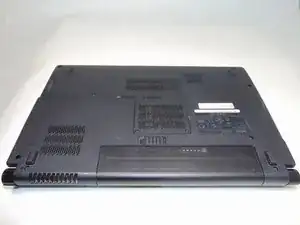
Выключите и отключите ноутбук от сети.
Несоблюдение правильного выключения устройства перед обращением с аккумулятором может привести к электрическому шоку.
Переверните ноутбук так, чтобы его нижняя сторона была обращена вверх, а аккумулятор находился ближе к вам.
Шаг 2
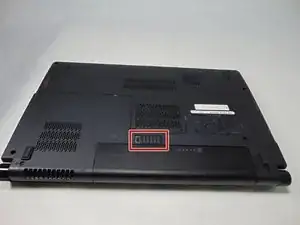
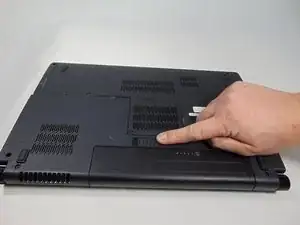
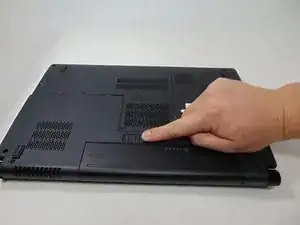
Переместите verrouillage переключатель влево, чтобы освободить аккумулятор.
Шаг 3
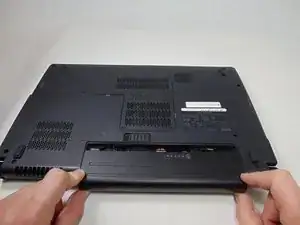
Осторожно вытяните аккумулятор из устройства.
Шаг 4
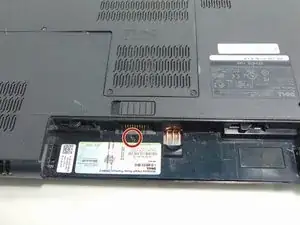
Удалите один 3-миллиметровый винт под аккумулятором с помощью отвертки #1 Phillips, который удерживает крышку управления мультимедиа.
Шаг 5
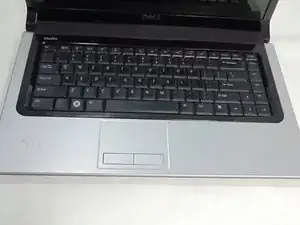
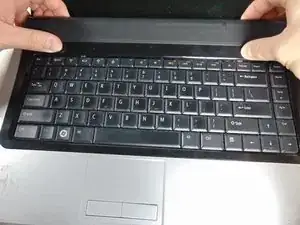
Переверните ноутбук и максимально его выровняйте.
Отстегните крышку управления мультимедиа, начиная с ближайшей к дисплею стороны.
Шаг 6
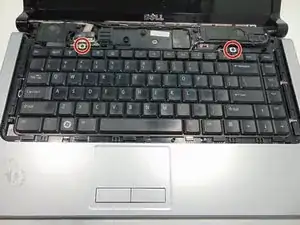
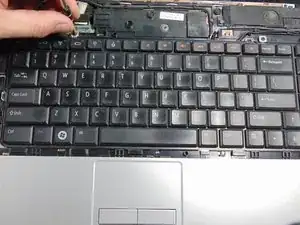
Удалите два 3-миллиметровых винта с помощью отвертки #1 Phillips, которые удерживают клавиатуру.
Шаг 7
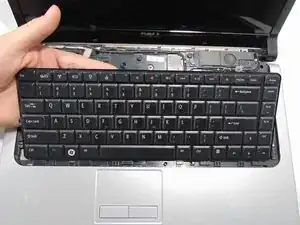
Медленно поднимите клавиатуру от основания.
Если тянуть слишком сильно, существует риск повреждения разъема кабеля клавиатуры от материнской платы.
Шаг 8
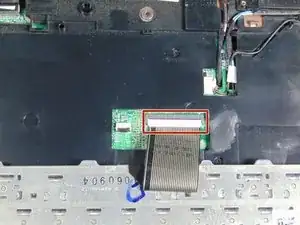
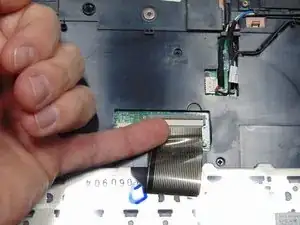
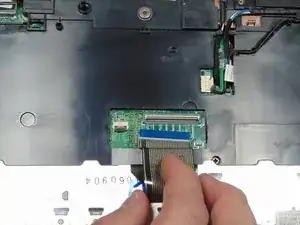
Поднимите черную вкладку на разъеме ZIF клавиатуры и отключите кабель.
Шаг 9
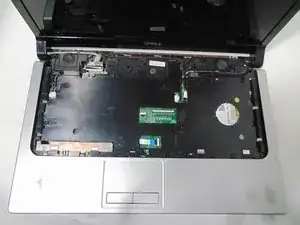
Удалите клавиатуру
Читайте также
- Замена дисплея Dell Studio 1555
- Замена аккумулятора Dell Studio 1555
- Снятие задней панели Dell Studio 1555
- Замена оперативной памяти Dell Studio 1537
- Замена жесткого диска Dell Studio 1537
- Замена батареи Dell Studio 1537
- Замена задней крышки Dell Studio 1537
- Замена модуля памяти Dell Studio 1536
- Замена жесткого диска Dell Studio 1536
- Замена аккумулятора Dell Studio 1536
- Недорогой ремонт кнопки питания Dell Studio 1555
- Замена оперативной памяти (RAM) Dell Studio 1555
- Замена нижней крышки корпуса Dell Studio 1557
- Замена аккумулятора Dell Studio 1557
- Замена жесткого диска Dell Studio 1557
- Замена модуля памяти Dell Studio 1557
- Dell Studio 1557 Разборка
- Замена материнской платы Dell Studio 1558
- Замена батареи Dell Studio 1558
- Замена вентилятора Dell Studio 1558