Замена батарейки CMOS в Dell Inspiron 3521
Получите доступ к материнской плате, чтобы заменить батарейку CMOS, если компьютер неправильно отслеживает дату и время. Рекомендуется использовать антистатический браслет, чтобы избежать повреждения электронных компонентов компьютера.
Шаг 1
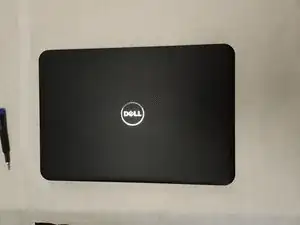
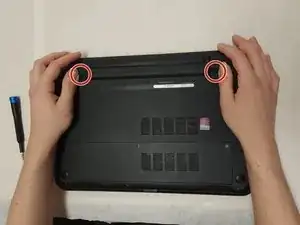
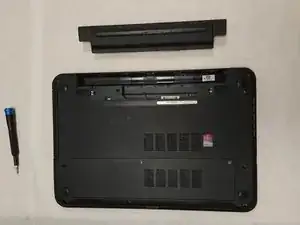
Убедитесь, что ноутбук выключен и отключён от сети.
Переверните ноутбук и сожмите защёлки, чтобы вынуть аккумулятор.
Шаг 2
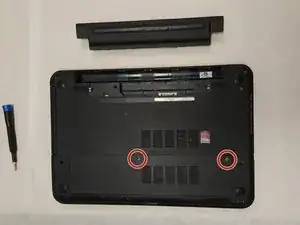
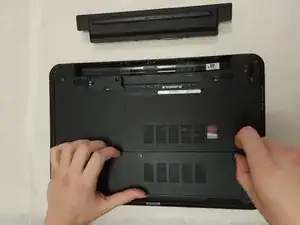
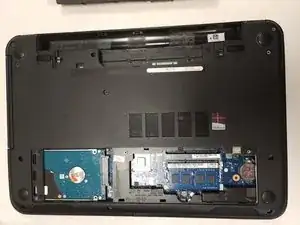
Удалите винты, чтобы снять верхнюю крышку.
Проследите за организацией мелких винтов в Шаге 2 и на всех последующих шагах, чтобы облегчить последующую сборку.
Шаг 3
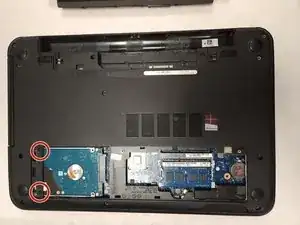
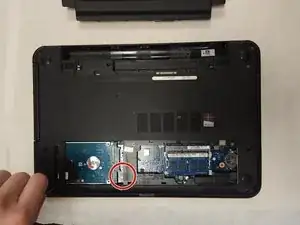
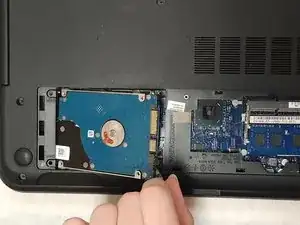
Удалите винты, закрепляющие накопитель.
Выньте накопитель, потянув за язычок, чтобы выдвинуть его.
Шаг 4
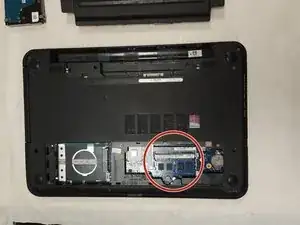
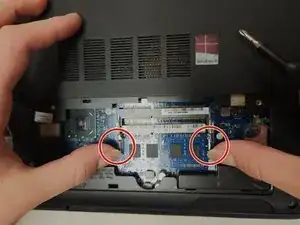
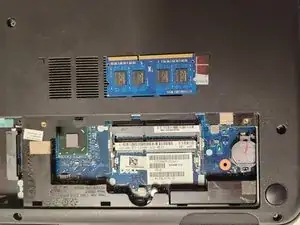
Извлеките модуль памяти, нажав на защёлки по обеим сторонам.
Шаг 5
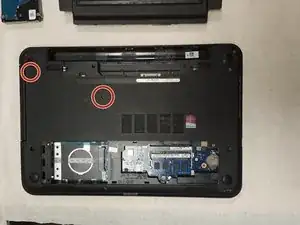
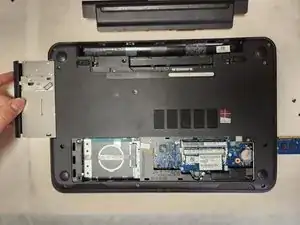
Удалите винты, удерживающие оптический привод, затем выдвиньте оптический привод.
Шаг 6
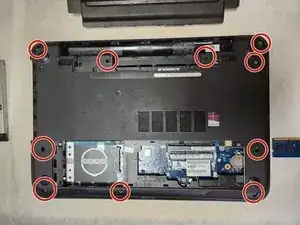
Удалите все оставшиеся винты на задней панели.
Шаг 7
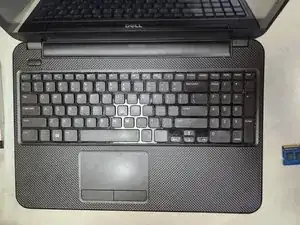
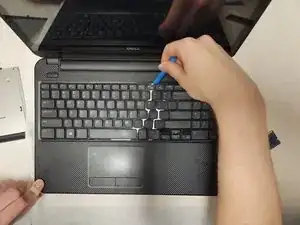
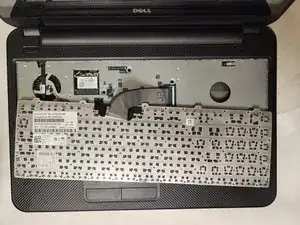
Переверните компьютер и откройте его.
Аккуратно подденьте клавиатуру лопаткой.
Будьте осторожны, чтобы не повредить ленточный кабель при снятии клавиатуры.
Шаг 8
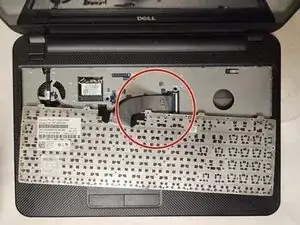
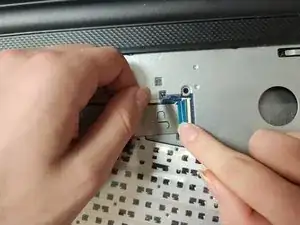
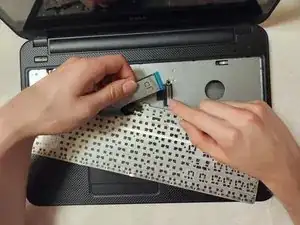
Отключите ленточный кабель, подтянув язычок в месте крепления, затем выдвиньте кабель.
Шаг 9
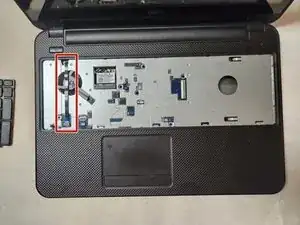
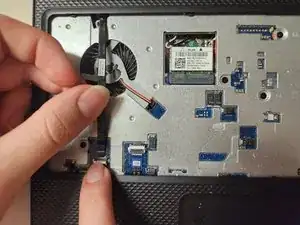
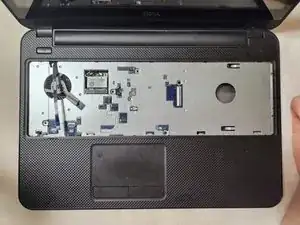
Отключите меньший ленточный кабель, подтянув язычок в месте крепления, затем выдвиньте кабель.
Шаг 10
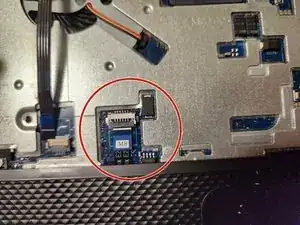
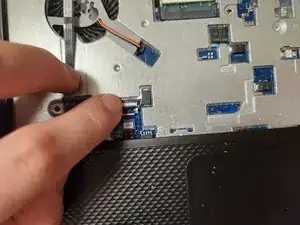
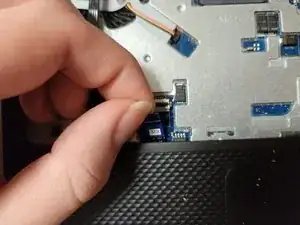
Отключите кабель материнской платы, подтянув язычок в месте крепления, затем выдвиньте его.
Шаг 11
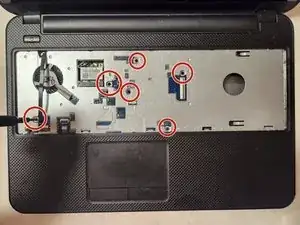
Удалите все винты из опорной панели для рук.
Шаг 12
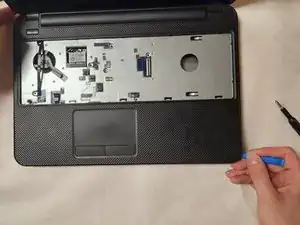
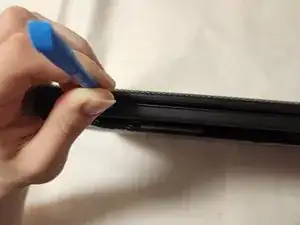
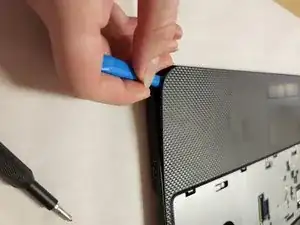
Снимите опорную панель для рук, аккуратно поддев её лопаткой.
Шаг 13
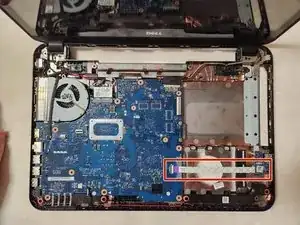
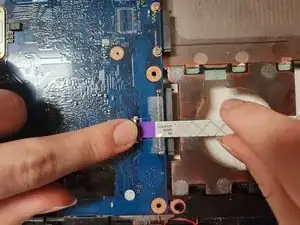
Отключите белый ленточный кабель, подтянув язычок в месте крепления, затем выдвиньте кабель.
Шаг 14
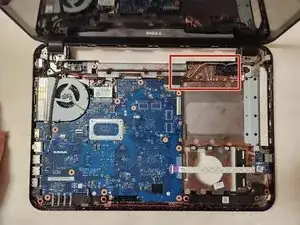
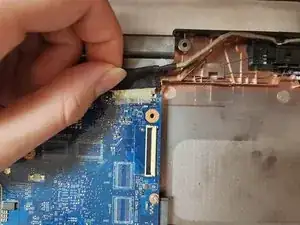
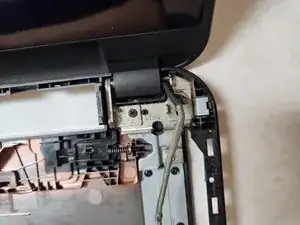
Осторожно выймите соединительный кабель.
Шаг 15
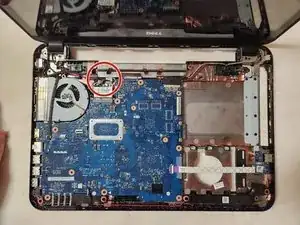
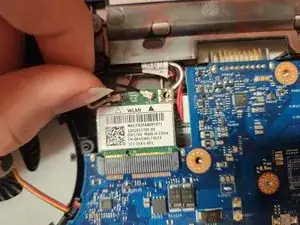
Отключите чёрный и белый кабели, подключенные к модулю Wi‑Fi.
Шаг 16
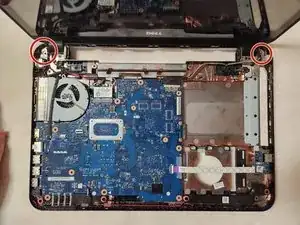
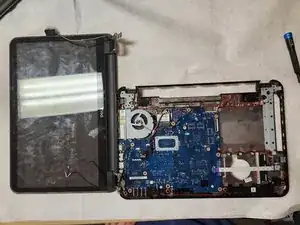
Отсоедините экран, удалив все оставшиеся винты.
Шаг 17
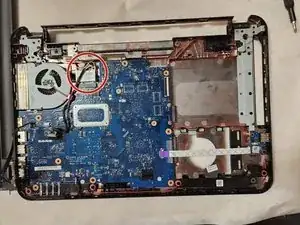
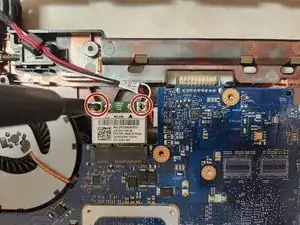
Удалите винты, закрепляющие модуль Wi‑Fi, затем извлеките модуль Wi‑Fi.
Шаг 18
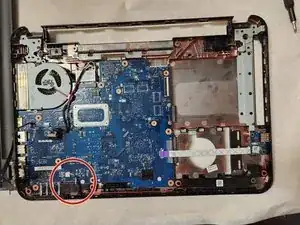
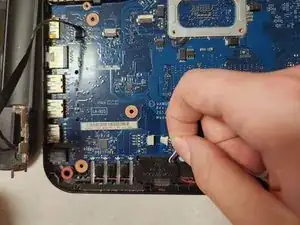
Найдите и отключите соединительные кабели на материнской плате.
Шаг 19
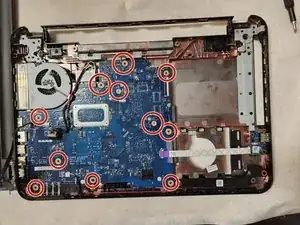
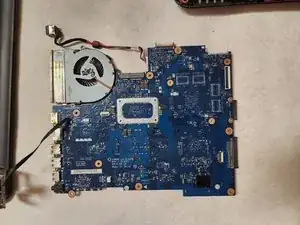
Удалите оставшиеся винты, которые закрепляют материнскую плату, чтобы извлечь её.
Шаг 20
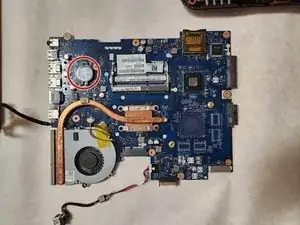
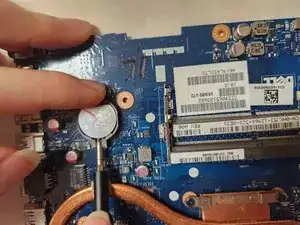
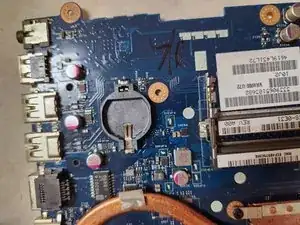
Переверните материнскую плату и найдите батарейку CMOS.
Подденьте батарейку лопаткой.
Шаг 21
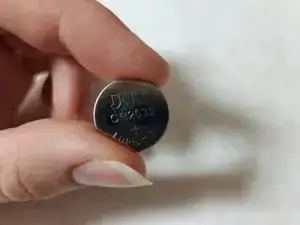
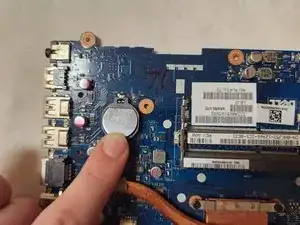
Установите новую батарейку CMOS на материнскую плату.
Повторите все шаги в обратном порядке для сборки компьютера.
Заключение
Для повторной сборки устройства следуйте этим инструкциям в обратном порядке.
Перевод руководства с ifixit.com