Замена материнской платы Asus Q302UA-BHI5T20
Asus Q302UA-BHI5T20 — хороший ноутбук, но рано или поздно вам потребуется отремонтировать что-то сложное, например, материнскую плату. Эта замена может потребоваться, если материнская плата неисправна или повреждена. Некоторые распространенные признаки, указывающие на необходимость ремонта, включают отсутствие питания или зарядки ноутбука, отсутствие изображения или ошибки при загрузке, случайные выключения или поврежденные порты, вызванные падениями, проливанием жидкости или перегревом. Замена материнской платы может восстановить полную функциональность, когда другие методы не помогают. Хотя для этого не требуются продвинутые навыки, такие как пайка, вам стоит быть уверенным в демонтаже и сборке ноутбука, обращении с деликатными компонентами и использовании основных инструментов. Процесс может занять много времени и требует внимательности к деталям, включая перенос таких компонентов, как оперативная память, SSD/HDD и Wi-Fi карта с старой платы. Чтобы избежать статического повреждения, используйте антистатический ремешок и убедитесь, что заменяемая материнская плата совместима с вашей моделью. В этом руководстве вы увидите пошаговую инструкцию по замене материнской платы.
Шаг 1
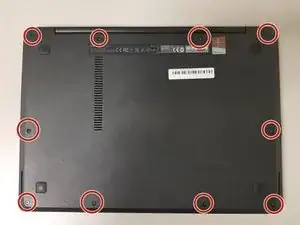
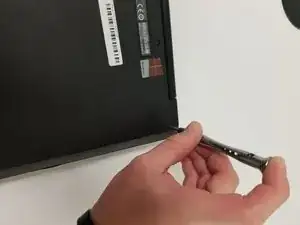
Положите ноутбук вверх дном.
Используйте отвертку Philips #0, чтобы удалить десять винтов корпуса длиной 1 см с нижней части ноутбука.
Шаг 2
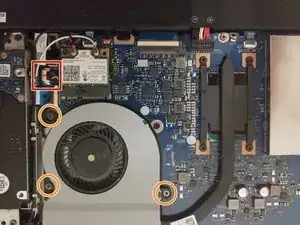
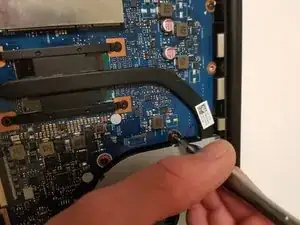
Отключите вентилятор процессора, осторожно извлекая маленький черный разъем, расположенный в углу.
Используйте отвертку Philips #0, чтобы удалить три винта длиной 4 мм, удерживающие вентилятор на месте.
Шаг 3
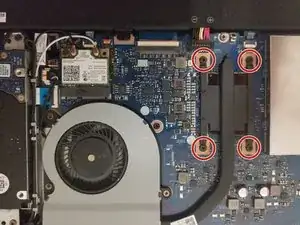
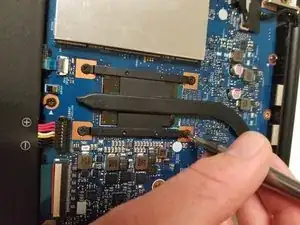
Используйте отвертку Philips #0, чтобы удалить четыре винта длиной 3 мм, удерживающие радиатор.
Осторожно ослабьте винты в крестообразном порядке, чтобы равномерно снять давление и избежать повреждения процессора.
После удаления винтов аккуратно поднимите радиатор прямо вверх от материнской платы. Если он застрял, слегка покачайте его в стороны, чтобы разорвать герметик, созданный термопастой.
Шаг 4
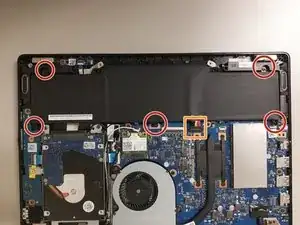
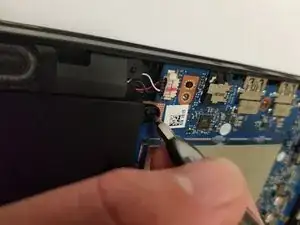
Используйте отвертку Philips #0, чтобы открутить пять винтов длиной 5 мм, удерживающих аккумулятор.
Отключите соединительный кабель аккумулятора и поднимите аккумулятор вверх и наружу из ноутбука.
Шаг 5
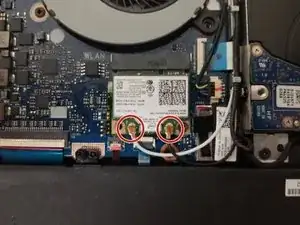
Отключите антенны Wi-Fi, аккуратно поднимая каждый разъем антенны. Используйте лопатку, чтобы помочь освободить каждую антенну от Wi-Fi карты, если это необходимо.
Шаг 6
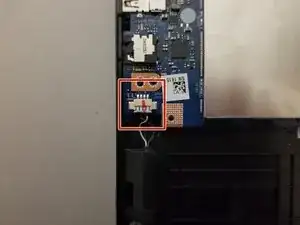
Разъем динамика.
Осторожно вытяните его наружу.
Используйте пластиковый инструмент, чтобы избежать повреждения разъема или соседних компонентов.
Шаг 7
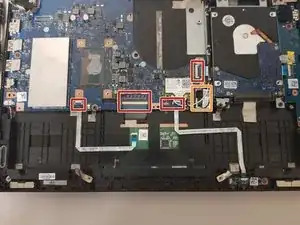
Поднимите вкладки разъема ZIF, а затем вытащите кабели-ленты.
Для оранжевых коробок поднимите маленькую черную вкладку, чтобы удалить разъем.
Определите кабели-ленты, прикрепленные к плате. Это обычно плоские, гибкие кабели, подключенные к белым или черным пластиковым разъемам (разъемам ZIF).
Шаг 8
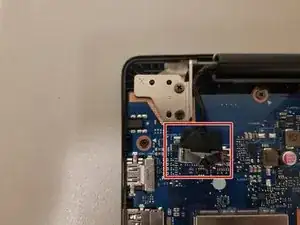
Разъем дисплея.
Поднимите вкладку и потяните вверх.
Когда тянете вверх за вкладку разъема дисплея, аккуратно покачивайте его в стороны, чтобы помочь разъему ослабиться и избежать повреждения кабеля или разъема.
Шаг 9
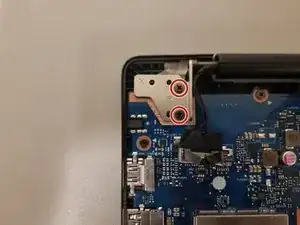
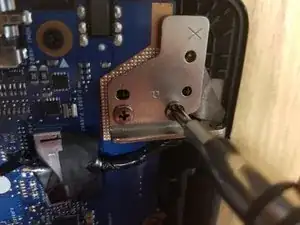
Открутите два винта длиной 6 мм.
После удаления винтов слегка поднимите задвижку, чтобы освободить место для материнской платы.
Для подъема потребуется немного усилия. Поднимая, тяните вверх и вращайте, когда вы тянете.
Найдите два винта длиной 6 мм, которые закрепляют металлическую опору задвижки к корпусу ноутбука рядом с краем материнской платы.
Шаг 10
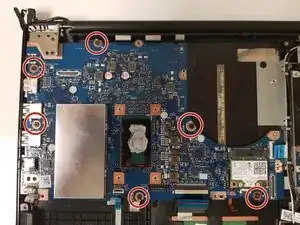
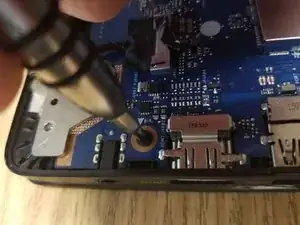
Удалите шесть винтов длиной 4 мм.
Осторожно поднимите материнскую плату, не прилагая лишних усилий. Отключите любые кабели, прикрепленные к материнской плате, перед тем как удалить ее.
Заключение
Для сборки вашего устройства следуйте этим инструкциям в обратном порядке.
Перевод руководства с ifixit.com