Замена материнской платы Asus Q304UA
Шаг 1
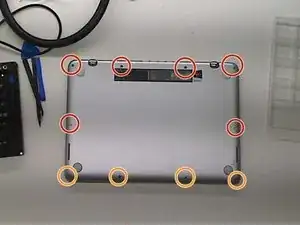
Удалите десять винтов Phillips #0, крепящих пластиковую нижнюю крышку к корпусу.
Шесть винтов длиной 9,6 мм
Четыре винта длиной 4,6 мм
На протяжении всего руководства внимательно следите за винтами, чтобы каждый вернулся на своё место при сборке. Установка винта не в то место может привести к необратимому повреждению.
Шаг 2
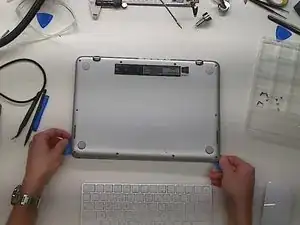
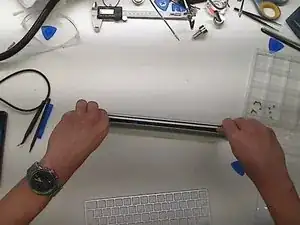
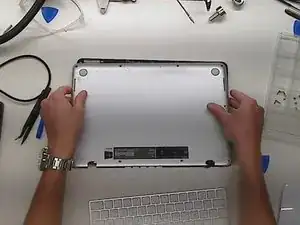
Используйте пластиковую лопатку, чтобы попасть между нижней крышкой и собранным нижним отсеком корпуса.
Будьте осторожны, не отделяйте крышку слишком резко — вы рискуете сломать пластиковые защёлки на нижней крышке.
Шаг 3
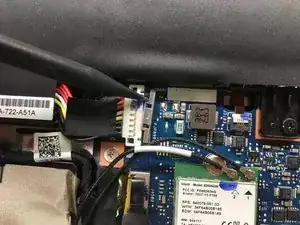
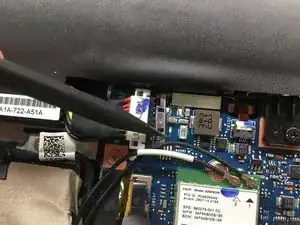
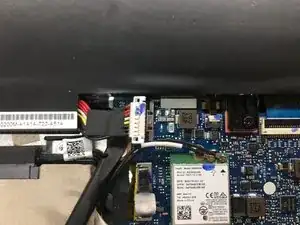
Отодвиньте металлическую скобу от разъёма батареи.
Используйте лопатку, чтобы сдвинуть разъём батареи строго вверх.
Если вы будете слишком сильно поддевать или попытаетесь отключить батарею при оставшейся на месте металлической скобе, вы рискуете оторвать разъём от материнской платы.
Перед снятием батареи убедитесь, что компьютер выключен.
Шаг 4
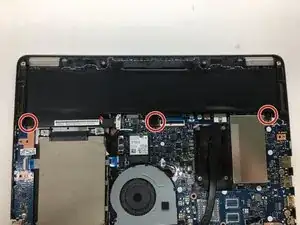
Удалите винты Phillips #0, крепящие батарею к нижнему отсеку корпуса.
Три винта длиной 4,7 мм.
Шаг 5
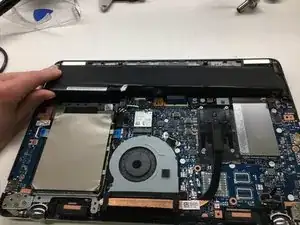
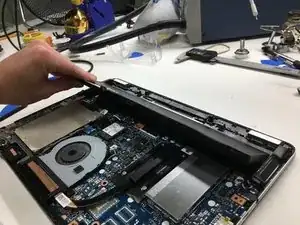
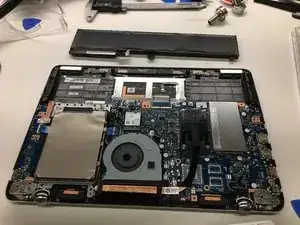
Поднимите батарею с стороны, ближайшей к материнской плате.
Вытащите батарею из корпуса, отводя её от двух пластиковых фиксаторов в передней части ноутбука.
Шаг 6
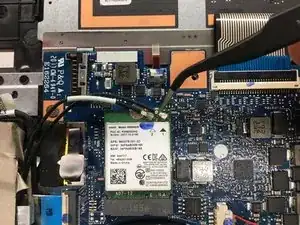
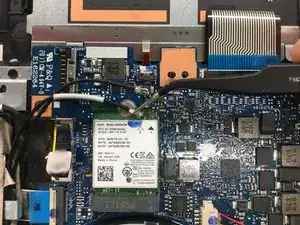
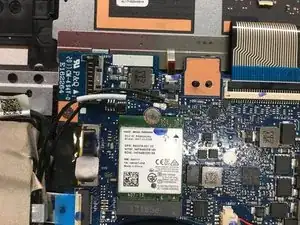
Отключите RF-кабели Wi‑Fi/Bluetooth от беспроводного модуля.
Тяните RF-кабели за металлический разъём, а не за резиновую изоляцию. Это предотвратит повреждение разъёма и кабеля.
Шаг 7
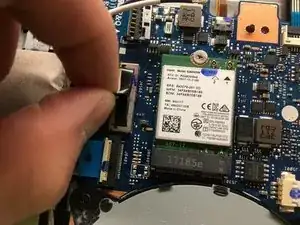
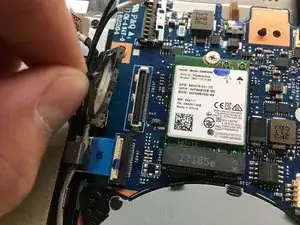
Тяните строго вверх, чтобы отключить SATA-комбинированный кабель от материнской платы.
Шаг 8
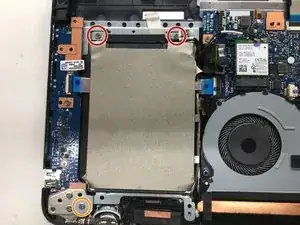
Удалите три винта Phillips #0, крепящие кронштейн накопителя к корпусу, следующих размеров:
Два винта длиной 2,3 мм
Один винт длиной 5,6 мм
Шаг 9
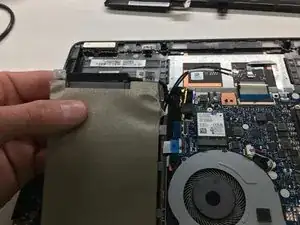
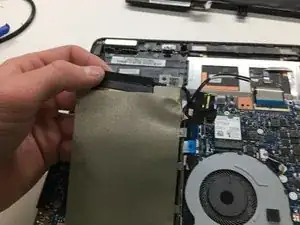
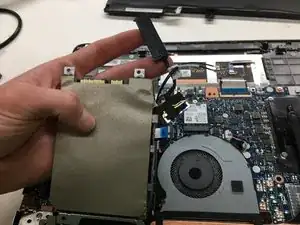
Наклоните накопитель немного вверх со стороны разъёма.
Отсоедините SATA-комбинированный разъём.
Шаг 10
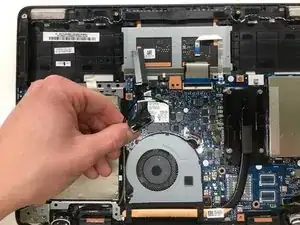
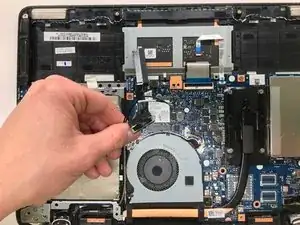
Выведите SATA- и RF-кабели с боковой стороны отсека для накопителя.
Шаг 11
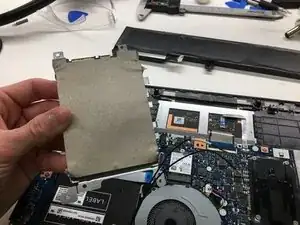
Извлеките накопитель из ноутбука.
Шаг 12
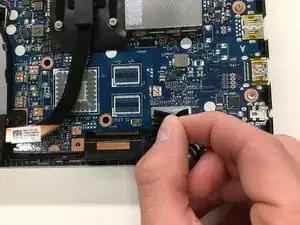
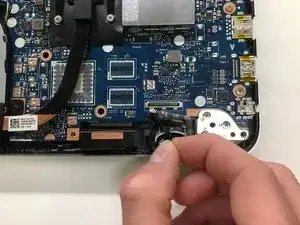
Тяните строго вверх, чтобы отключить кабель дисплея.
Шаг 13
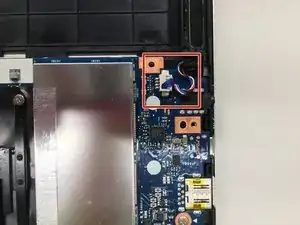
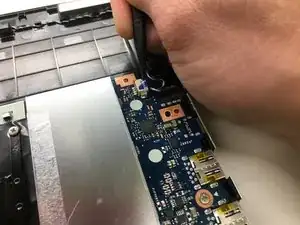
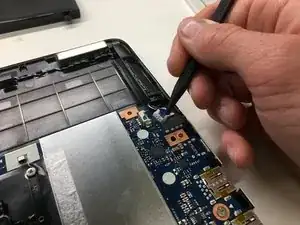
Используйте лопатку, чтобы вытолкнуть кабель левого динамика из разъёма.
Не тяните этот разъём вверх. Тяните только прямо от разъёма.
Шаг 14
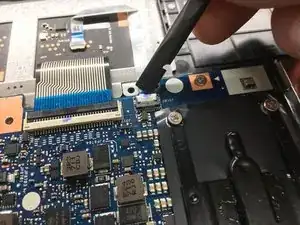
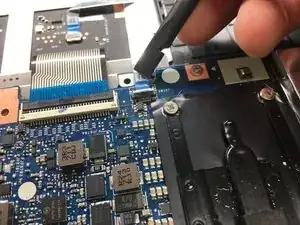
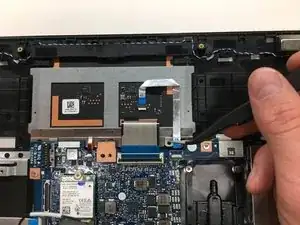
Используйте лопатку, чтобы перевернуть фиксирующую планку разъёма ленточного кабеля тачпада ZIF.
Убедитесь, что вы поднимаете именно шарнирную фиксирующую планку, а не сам разъём.
Используйте пинцет, чтобы вытащить ленточный кабель из ZIF-разъёма.
Шаг 15
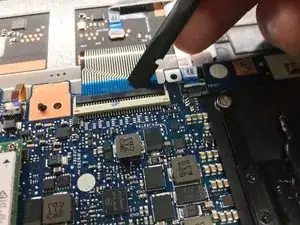
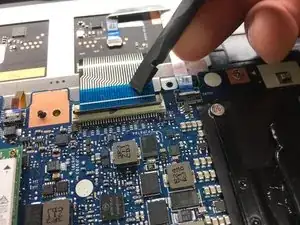
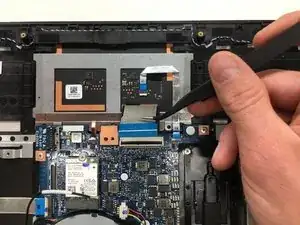
Используйте кончик лопатки, чтобы перевернуть фиксирующую планку разъёма ленточного кабеля клавиатуры ZIF.
Убедитесь, что вы поднимаете именно шарнирную фиксирующую планку, а не сам разъём.
Используйте пинцет, чтобы извлечь ленточный кабель из разъёма.
Шаг 16
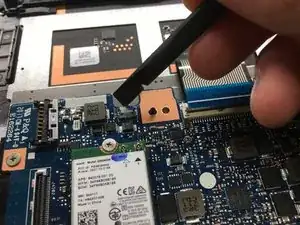
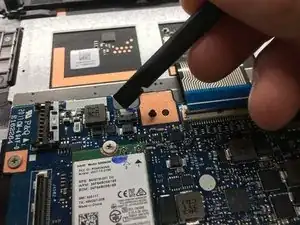
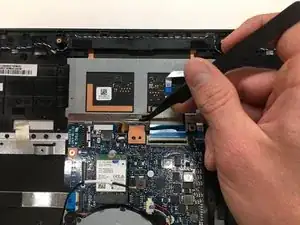
Используйте лопатку, чтобы перевернуть фиксирующую планку разъёма ленточного кабеля ZIF.
Убедитесь, что вы поднимаете именно шарнирную фиксирующую планку, а не сам разъём.
Используйте пинцет, чтобы вытащить ленточный кабель из ZIF-разъёма.
Шаг 17
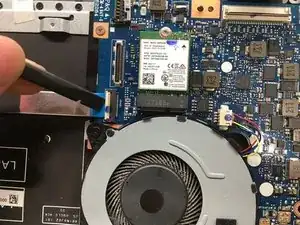
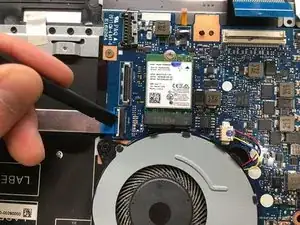
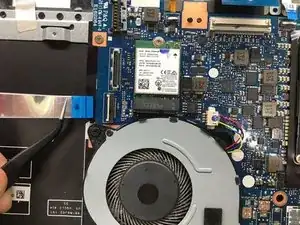
Используйте кончик лопатки, чтобы перевернуть фиксирующую планку разъёма ленточного кабеля дочерней платы ZIF на материнской плате.
Убедитесь, что вы поднимаете именно шарнирную фиксирующую планку, а не сам разъём.
Используйте пинцет, чтобы отвести ленточный кабель от ZIF-разъёма.
Шаг 18
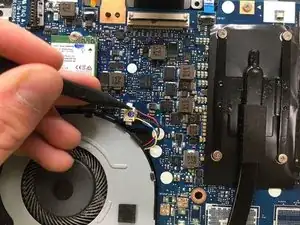
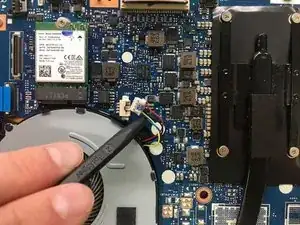
Используйте кончик лопатки, чтобы вытолкнуть разъём вентилятора.
Не тяните разъём вверх, только вытягивайте вбок, чтобы не повредить разъём.
Шаг 19
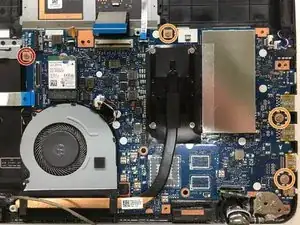
Удалите четыре винта с крестообразным шлицем, крепящие плату к нижней части корпуса.
Один винт 2,3 мм
Три винта 3,7 мм
Шаг 20
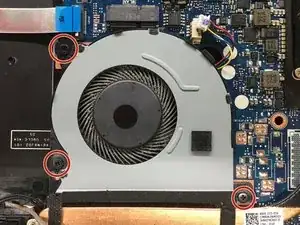
Удалите три винта с крестообразным шлицем, соединяющие вентилятор с нижней частью корпуса.
Три винта 4,6 мм
Шаг 21
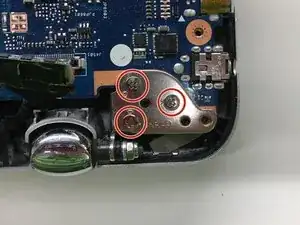
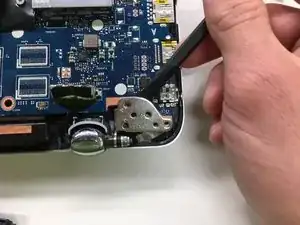
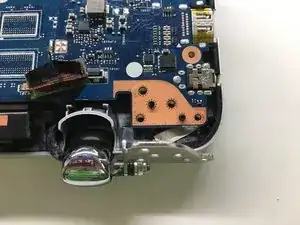
Удалите три винта с крестообразным шлицем, закрепляющие левую петлю в углу материнской платы и нижней части корпуса.
Три винта 5,6 мм
Возьмите пластиковый пластиковый монтажный инструмент и откройте петлю примерно на 75°–85°
Возможно, придётся расположить ноутбук на краю стола и открыть крышку, чтобы распахнуть петлю.
Шаг 22
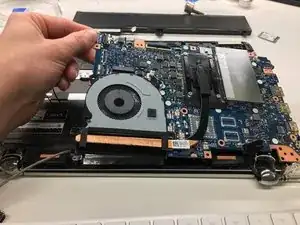
Поднимите угол материнской платы и извлеките её из ноутбука.
Убедитесь, что очищены все пластиковые стойки, проходящие через материнскую плату.
Заключение
Для сборки устройства выполните эти инструкции в обратном порядке.
**Я не несу ответственности за любые повреждения, возникшие в результате попыток этого ремонта. Используете на свой страх и риск.
Перевод руководства с ifixit.com