Замена клавиатуры ASUS Q302L
Если клавиатура залипает или сломана до такой степени, что печать невозможна, возможно, стоит заменить клавиатуру в вашем Asus Q302L. Замена клавиатуры по этому руководству потребует снятия множества мелких компонентов. Внимательно отслеживайте, что и откуда вы сняли, чтобы затем установить на новом узле клавиатуры в нужные места. Это руководство проведёт вас через шаги по замене клавиатуры. Если клавиатура перестаёт регистрировать ввод или регистрирует неверный ввод, обратитесь к странице устранения неполадок Asus Q302L, чтобы убедиться, что клавиатура действительно нуждается в замене.
Шаг 1
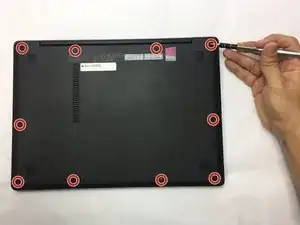
Убедитесь, что ноутбук отключён от источника питания и ВЫКЛЮЧЕН.
Используйте отвертку Phillips #0, чтобы снять все десять винтов 10 мм по периметру нижней крышки ноутбука.
Шаг 2
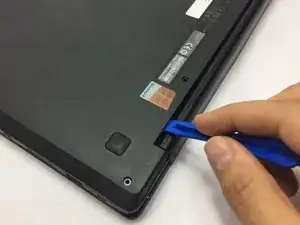
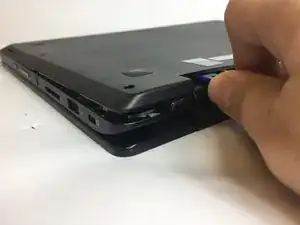
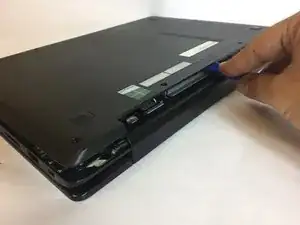
Подденьте пластиковым инструментом для вскрытия заднюю крышку у петли.
Поддев по внешнему краю, освободите пластиковые защёлки, удерживающие заднюю крышку на ноутбуке.
Шаг 3
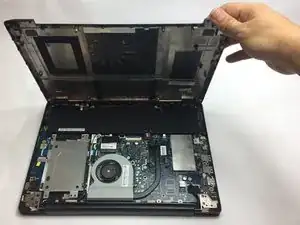
Когда крышка освободится от всех защёлок, снимите её с ноутбука.
Шаг 4
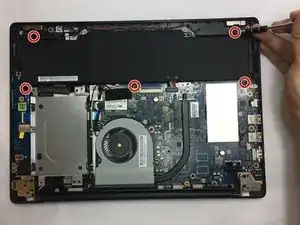
Используйте отвертку Phillips #0 и снимите все пять винтов 5 мм, фиксирующих аккумулятор.
Шаг 5
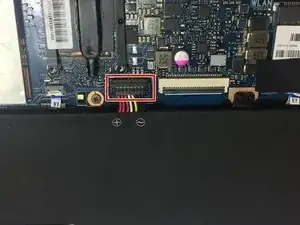
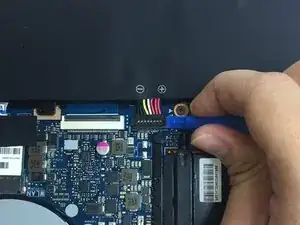
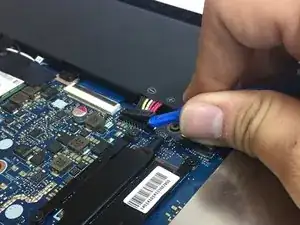
Осторожно подденьте пластиковым инструментом разъём.
Поддёргивайте только разъём, а не сам гнездо, иначе вы рискуете повредить материнскую плату.
Аккуратно отведите разъём вверх от гнезда, чтобы отключить его.
Шаг 6
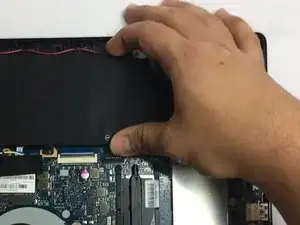
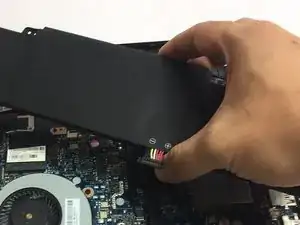
После удаления винтов и разъёма просто извлеките аккумулятор из посадочного места.
Шаг 7
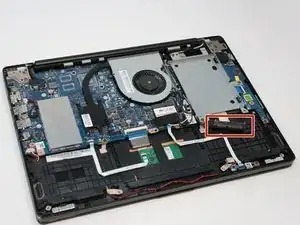
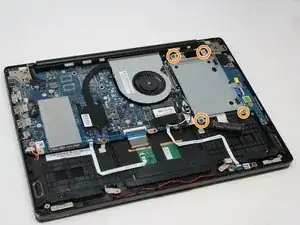
Отключите жёсткий диск от разъёма.
Используйте отвертку Philips #0, чтобы снять все четыре винта 5 мм, удерживающие металлическое крепление жёсткого диска.
Шаг 8
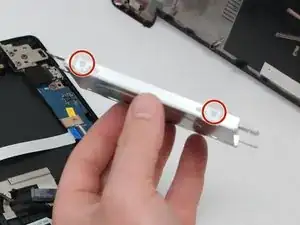
Используйте отвертку Phillips #0 и снимите по четыре винта 5 мм с каждой стороны, соединяющие жёсткий диск с креплением.
Снимите жёсткий диск с крепления.
Шаг 9
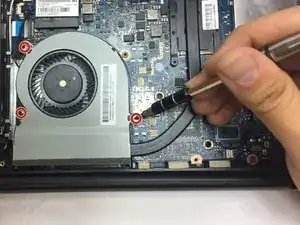
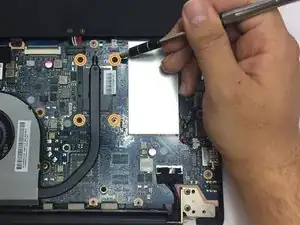
Используйте отвертку Phillips #00, чтобы снять все три винта 4 мм вокруг вентилятора.
Тем же инструментом снимите четыре винта 4 мм с части вентилятора, расположенной над процессором.
Шаг 10
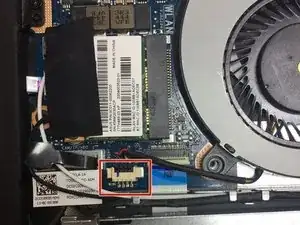
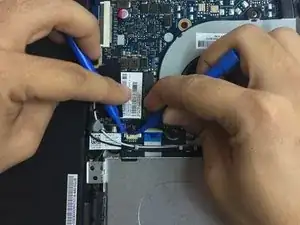
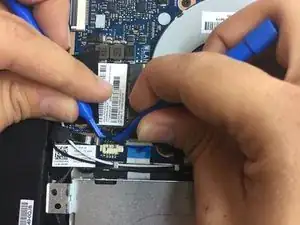
Осторожно вставьте два пластмассовых монтажных инструмента по обе стороны от чёрной части разъёма.
Аккуратно вытащите разъём из его гнезда.
Шаг 11
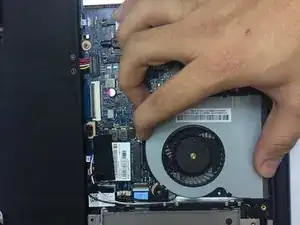
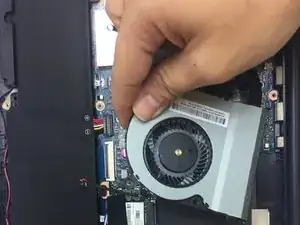
После удаления всех винтов и разъёма вы можете безопасно извлечь вентилятор из посадочного места.
Шаг 12
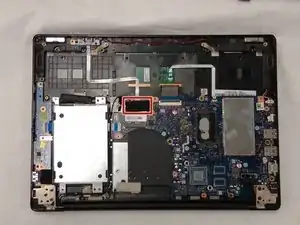
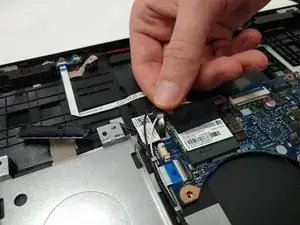
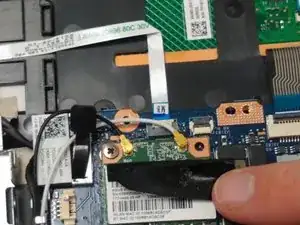
Отогните приклеенную ленту, чтобы открыть чёрные и белые соединения.
Отщёлкните соединения с креплений.
Шаг 13
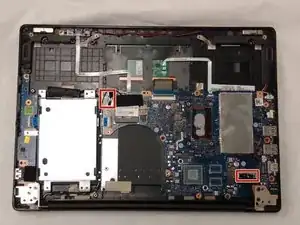
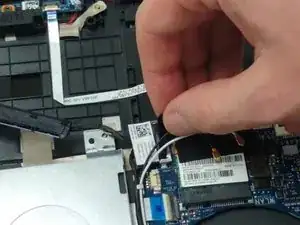
Возьмите пластиковую вкладку каждого разъёма пальцами.
Решительно потяните вверх, последовательно освобождая разъёмы.
Шаг 14
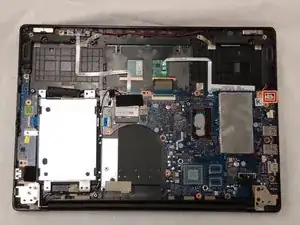
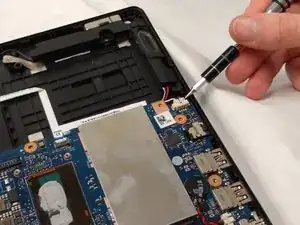
Аналогично шагу 8 аккуратно подденьте обе стороны белого разъёма и извлеките его.
Шаг 15
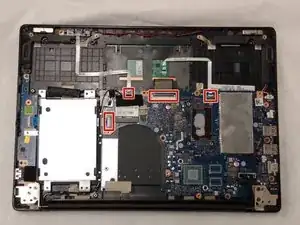
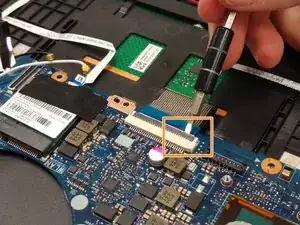
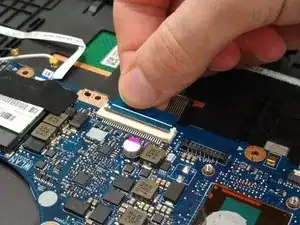
Для каждого из четырёх отмеченных разъёмов осторожно вставьте тонкий монтажный инструмент между синей лентой и серой защёлкой.
Осторожно приложите равномерное усилие вверх по длине защёлки.
Когда защёлка отогнётся назад, извлеките синюю ленту.
Шаг 16
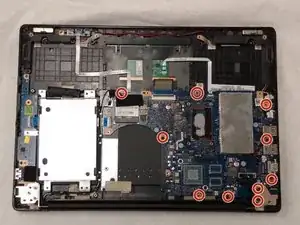
Используя отвертку Phillips #00, снимите десять винтов 4 мм.
Шаг 17
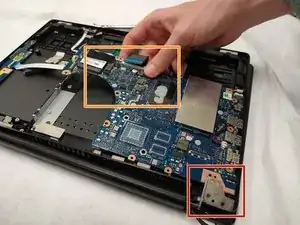
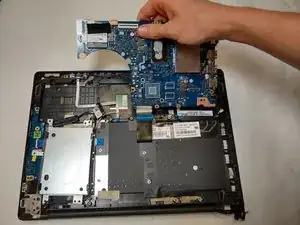
Аккуратно приподнимите петлю.
Лёгким захватом возьмитесь за материнскую плату.
Сначала приподнимите отмеченный угол платы, затем сдвиньте угол платы из-под заднего угла корпуса.
Нанесите новую термопасту под радиатор на новой материнской плате.
Шаг 18
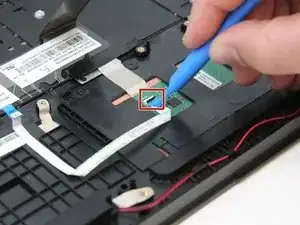
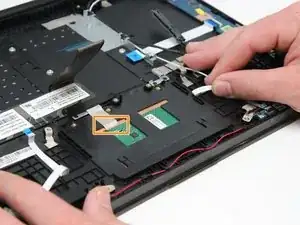
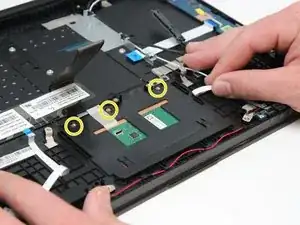
Осторожно отсоедините ленточный разъём тачпада с помощью инструмента iFixit для вскрытия.
Медленно отведите заземляющую ленту от тачпада.
Используйте отвертку Phillips #0, чтобы снять три винта 2 мм, удерживающие тачпад.
Шаг 19
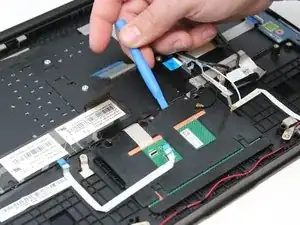
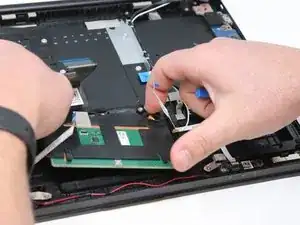
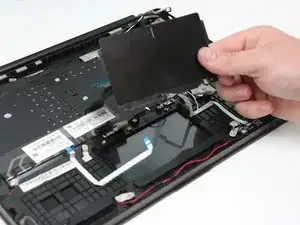
Осторожно приподнимите и сдвиньте тачпад в сторону шарниров с помощью монтажного инструмента iFixit.
Снимите тачпад.
Шаг 20
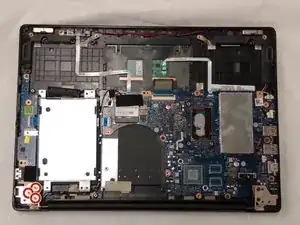
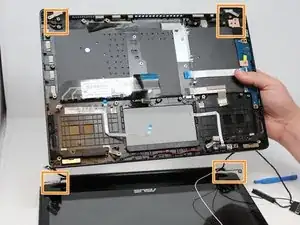
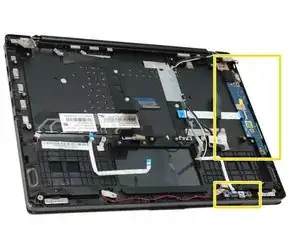
Снимите три винта 4 мм с правого шарнира при помощи крестовой отвёртки Phillips #0.
Снятие правого шарнира позволит вам отделить дисплей от клавиатуры.
Шаг 21
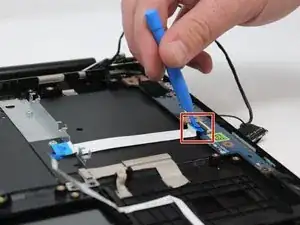
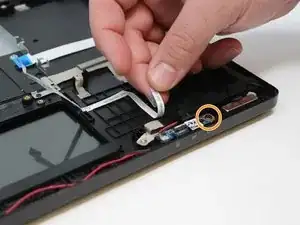
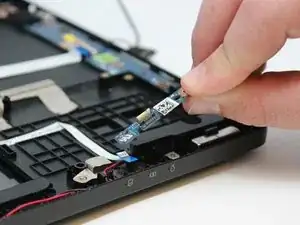
Осторожно отсоедините ленточный разъём от платы индикации питания с помощью монтажного инструмента iFixit.
Используйте крестовую отвёртку Phillips #0, чтобы снять один винт 4 мм на плате.
Снимите плату индикации питания.
Шаг 22
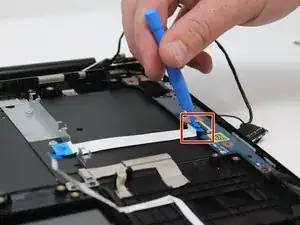
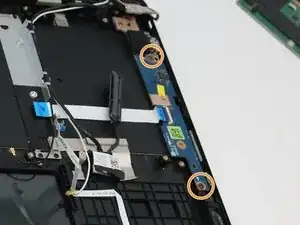
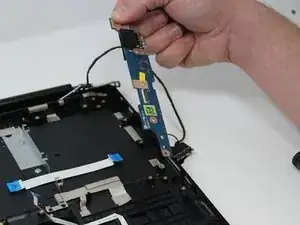
Отсоедините ленточный разъём от платы кнопки питания с помощью монтажного инструмента iFixit.
Используйте крестовую отвёртку Phillips #0, чтобы снять два винта 4 мм на плате.
Снимите плату.
Шаг 23
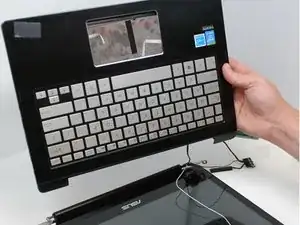
Установите клавиатуру.
Заключение
Для сборки устройства выполните эти инструкции в обратном порядке.
Перевод руководства с ifixit.com