Замена материнской платы Acer Aspire Go 15 AG15-31P-3947
Если материнская плата вызывает такие проблемы, как зависания системы и случайные сбои, это руководство показывает правильный способ её извлечения.
Шаг 1
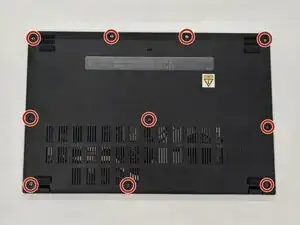
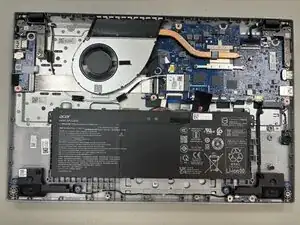
Перед началом полностью выключите устройство и отсоедините блок питания.
Переверните ноутбук так, чтобы основание было направлено вверх.
Используйте крестовую отвёртку Phillips #1, чтобы выкрутить десять винтов длиной 5,6 мм на задней крышке.
Вставьте конец монтажного инструмента в зазор между нижней и верхней крышками и проведите по периметру, чтобы освободить защёлки, удерживающие их вместе.
Используйте несколько пластиковых фиксаторных пластин в зазоре, чтобы защёлки не защёлкивались снова.
Снимите заднюю крышку.
Шаг 2
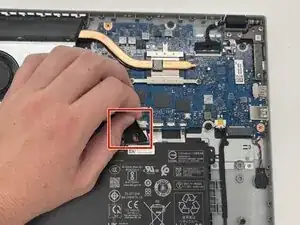
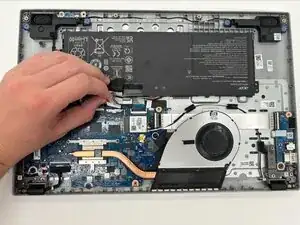
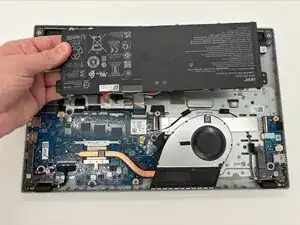
Используйте наконечник медиатора или лопатки, чтобы попеременно надавливать по сторонам разъёма аккумулятора, «выбегая» его из гнезда на материнской плате.
Может потребоваться много попеременных нажатий, прежде чем разъём выйдет. Запаситесь терпением и не тяните за провода.
Чтобы подключить кабель обратно, совместите разъём и используйте лопатку или чистый ноготь, чтобы полностью вставить его в гнездо.
Не надавливайте на сами провода — вы можете повредить разъём.
Поднимите аккумулятор вверх и извлеките его из устройства.
Шаг 3
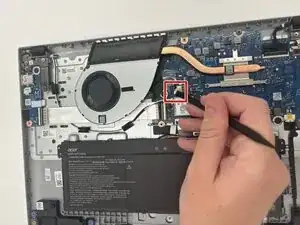
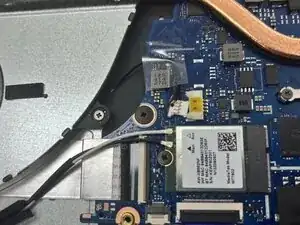
Используйте конец лопатки, чтобы попеременно надавливать по сторонам скользящего разъёма и извлечь его из гнезда на материнской плате.
Шаг 4
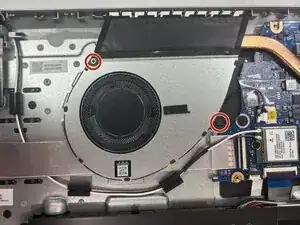
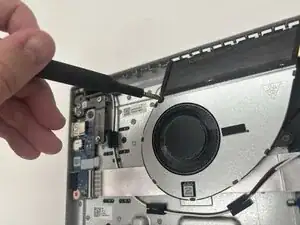
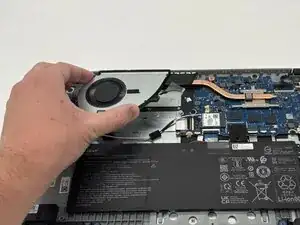
Используйте крестовую отвёртку Phillips #1, чтобы выкрутить два винта длиной 3 мм, крепящих вентилятор к корпусу.
Сдвиньте вентилятор из разъёма, чтобы извлечь его.
Шаг 5
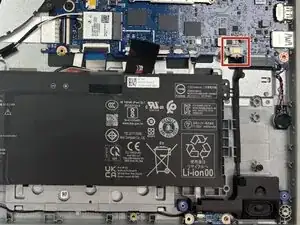
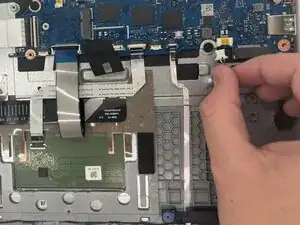
Чтобы отключить кабель динамика, используйте наконечник лопатки, чтобы попеременно надавливать по сторонам разъёма и «выбегать» его из гнезда.
Не тяните за провода.
Шаг 6
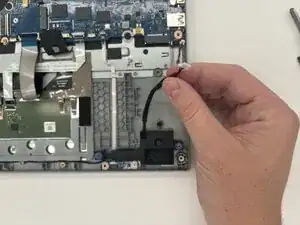
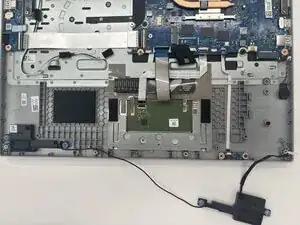
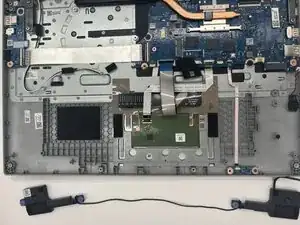
Аккуратно извлеките провод динамика из направляющих.
Провод также может быть приклеен к корпусу.
Снимите динамики и соединяющий их провод с ноутбука.
Шаг 7
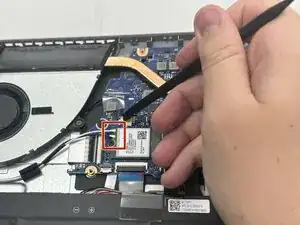
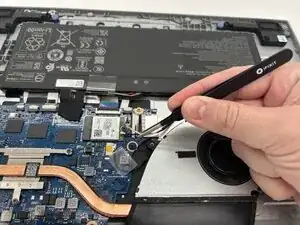
Подденьте тонким инструментом, стойким к статическому электричеству, или изогнутыми пинцетом металлическую шейку белого коаксиального разъёма (как можно ближе к головке) и поднимите прямо вверх от платы.
Повторите, чтобы отключить чёрный коаксиальный разъём.
Шаг 8
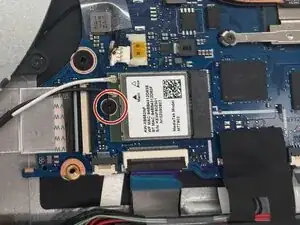
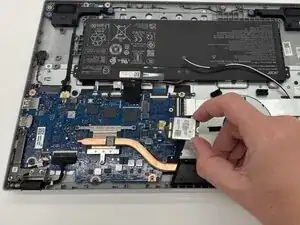
Используйте крестовую отвёртку Phillips #1, чтобы выкрутить винт длиной 2 мм, фиксирующий модуль Wi‑Fi к материнской плате.
Выньте модуль Wi‑Fi из гнезда.
Шаг 9
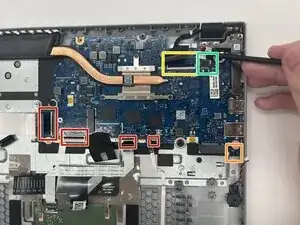
Используйте лопатку или чистый ноготь, чтобы откинуть фиксирующую планку на четырёх ZIF‑разъёмах — это разблокированное положение.
Пинцетом или пальцами аккуратно вытащите каждый кабель из гнезда.
Попробуйте попеременно нажимать по сторонам разъёма батарейки CMOS лопаткой, чтобы отключить её от гнезда.
Если это не помогает, используйте пинцет, чтобы крепко схватить стороны разъёма и потянуть прямо от гнезда. Держите пинцет ближе к разъёму для лучшего захвата.
Чтобы отключить разъём дисплея, сначала аккуратно подденьте кончик лопатки под металлическую защёлку, чтобы отщелкнуть её, затем откиньте защёлку в сторону от гнезда.
Далее удерживайте защёлку и кабель вместе и аккуратно вытяните разъём прямо из гнезда.
Используйте наконечник лопатки, чтобы попеременно надавливать по сторонам разъёма питания, «выбегая» его из гнезда.
Не тяните за провода — вы рискуете повредить разъём и устройство.
Шаг 10
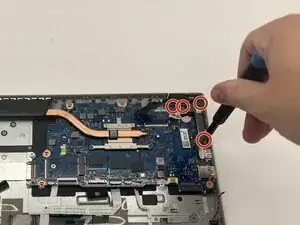
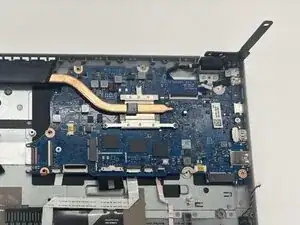
Используйте крестовую отвёртку Phillips #1, чтобы выкрутить четыре винта в петле.
Поднимите петлю, чтобы материнская плата могла быть извлечена.
Шаг 11
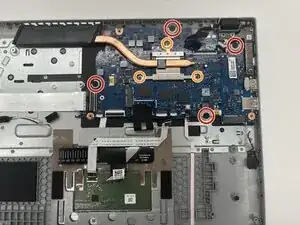
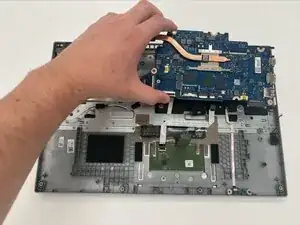
Используйте крестовую отвёртку Phillips #1, чтобы выкрутить четыре винта, фиксирующие материнскую плату к корпусу.
Если ваша запасная плата не комплектуется радиатором, выкрутите три винта в порядке убывания номеров, выгравированных на радиаторе.
Если вы не заменяете радиатор, ослабьте винты перед снятием материнской платы.
Поднимите материнскую плату и извлеките её из ноутбука.
Заключение
Чтобы собрать устройство, выполните эти инструкции в обратном порядке. Отнесите электронные отходы на переработку, сертифицированную по стандартам R2 или e‑Stewards.
Перевод руководства с ifixit.com