Замена динамиков Acer Aspire Go 15 AG15-31P-3947
Если у ваших динамиков возникают проблемы, такие как искаженный звук или отсутствие звука. Этот гид содержит пошаговые инструкции по удалению и замене динамиков.
Шаг 1
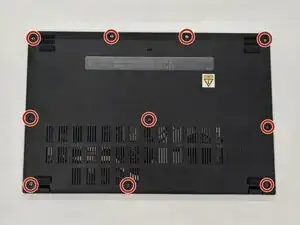
Перед началом отключите устройство полностью и отсоедините от зарядного адаптера.
Переверните ноутбук так, чтобы нижняя часть была обращена вверх.
Используйте отвертку Philips #1, чтобы удалить десять винтов по 5.6 мм с задней панели.
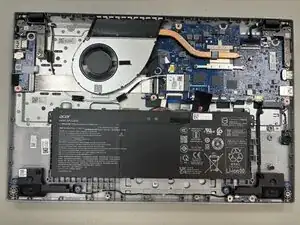
Поместите конец инструмента для открытия в шов между нижним и верхним корпусом и двигайте им по периметру, чтобы освободить защелки, удерживающие его вместе.
Используйте несколько пластиковых лопаток в шве, чтобы предотвратить повторное защелкивание.
Удалите заднюю панель.
Шаг 2
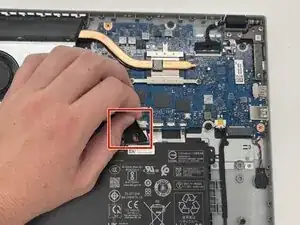
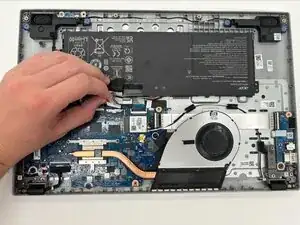
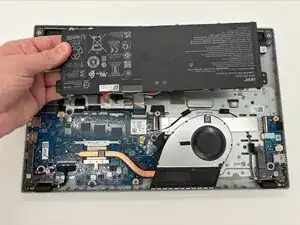
Используйте конец лопатки, чтобы надавить на чередующиеся стороны разъема батареи, чтобы "вывести" его из гнезда на материнской плате.
Может потребоваться много чередующихся нажатий, прежде чем разъем вытащится. Будьте терпеливы и не тяните за кабели.
Чтобы повторно подключить кабель, выровняйте разъем и используйте лопатку или чистую ногтевую пластину, чтобы полностью вставить его в гнездо.
Не нажимайте на сами кабели, иначе вы можете повредить разъем.
Поднимите батарею вверх, чтобы удалить ее из устройства.
Шаг 3
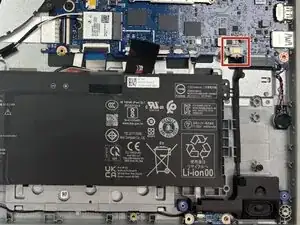
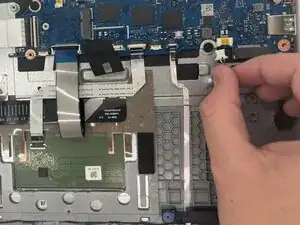
Чтобы отсоединить кабель динамика, используйте конец лопатки, чтобы надавить на чередующиеся стороны разъема, чтобы "вывести" его из гнезда.
Не тяните за кабели.
Шаг 4
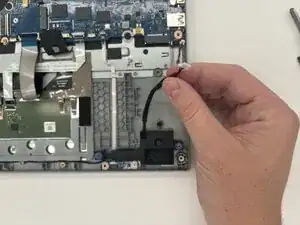
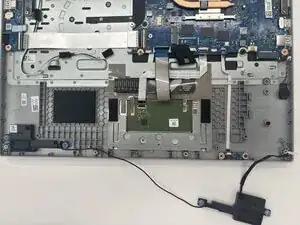
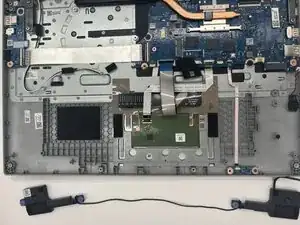
Осторожно удалите провод динамика из направляющих.
Провод также может быть прикреплен к шасси с помощью клея.
Удалите динамики и провод, соединяющий их, из ноутбука.
Заключение
Для сборки устройства выполните эти инструкции в обратном порядке. Сдайте свои электронные отходы в переработчик, сертифицированный по R2 или e-Stewards.
Перевод руководства с ifixit.com