Замена разъёма питания (battery jack) в Acer Aspire M5-583P-6423
Если ваш Acer Aspire M5-583P-6423 испытывает проблемы с питанием и батарея часто разряжается, возможна неисправность разъёма питания. В этом руководстве приведены шаги по безопасному извлечению и замене разъёма питания.
Разъём питания позволяет заряжать аккумулятор ноутбука, обеспечивая стабильный источник электроэнергии. Если разъём питания выходит из строя, батарея быстро разряжается или не заряжается. После отключения компьютера из‑за этих проблем с питанием он не сможет снова включиться.
Перед использованием этого руководства убедитесь, что проблема не связана с другими компонентами ноутбука. Убедитесь, что сетевой кабель (зарядное устройство для ноутбука) не является причиной проблем с аккумулятором. Ссылка на руководство ниже поможет распознать неисправный сетевой кабель:
Проверка целостности сетевого кабеля
После подтверждения неисправности разъёма питания аккуратно извлеките аккумулятор, следуя шагам руководства. Перед удалением разъёма питания не забудьте отключить разъём аккумулятора.
Перед началом убедитесь, что ваш ноутбук выключен и отключён от любого внешнего источника питания.
Шаг 1
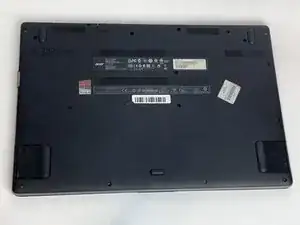
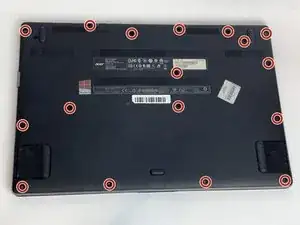
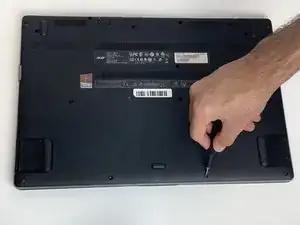
Выключите компьютер и закройте его. Отключите кабель питания от ноутбука и переверните ноутбук вверх дном.
Снимите семнадцать винтов M2.5x8 мм с задней крышки ноутбука с помощью отвертки Phillips #00.
Шаг 2
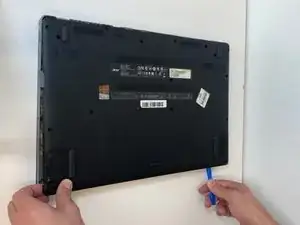

Подденьте заднюю крышку с каждой стороны инструментом для вскрытия.
Вы услышите щелчок, когда отожмёте заднюю крышку.
После отделения задней крышки вы увидите все внутренние компоненты ноутбука.
Шаг 3
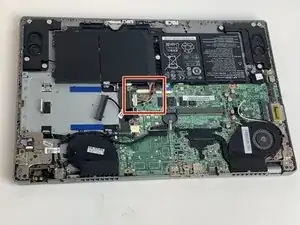
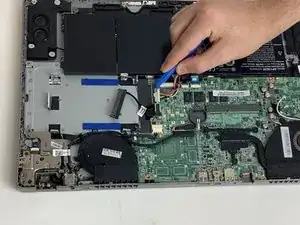
Выведите разноцветный кабель, используя инструмент для вскрытия с каждой стороны его разъёма.
Этот шаг можно выполнить пальцами, но настоятельно рекомендуется использовать инструмент для снятия.
Шаг 4
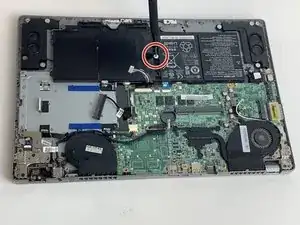
Удалите винт M2.5 x 3 мм, фиксирующий аккумулятор, используя отвертку Phillips #00.
Шаг 5
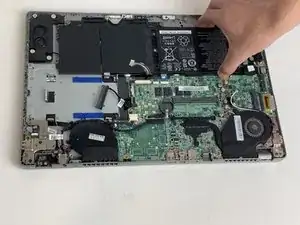
Поднимите аккумулятор за края и немного оттяните его назад в сторону шарниров, чтобы извлечь аккумулятор.
Аккумулятор теперь отсоединён от ноутбука и может быть отложен в сторону.
Шаг 6
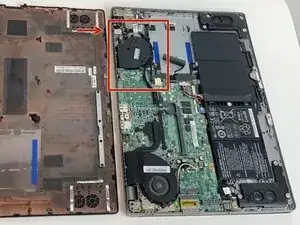
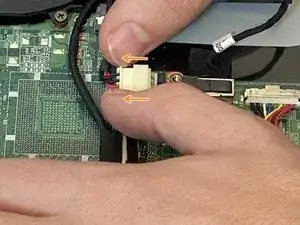
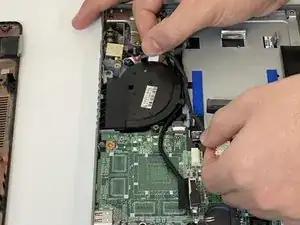
Разъём питания вашего ноутбука находится в области, выделенной красной рамкой. Красная стрелка показывает место подключения кабеля питания.
Отключите разъём питания, аккуратно отодвинув белый разъём в направлении стрелок.
Осторожно захватите кабель разъёма питания и извлеките его с материнской платы ноутбука.
Заключение
Для сборки устройства выполните эти инструкции в обратном порядке.
Перевод руководства с ifixit.com