Замена карты Wi-Fi на Acer Aspire Go 15 AG15-31P-3947
Если у вашего Acer Aspire Go 15 AG15-31P-3947 возникают проблемы, такие как медленная скорость интернета, частые обрывы соединения или невозможность обнаружить доступные сети, данный гид демонстрирует, как заменить карту Wi-Fi.
Шаг 1
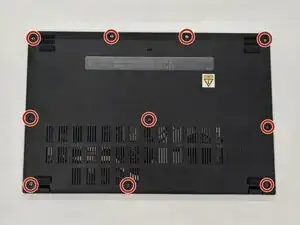
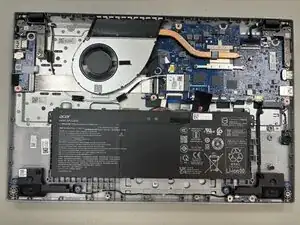
Перед началом работы полностью отключите устройство и отсоедините его от зарядного устройства.
Переверните ноутбук так, чтобы нижняя сторона была обращена вверх.
Используя отвертку Phillips #1, удалите десять винтов длиной 5.6 мм с задней панели.
Вставьте конец инструмента для открытия в шов между нижней и верхней частью корпуса и проведите по периметру, чтобы освободить зажимы, удерживающие его вместе.
Используйте несколько пластин для открытия в шве, чтобы зажимы не присоединились обратно.
Снимите заднюю панель.
Шаг 2
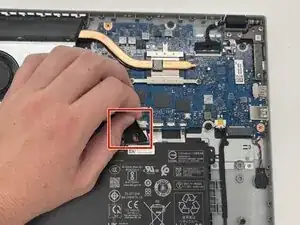
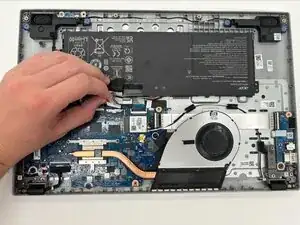
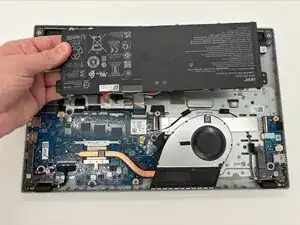
Используйте конец лопатки, чтобы нажимать на чередующиеся стороны разъема батареи, чтобы "вытолкнуть" его из гнезда на материнской плате.
Возможно, потребуется много чередующихся попыток, прежде чем разъем выйдет. Будьте терпеливы и не тяните за кабели.
Чтобы повторно подключить кабель, выровняйте разъем и используйте лопатку или чистый ноготь, чтобы полностью вставить его в гнездо.
Не нажимайте на кабели, иначе вы можете повредить разъем.
Поднимите батарею вверх, чтобы вывести ее из устройства.
Шаг 3
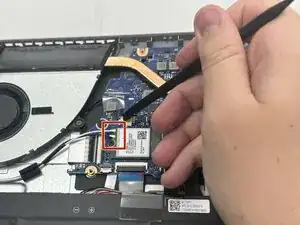
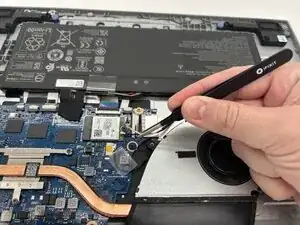
Вставьте тонкий инструмент для вскрытия, безопасный для ESD, или угловые пинцеты под металлическую часть белого разъема коаксиального кабеля (как можно ближе к голове) и поднимите прямо вверх от платы.
Повторите, чтобы отключить черный разъем коаксиального кабеля.
Шаг 4
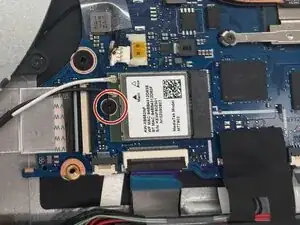
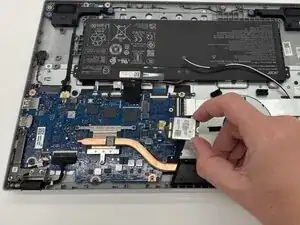
Используя отвертку Phillips #1, удалите 2 мм винт, закрепляющий карту Wi-Fi на материнской плате.
Выдвиньте карту Wi-Fi из гнезда.
Заключение
Чтобы собрать устройство обратно, следуйте этим инструкциям в обратном порядке. Утилизируйте электронные отходы у сертифицированного переработчика R2 или e-Stewards.
Перевод руководства с ifixit.com