Замена аккумулятора в ноутбуке MSI Modern 14 A10M
В этом руководстве показано, как безопасно и эффективно извлечь неисправный аккумулятор из MSI Modern 14 A10M и заменить его.
Шаг 1
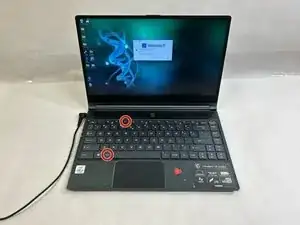
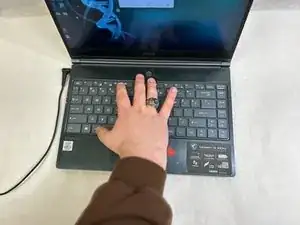
Выключите ноутбук, зажав и удерживая Alt F4 на рабочем столе.
Шаг 2
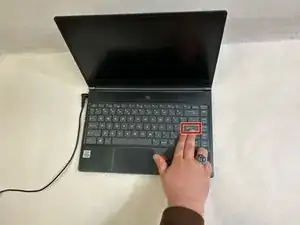
Нажмите Enter и дождитесь, пока индикаторы на ноутбуке погаснут.
Шаг 3
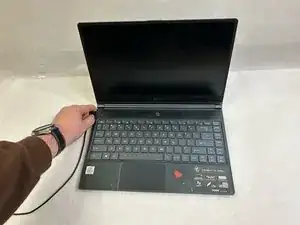
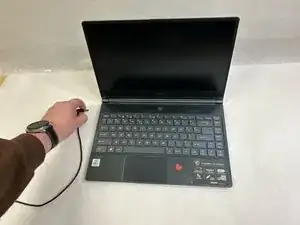
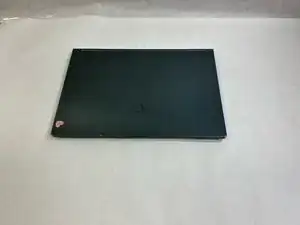
Отключите кабель питания и закройте ноутбук.
В системе не должно быть внешнего питания из-за риска удара электрическим током.
Шаг 4
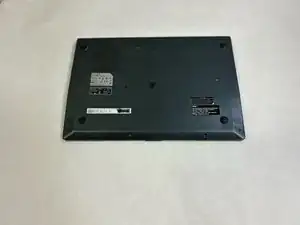
Переверните ноутбук так, чтобы на рабочем месте был виден нижний кожух.
Шаг 5
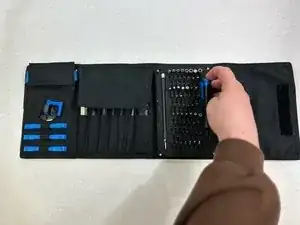
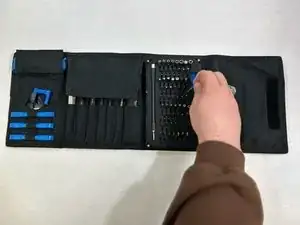
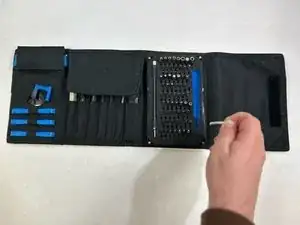
Выберите бит J1 из набора iFixit и соберите отвертку.
Типы битов должны быть подписаны на пенопластовой вставке, в которой они хранятся.
Шаг 6
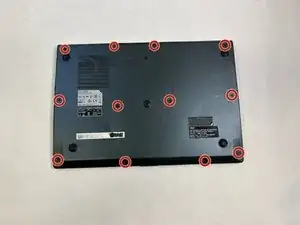
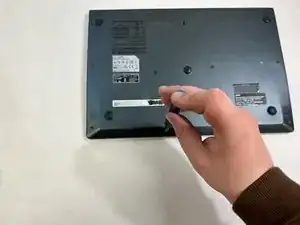
Выверните 12 винтов с крышки снизу ноутбука.
Отложите винты в сторону, чтобы облегчить повторную сборку.
Шаг 7
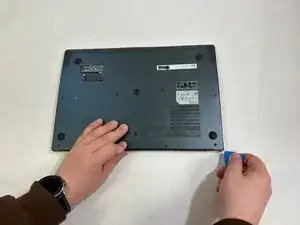
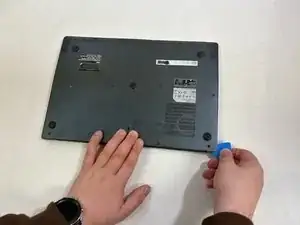
Вставьте пластиковую монтажную лопатку из набора iFixit до тех пор, пока угол крышки не отщёлкнется.
Вставлять лопатку проще всего в верхнем углу.
Шаг 8
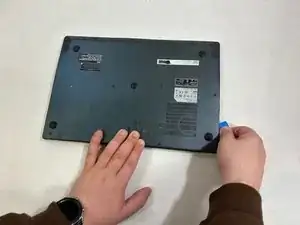
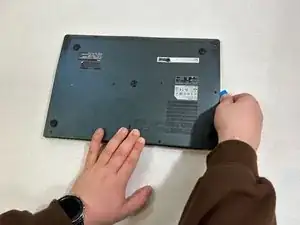
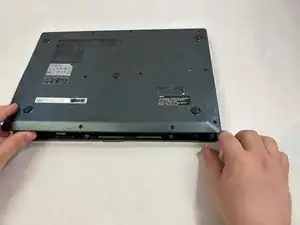
Проведите лопатку вдоль боковой стороны, чтобы освободить защёлки под задней крышкой, пока вся крышка не отщёлкнется от корпуса.
Шаг 9
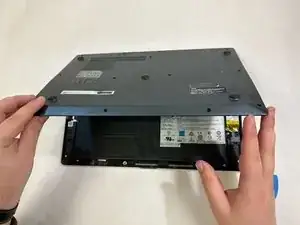
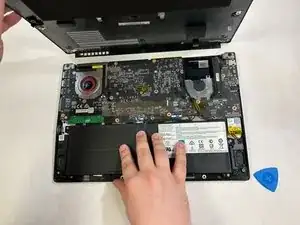
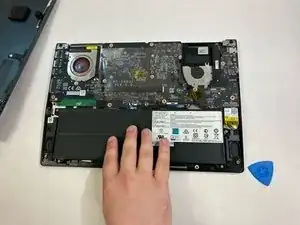
Когда лопатка полностью отстегнула крышку, снимите её с ноутбука и отложите для дальнейшего использования.
Шаг 10
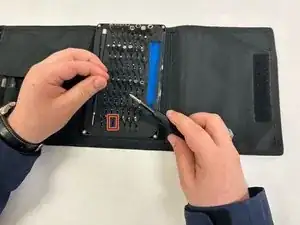
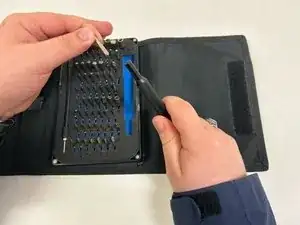
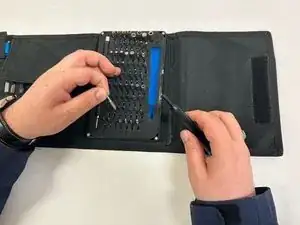
Замените бит J1 на бит 0 в наборе iFixit и соберите отвертку.
Шаг 11
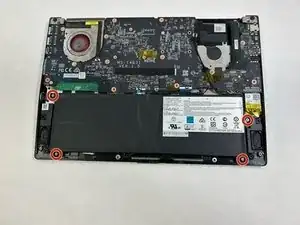
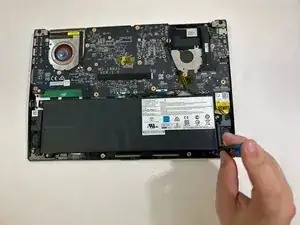
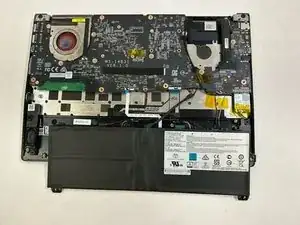
Найдите крышку отсека аккумулятора и выверните четыре винта с этой крышки. Снимите крышку и отложите её.
Теперь аккумулятор должен быть открыт.
Шаг 12
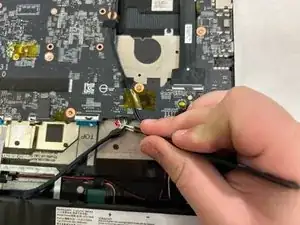
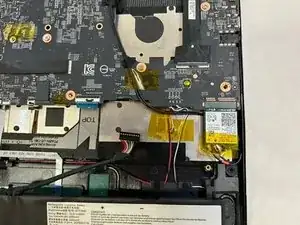
Используя пинцет из набора iFixit, отключите разъём аккумулятора от платы, чтобы питание было полностью прервано.
Шаг 13
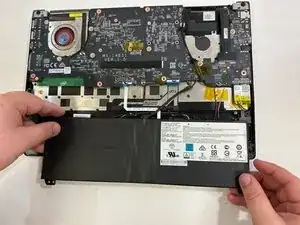
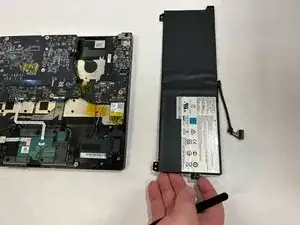
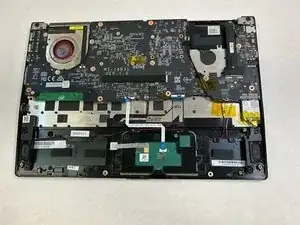
Извлеките аккумулятор из ноутбука и утилизируйте его надлежащим образом.
Утилизируйте аккумулятор в пункте приёма опасных отходов.
Шаг 14
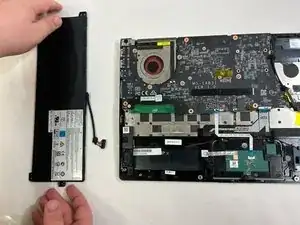
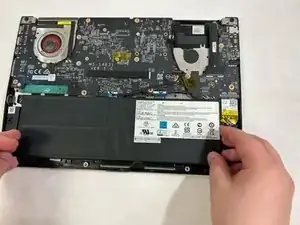
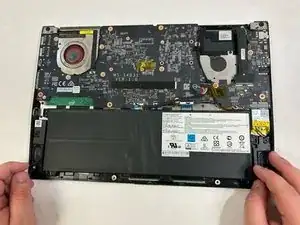
Поместите новый аккумулятор в ноутбук на место старого.
Убедитесь, что аккумулятор совмещён с отверстиями под винты.
Шаг 15
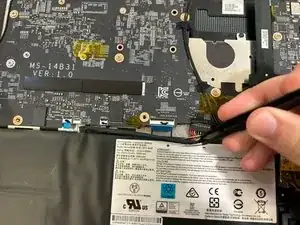
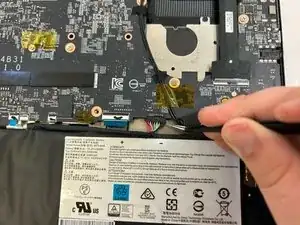
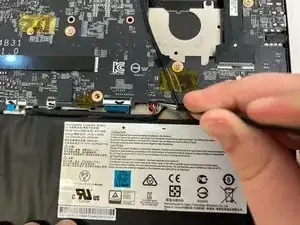
С помощью пинцета подключите разъём нового аккумулятора к плате.
Шаг 16
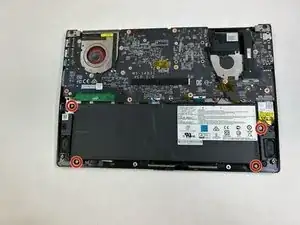
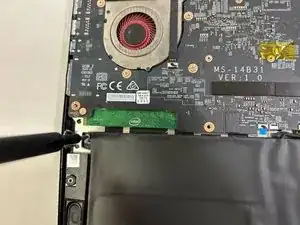
Возьмите крышку аккумуляторного отсека, установите её поверх нового аккумулятора и закрутите 4 винта, чтобы зафиксировать аккумулятор.
Шаг 17
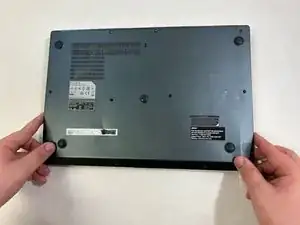
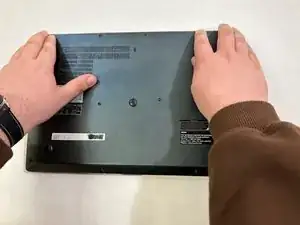
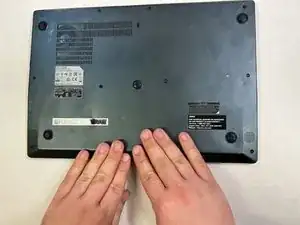
Совместите заднюю крышку ноутбука и надавите по бокам, пока крышка полностью не встанет на место и не станет заподлицо с корпусом.
Шаг 18
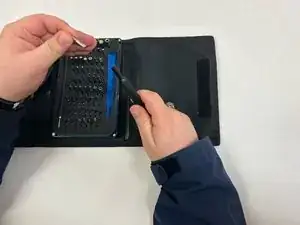
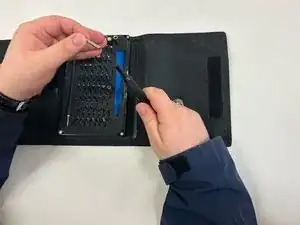
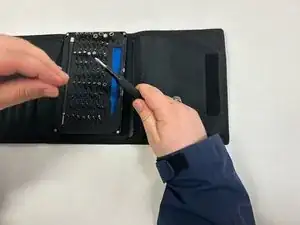
Снова установите бит J1 из набора iFixit и соберите отвертку.
Шаг 19
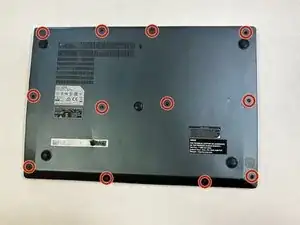
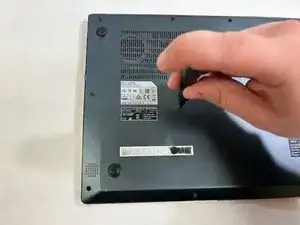
Вверните 12 винтов, используя бит J1, чтобы закрепить заднюю крышку.
Шаг 20
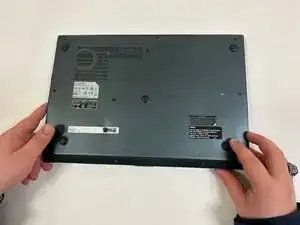
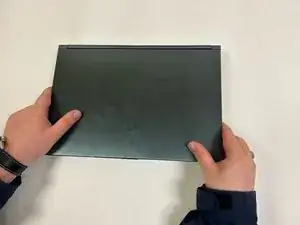
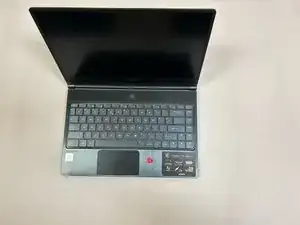
Переверните ноутбук лицевой стороной вверх и откройте крышку.
Шаг 21
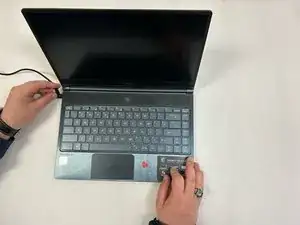
Подключите источник питания, чтобы помочь ноутбуку при включении.
Шаг 22
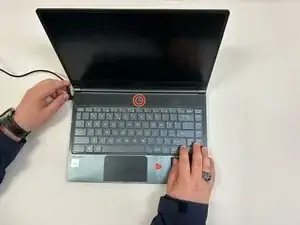
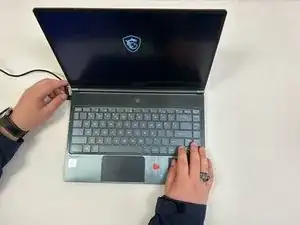
Нажмите кнопку питания на ноутбуке, чтобы убедиться, что он работает: удерживайте кнопку питания в верхней центральной части клавиатуры ноутбука, пока не включится экран.
Заключение
Если ноутбук не включается после завершения ремонта, вернитесь и проверьте, правильно ли выполнен каждый шаг.
Перевод руководства с ifixit.com