Замена динамиков Gigabyte P34G
Функция динамиков и процедура безопасности
Этот ремонт может потребоваться, если ноутбук не воспроизводит звук через встроенные динамики. Для этого ремонта не требуются специальные технические навыки.
- Убедитесь, что звук идет из внешних динамиков.
- Если звука нет, проверьте, подключен ли динамик.
- Если соединения надежные, а проблема остается, замените динамики.
- Перед выполнением любых работ убедитесь, что вы правильно заземлены.
- Чтобы заземлиться, коснитесь металлического предмета, который находится в прямом контакте с полом, в течение нескольких секунд, чтобы разрядить статическое электричество.
Шаг 1
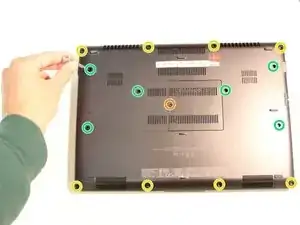
Необходимые инструменты: отвертка Phillips #0
Удалите все 15 отмеченных винтов с нижней стороны ноутбука с помощью отвертки Phillips #0.
x1 винт 9.8мм
x8 винтов 5.6мм
x6 винтов 5.0мм
Разделите винты по размеру и сохраните их в безопасном месте для дальнейшей сборки.
Не смешивайте размеры винтов. Установка неправильного винта в неправильное место может повредить ноутбук.
Шаг 2

Найдите 4 отмеченных винта, удерживающих компонент.
Удалите все 4 винта (4.5 мм) с помощью отвертки Phillips #0.
Шаг 3
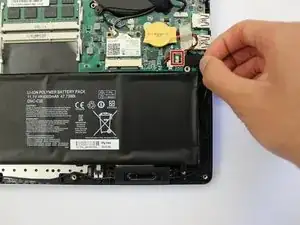
Найдите разъем динамика, подключенный к материнской плате.
Осторожно отключите разъем, потянув за проводами.
Шаг 4
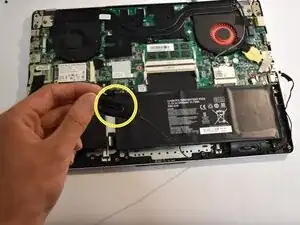
Найдите динамики внутри корпуса ноутбука.
Удерживайте каждый динамик крепко за края и осторожно потяните вверх, чтобы удалить его.
Не тяните и не поддевайте динамики металлическими инструментами. Корпус динамика и проводка являются деликатными и могут сломаться или треснуть.
Заключение
Для сборки устройства выполните эти инструкции в обратном порядке.
Перевод руководства с ifixit.com