Замена радиатора и вентилятора Dell Inspiron 5758
Если Ваш Dell Inspiron 5758 перегревается и понижает частоту, возможно, пришло время заменить блок вентилятора и радиатора.
Блок вентилятора и радиатор отводят тепло от GPU и CPU в окружающую среду. Если вентилятор не вращается или тепловая трубка повреждена, GPU и CPU будут перегреваться и понижать частоту для уменьшения температуры. Производительность ноутбука при повышенных нагрузках при этом снизится.
Перед использованием этого руководства убедитесь, что вентиляционные отверстия на дне ноутбука не заблокированы и не загрязнены. Это предотвратит неэффективную работу вентилятора и радиатора.
Электроника чувствительна к статическому электричеству. Необходимо использовать инструменты и коврик, стойкие к ЭСР. Здесь ссылка по использованию антистатического коврика и браслета.
Радиатор потребует нанeсения новой термопасты. Здесь ссылка с информацией о том, как удалить старую пасту и нанести новую.
Перед вскрытием ноутбука он должен быть отключён от сети и из него должна быть извлечена батарея. Шаги 1 и 2 описывают снятие батареи.
Шаг 1
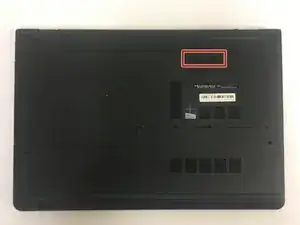
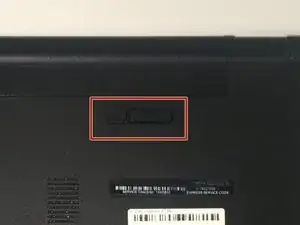
Переверните ноутбук так, чтобы серийный номер был наверху. Вы должны увидеть защёлку для извлечения батареи.
Шаг 2
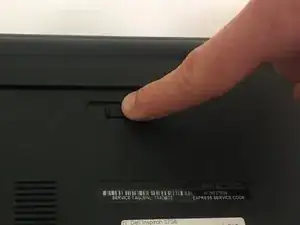
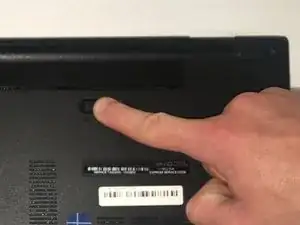
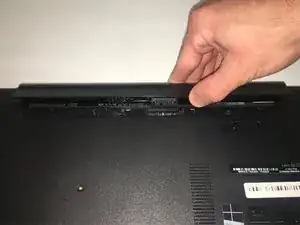
Сдвиньте защёлку батареи в сторону значка Unlock.
Вы должны услышать щелчок.
Поднимите и вытяните выдвинувшуюся батарею, чтобы удалить её.
Шаг 3
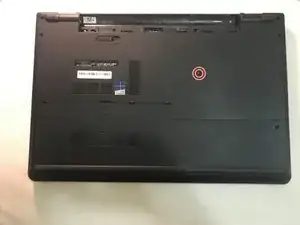
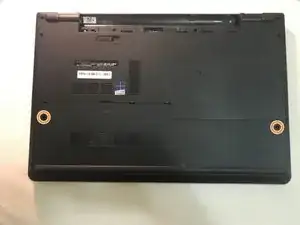
Удалите один винт оптического привода 3 мм.
Удалите два винта 8 мм.
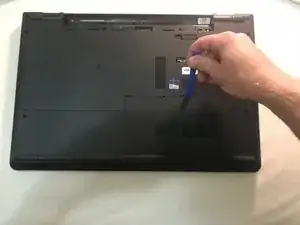
Подденьте и снимите сервисную крышку.
Шаг 4
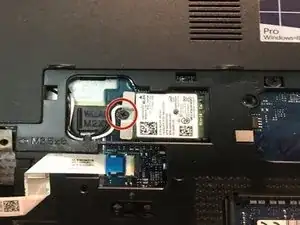
Удалите один винт 3 мм.
Снимите кронштейн.
Шаг 5
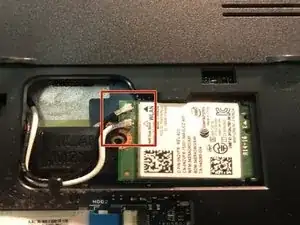
Отключите антенные кабели.
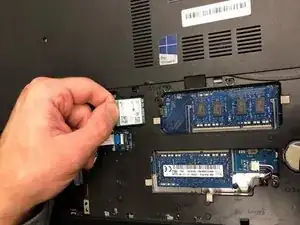
Снимите беспроводную карту.
Шаг 6
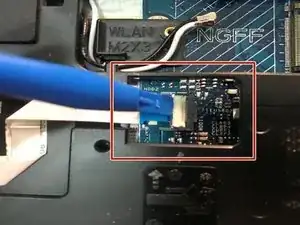
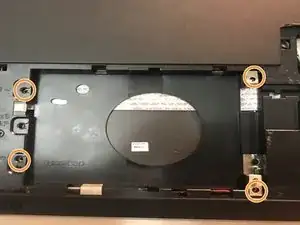
Отключите кабель жесткого диска.
Используйте пластиковый инструмент для вскрытия или ноготь, чтобы приподнять защёлку разъёма кабеля. После этого вы сможете отсоединить кабель.
Удалите четыре винта 8 мм.
Снимите жёсткий диск.
Шаг 7
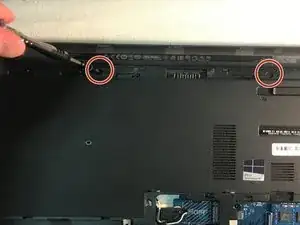
Удалите два винта 3 мм под батареей.
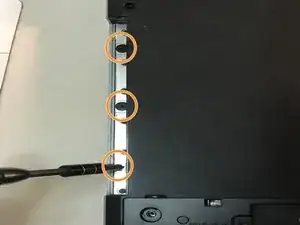
Удалите три тонких винта 2 мм под оптическим приводом.
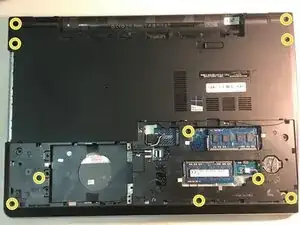
Удалите десять винтов основания 8 мм.
Шаг 8
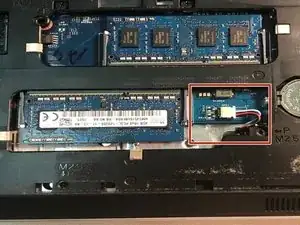
Отключите кабель динамиков, сдвинув его вправо.
Шаг 9
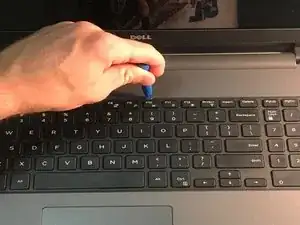
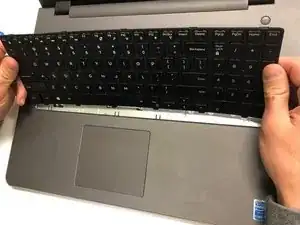
Нажмите на защёлки, чтобы ослабить клавиатуру.
Аккуратно приподнимите клавиатуру и переверните её.
Шаг 10
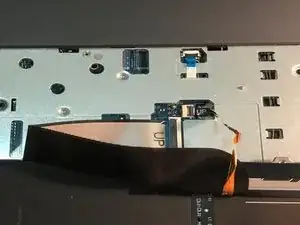
Отключите кабель клавиатуры и снимите клавиатуру.
Шаг 11
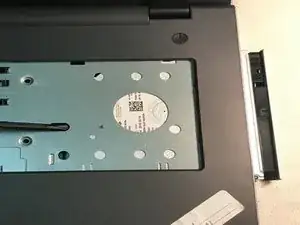
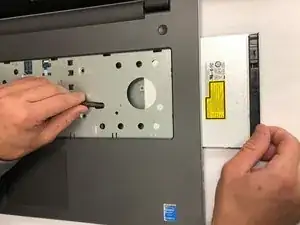
Сдвиньте DVD-привод и извлеките его из ноутбука.
Шаг 12
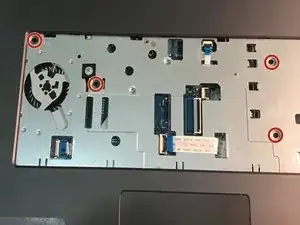
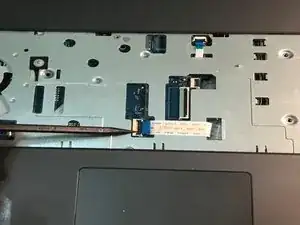
Удалите четыре винта 5 мм.
Отключите кабель переходника оптического привода.
Шаг 13
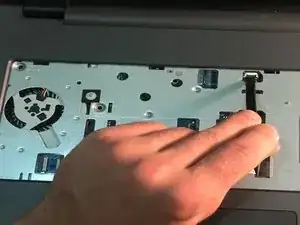
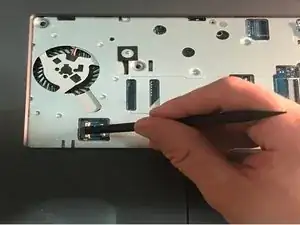
Отключите кабель кнопки питания.
Отключите кабель тачпада.
Шаг 14
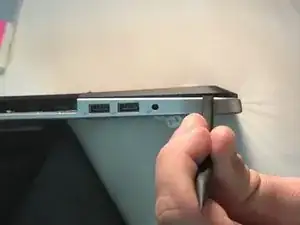
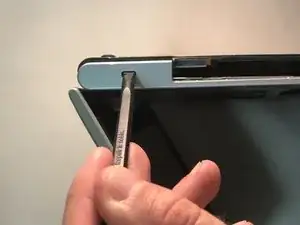
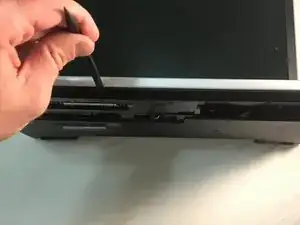
Аккуратно подденьте и ослабьте нижнюю крышку корпуса.
Шаг 15
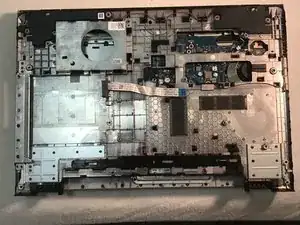
Снимите нижнюю крышку корпуса.
Шаг 16
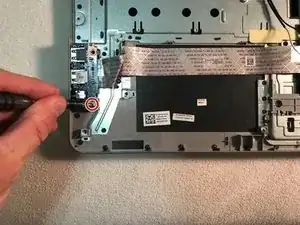
Удалите один винт 5 мм.
Поднимите плату и переверните её.
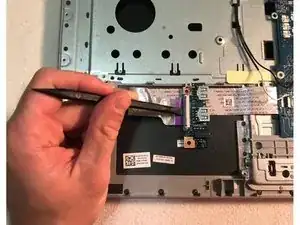
Отключите кабель.
Снимите аудио/USB плату.
Шаг 17
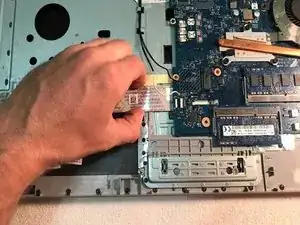
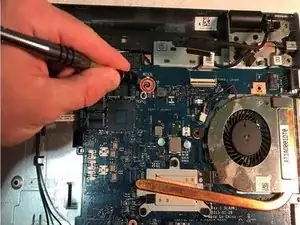
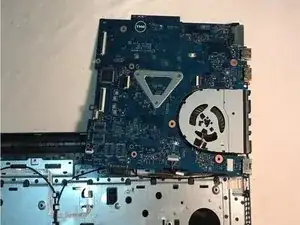
Ослабьте кабель аудио/USB.
Удалите один винт материнской платы 3 мм.
Поднимите материнскую плату и аккуратно сдвиньте её в сторону.
Шаг 18
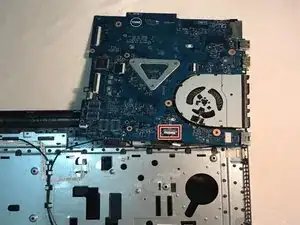
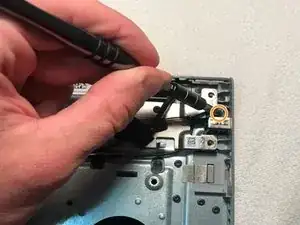
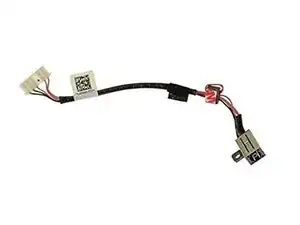
Отключите кабель разъёма питания (DC jack).
Удалите один винт 3 мм.
Снимите разъём питания (DC Jack).
Шаг 19
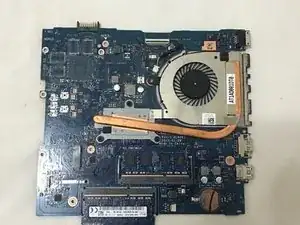
После снятия нижней крышки вы получите доступ к радиатору и вентилятору, которые прикреплены к материнской плате.
Шаг 20
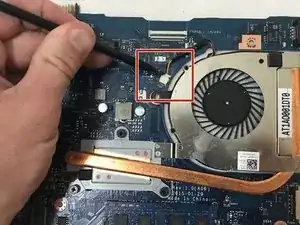
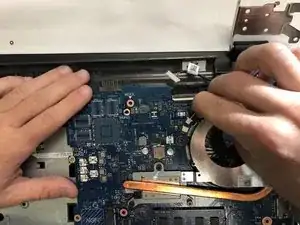
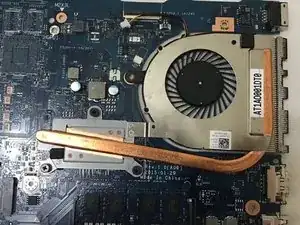
Отключите кабель, соединяющий радиатор и вентилятор с материнской платой.
Шаг 21
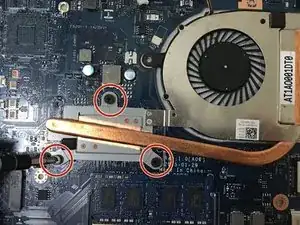
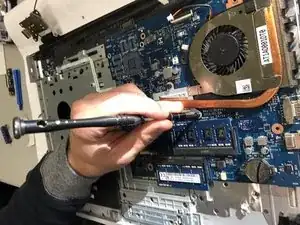
Ослабьте три винта 5 мм, которые соединяют радиатор и вентилятор с материнской платой.
Винты остаются прикреплёнными к радиатору и вентилятору. Их нельзя вытащить полностью, только ослабить.
Шаг 22
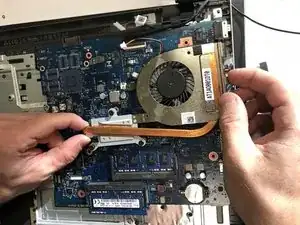
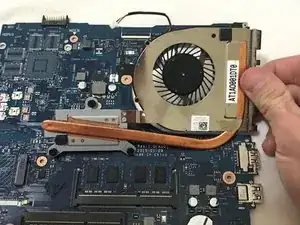
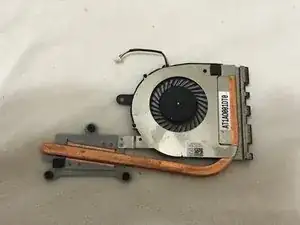
Снимите радиатор и вентилятор с материнской платы. Теперь вы можете очистить их или заменить по своему усмотрению.
Заключение
Для сборки устройства выполните эти инструкции в обратном порядке.
Перевод руководства с ifixit.com