Замена камеры Lenovo IdeaPad S340-15IWL
Следуйте этому руководству, чтобы заменить веб-камеру в ноутбуке Lenovo IdeaPad S340-15IWL.
Проблемы, которые могут указывать на неисправность камеры:
- Пустой экран при использовании веб-камеры.
- Видео или изображения не отображаются.
- Видео размытое или не в фокусе.
Обязательно ознакомьтесь со страницей устранения неполадок перед началом замены, так как причин, по которым камера вашего устройства не работает, может быть много. Многие решения — простые исправления и могут предотвратить необходимость разбирать устройство.
Убедитесь, что поблизости нет еды или жидкостей перед началом ремонта, так как все внутренние компоненты устройства будут оголены.
Шаг 1
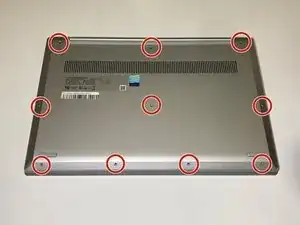
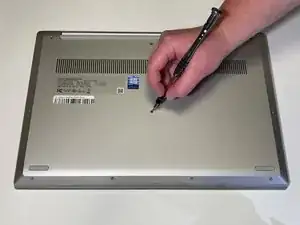
Выключите ноутбук и положите его экраном вниз на поверхность, не царапающую корпус.
С помощью отвертки с наконечником Torx T5 извлеките все десять винтов длиной 6 мм, удерживающих заднюю панель.
Шаг 2
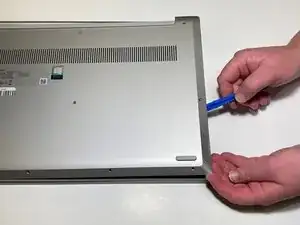
Просуньте пластиковый инструмент для открытия под заднюю крышку вблизи петель экрана.
Осторожно подденьте с обеих сторон корпуса.
Вы можете услышать щелкающие звуки при подъёме задней крышки. Это нормально. Если крышка не открывается, попробуйте поддеть в другой точке или под другим углом.
Шаг 3
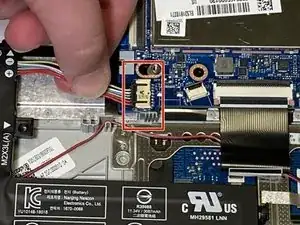
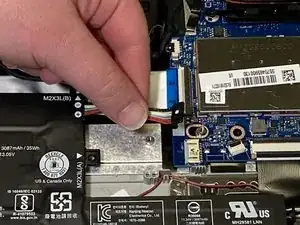
Отключите кабель батареи, аккуратно потянув его прямо из разъёма.
Убедитесь, что тянете параллельно поверхности устройства, чтобы не согнуть разъём на материнской плате.
Разъём батареи не имеет защёлки и требует лишь лёгкого давления для вставки и извлечения.
Извлеките батарею из ноутбука.
Шаг 4
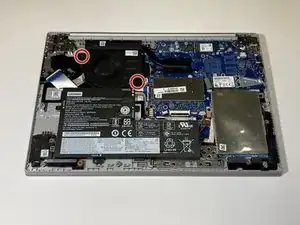
Снимите два винта длиной 3 мм, соединяющих вентилятор с корпусом, используя крестовую отвертку Phillips #0.
Шаг 5
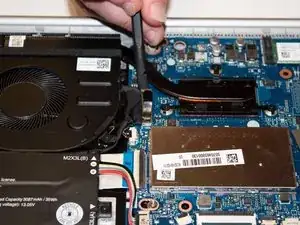
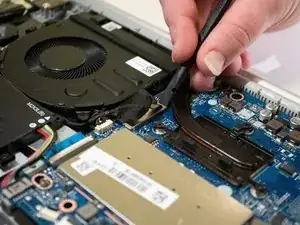
С помощью лопатки аккуратно отсоедините кабель вентилятора от материнской платы.
Шаг 6
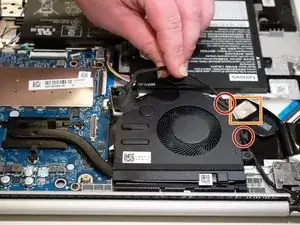
Осторожно расплетите чёрный кабель, проходящий между верхней частью батареи и нижней частью вентилятора, из канавок вдоль боковой стороны вентилятора.
Для этого потребуется приподнять металлическую ленту, удерживающую кабель, пальцами или пластиковым инструментом для поддёма, чтобы поднять её край.
Если вы попытаетесь снять вентилятор, не извлекая батарею, чёрный кабель может застрять под верхней частью батареи. В этой ситуации рекомендуется ослабить винты, удерживающие батарею, чтобы облегчить извлечение кабеля.
Шаг 7
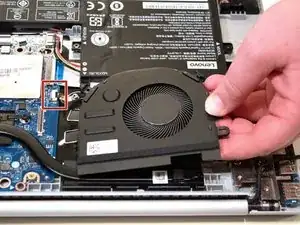
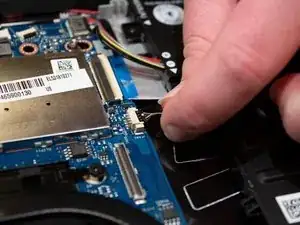
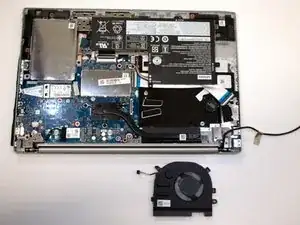
Осторожно поднимите вентилятор за углы и отсоедините маленький соединительный провод, потянув параллельно поверхности устройства.
Извлеките вентилятор из ноутбука.
Шаг 8
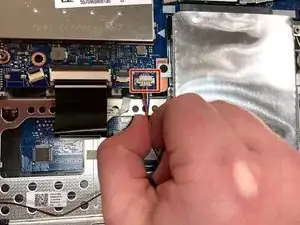
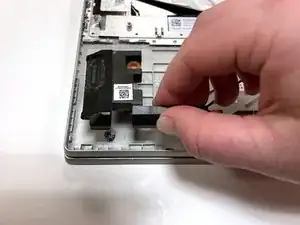
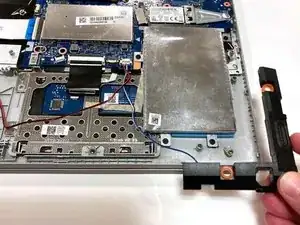
Отсоедините провод, соединяющий динамики с материнской платой.
Извлеките динамики с каждой стороны ноутбука.
Шаг 9
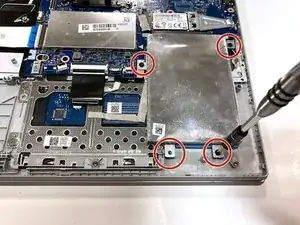
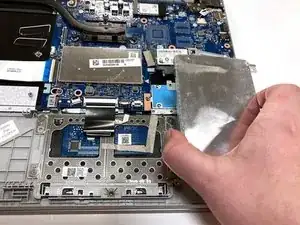
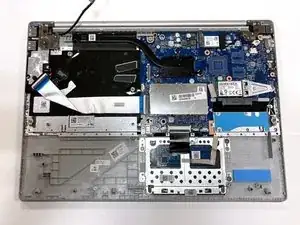
Снимите четыре винта длиной 3 мм, удерживающие уменьшенный отсек для жесткого диска, используя крестовую отвертку Phillips #0.
Шаг 10
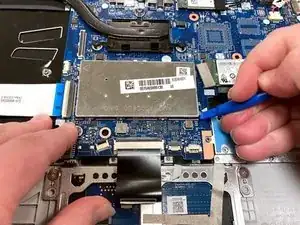
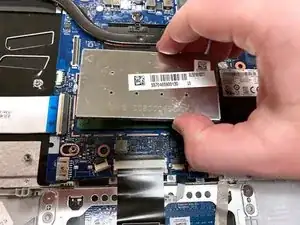
С помощью инструмента для открытия аккуратно отожмите металлическую крышку, закрывающую планку оперативной памяти.
Шаг 11
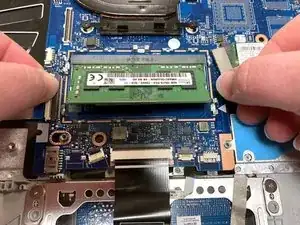
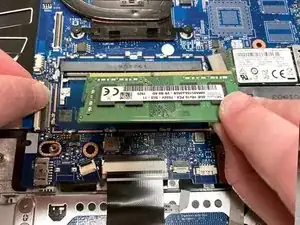
Большими пальцами аккуратно раздвиньте два металлических фиксатора, удерживающих планку оперативной памяти, наружу.
Планка оперативной памяти поднимется под углом.
Извлеките планку оперативной памяти из ноутбука.
Шаг 12
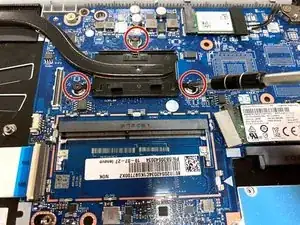
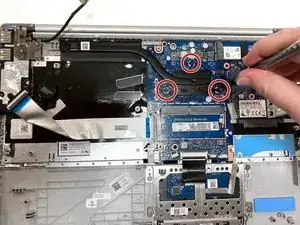
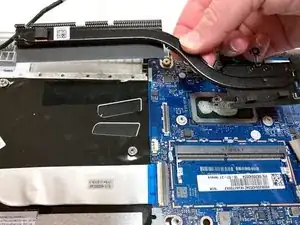
Снимите три винта длиной 3 мм, фиксирующие чёрный радиатор в верхней части устройства, используя крестовую отвертку Phillips #0.
Поднимите радиатор вертикально, чтобы извлечь его из ноутбука.
Шаг 13
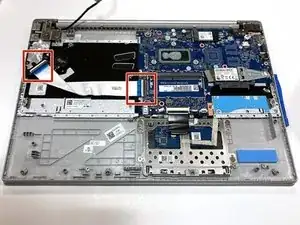
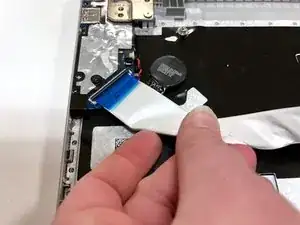
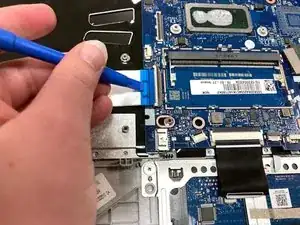
С помощью инструмента для открытия аккуратно отогните фиксирующие язычки, удерживающие серебряный видео кабель на месте.
Выньте ленточный кабель из каждого разъёма.
Шаг 14
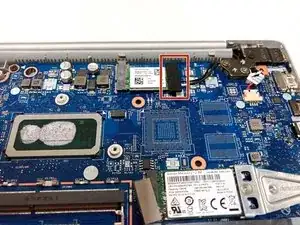
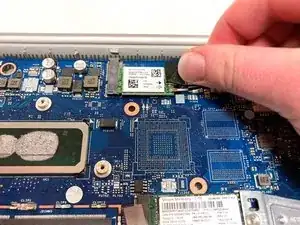
Поднимите чёрную поролоновую клейкую ленту, закрывающую винт и разъёмы, удерживающие модуль Wi‑Fi.
Шаг 15
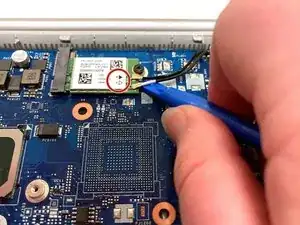
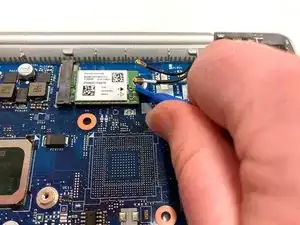
С помощью инструмента для открытия подденьте чёрный и белый коаксиальные кабели на модуле Wi‑Fi и аккуратно потяните вверх, чтобы отключить их.
При повторном подключении кабелей убедитесь, что цвета совпадают со стрелками на модуле Wi‑Fi.
Шаг 16
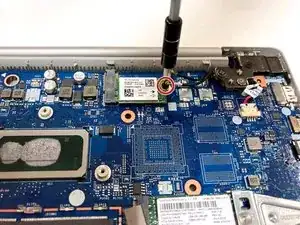
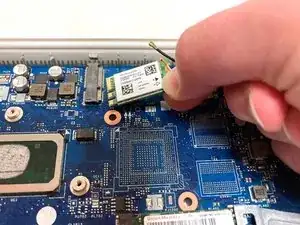
Снимите один винт длиной 3 мм, удерживающий модуль Wi‑Fi, используя крестовую отвертку Phillips #0.
Осторожно поднимите модуль Wi‑Fi и извлеките его из компьютера.
Шаг 17
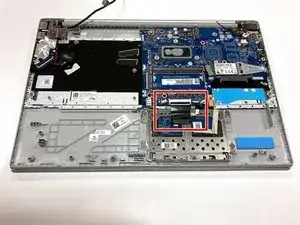
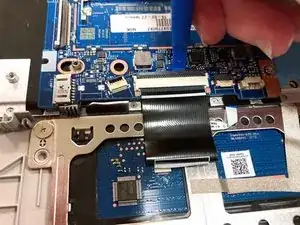
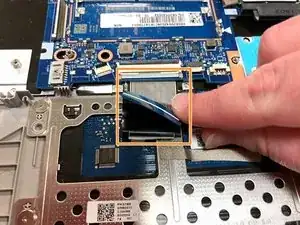
Используя инструмент для поддевания, отогните фиксирующую защёлку, удерживающую разъём тонкого чёрного лентного кабеля внизу материнской платы.
Осторожно извлеките лентный кабель из разъёма.
Кабель сложен и склеен сам с собой. Будьте внимательны и тяните только за верхний сгиб кабеля.
Шаг 18
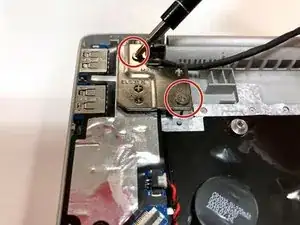
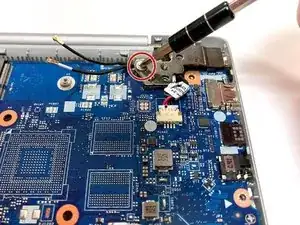
Удалите три серебристых винта длиной 6 мм с петель экрана в верхних углах устройства с помощью отвертки Phillips #0.
Шаг 19
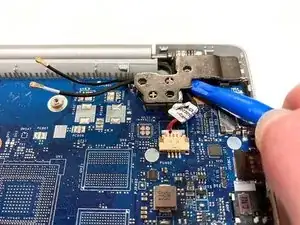
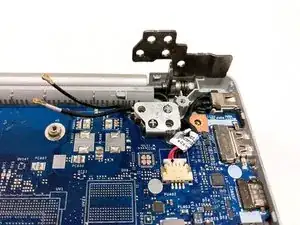
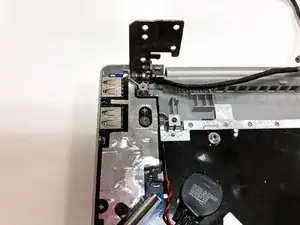
Используйте инструмент для поддевания, чтобы отогнуть петли.
Возможно, потребуется приложить некоторое усилие.
Шаг 20
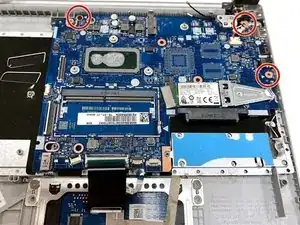
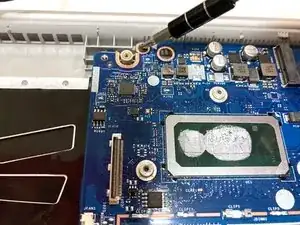
Удалите три винта длиной 3 мм, удерживающие материнскую плату, с помощью отвертки Phillips #0.
Шаг 21
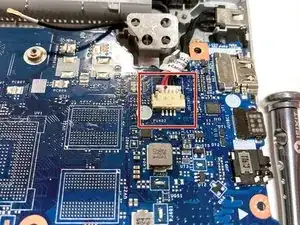
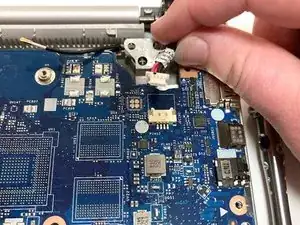
Осторожно отсоедините чёрный и красный провода, подключённые в верхнем правом углу материнской платы.
Эти провода подключены к порту зарядки устройства.
Шаг 22
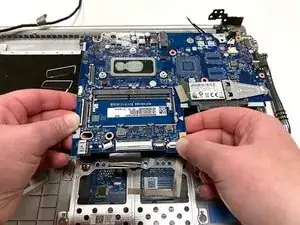
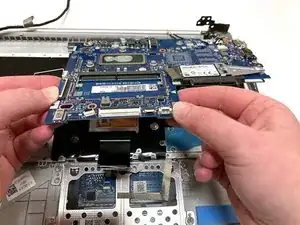
Осторожно приподнимите материнскую плату от основания компьютера и извлеките её из ноутбука.
Шаг 23
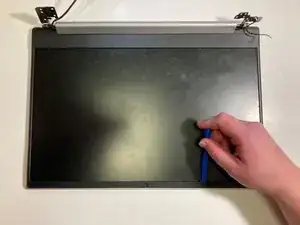
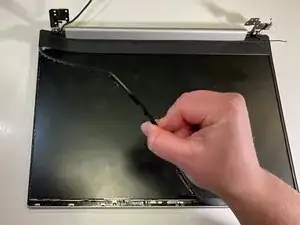
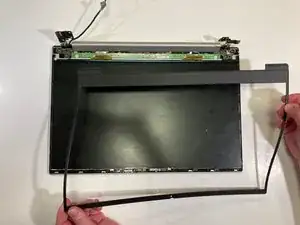
Используя инструмент для поддевания, аккуратно подденьте и снимите пластиковую рамку, окружающую экран.
Шаг 24
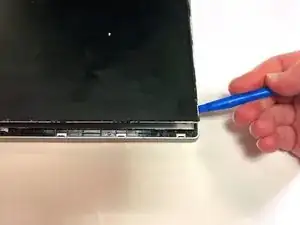
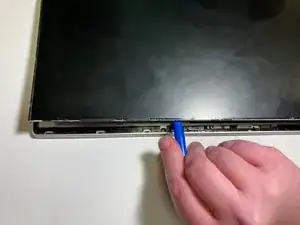
Используя пластиковый инструмент для поддевания, очень осторожно начните снимать корпус.
Будьте ЧРЕЗВЫЧАЙНО осторожны при снятии экрана. Убедитесь, что ваш поддевочный инструмент полностью зажат под экраном и основанием, удерживающим его; легко случайно ввести инструмент в ЖК-панель и треснуть экран.
Экран прикреплён к корпусу несколькими полосками очень сильного поролонового клея. По возможности лучше сначала отделить клей от экрана с помощью поддевочного инструмента, прежде чем пытаться снять экран.
Шаг 25
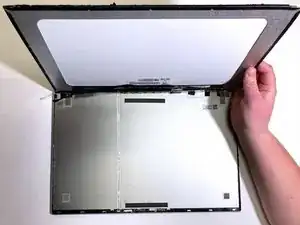
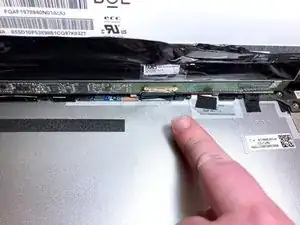
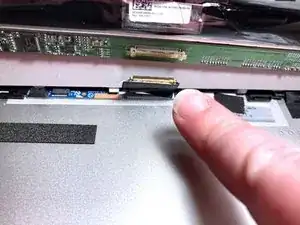
Очень аккуратно приподнимите дисплей.
Под электрической лентой, защищающей плату, находится небольшой чёрно-золотой кабель.
Осторожно отсоедините этот кабель, затем извлеките экран из корпуса.
Шаг 26
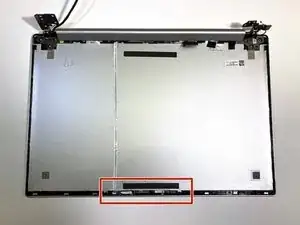
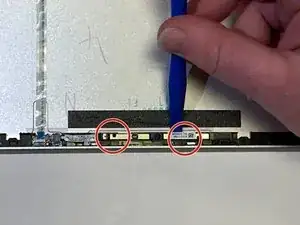
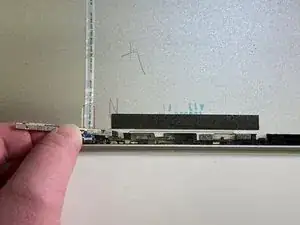
Под экраном устройства проходит небольшой кабель по центру устройства, подключённый к камере.
Используя инструмент для поддевания, осторожно отщёлкните камеру от двух пластиковых креплений, удерживающих её на месте.
Сама камера довольно небольшая и её трудно разглядеть.
Кроме пластиковых креплений, камера также приклеена к корпусу поролоновым клеем. Возможно, придётся оторвать эту клеевую полоску, а не поддевать её.
Шаг 27
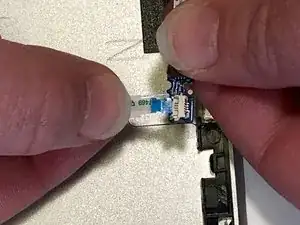
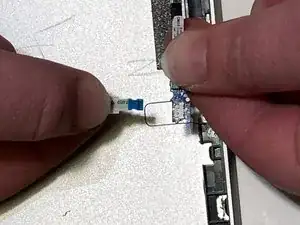
После ослабления кабеля от корпуса аккуратно вытяните синюю микроплату, соединяющую кабель с камерой.
Синяя микроплата очень мала и легко гнётся. При удалении и повторной установке прикладывайте как можно меньше силы.
Заключение
Для повторной сборки устройства выполните эти инструкции в обратном порядке.
Перевод руководства с ifixit.com