Замена жесткого диска в Lenovo IdeaPad S210 Touch
Используйте это руководство для замены неисправного или устаревшего жесткого диска в Lenovo IdeaPad S210 Touch.
Жесткие диски сохраняют и извлекают данные в вашем компьютере. Если жесткий диск выходит из строя, вы можете заметить, что устройство издает странные звуки, часто зависает и/или отображает сообщения об ошибках. В Lenovo IdeaPad S210 Touch используется жесткий диск толщиной 7 мм и длиной 2,5 дюйма.
Обязательно сделайте резервную копию данных с жесткого диска перед заменой, чтобы не потерять информацию. Перед началом полностью отключите питание и отсоедините устройство от всех внешних источников питания.
Шаг 1
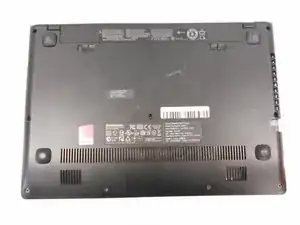
Убедитесь, что устройство отключено от сети и выключено.
Положите ноутбук так, чтобы вентиляционные отверстия были направлены вверх.
Шаг 2

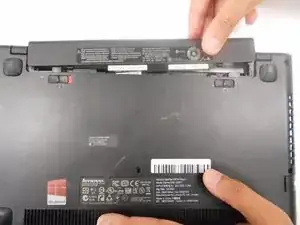
Сдвиньте защелку пальцем в положение «открыто» (от другой защелки). При правильном выполнении вы увидите красный цвет.
Сдвиньте вторую защелку в положение «открыто», одновременно слегка оттягивая батарею от корпуса ноутбука.
Шаг 3
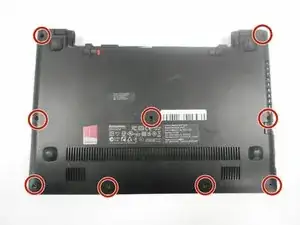
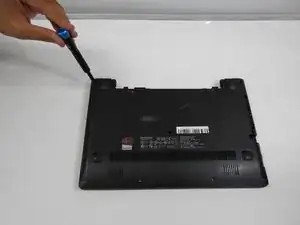
С помощью отвертки Phillips №0 снимите девять винтов 4 мм на задней панели.
Шаг 4

Аккуратно оттяните два резиновых ножки, расположенные ближе всего к батарее. С помощью отвертки Phillips №0 снимите по одному винту 5 мм под каждой резиновой ножкой.
Шаг 5
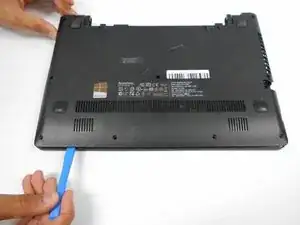
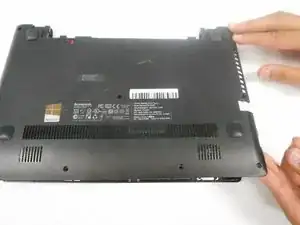
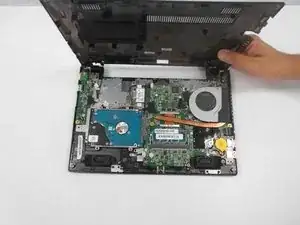
Постепенно проведите пластиковым инструментом для вскрытия вдоль панели, чтобы разблокировать защелки по периметру ноутбука.
Шаг 6
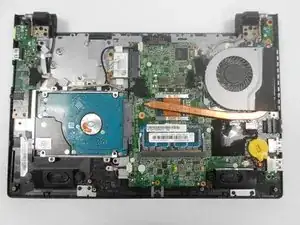
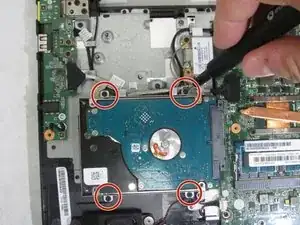
С помощью отвертки Phillips №0 снимите четыре винта 4 мм, которыми крепится кронштейн жесткого диска к материнской плате.
Шаг 7
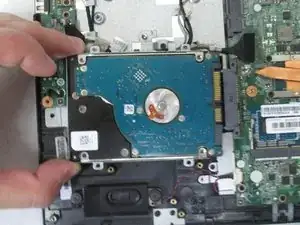
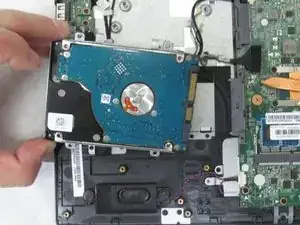
Сдвиньте жесткий диск от материнской платы до полного извлечения.
Осторожно — не зацепите провода, проложенные вдоль стороны батареи у жесткого диска.
Шаг 8
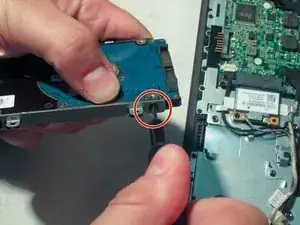
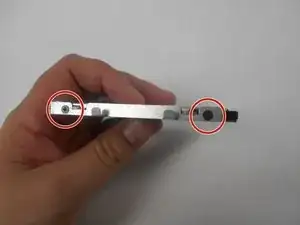
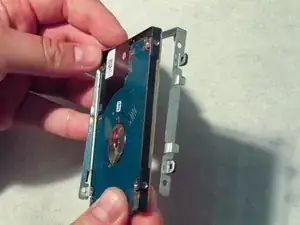
Этот шаг необходим только если вы меняете старый жесткий диск на новый.
С помощью отвертки Phillips №0 снимите четыре винта 2,5 мм, по два с каждой стороны, чтобы освободить жесткий диск от монтажного кронштейна. Эти винты расположены непосредственно рядом с винтами крепления, которые вы снимали ранее.
Установите монтажные кронштейны на новый жесткий диск при сборке в обратном порядке.
Заключение
Для сборки устройства следуйте этим инструкциям в обратном порядке.
Перевод руководства с ifixit.com