Замена экрана Lenovo IdeaPad S340-15IWL
Используйте это руководство для замены экрана в ноутбуке Lenovo IdeaPad S340-15IWL.
Если экран не включается, некорректно отображает изображение или треснул/разбит, это может означать необходимость замены экрана.
Перед началом замены обязательно прочитайте страницу по устранению неисправностей — возможно, устройство не заряжено или проблему можно решить без разборки.
Убедитесь, что рядом нет пищи или жидкости, так как внутренние компоненты устройства будут открыты.
Шаг 1
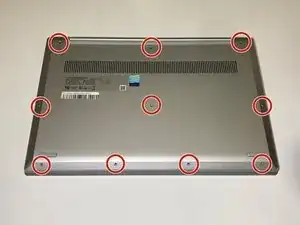
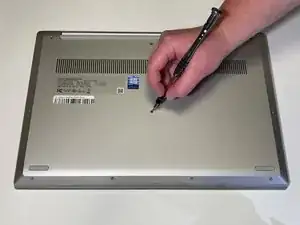
Выключите ноутбук и положите его экраном вниз на поверхность, не оставляющую царапин.
С помощью отвертки Torx T5 отвинтите все десять винтов длиной 6 мм, удерживающих заднюю панель.
Шаг 2
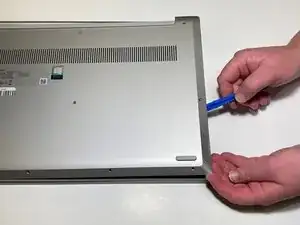
Сдвиньте пластиковый инструмент для открывания под заднюю крышку вблизи шарниров экрана.
Аккуратно подденьте крышку по обеим сторонам.
При поддевании крышки может слышаться щелчок — это нормально. Если крышка не открывается, попробуйте поддеть под другим углом или в другом месте.
Шаг 3
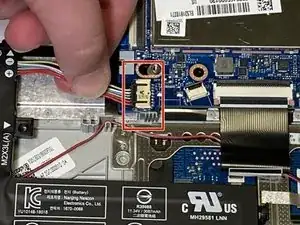
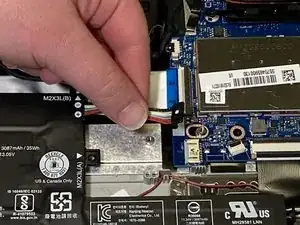
Отключите кабель батареи, осторожно потянув его прямо из разъёма.
Втягивайте параллельно плоскости устройства, чтобы не согнуть разъём на материнской плате.
Разъём батареи не фиксируется и требует лишь лёгкого усилия для вставки и извлечения.
Удалите батарею из ноутбука.
Шаг 4
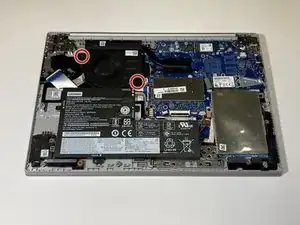
Снимите два винта длиной 3 мм, крепящие вентилятор к корпусу, используя крестовую отвертку Phillips #0.
Шаг 5
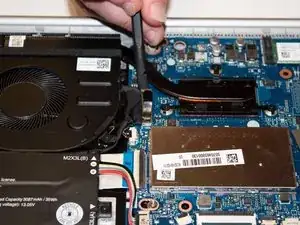
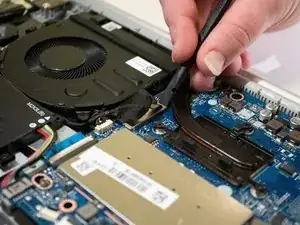
С помощью лопатки аккуратно отсоедините кабель вентилятора от материнской платы.
Шаг 6
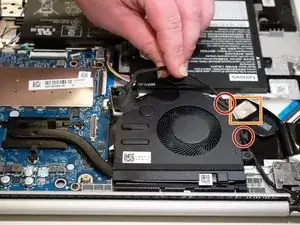
Осторожно распустите чёрный кабель, проходящий между верхней частью батареи и нижней частью вентилятора, по канавкам вдоль боковой стороны вентилятора.
Для этого приподнимите металлическую ленту, удерживающую кабель, пальцами или пластиковым инструментом, поддев её за край.
Если попытаться снять вентилятор, не вынув батарею, чёрный кабель может застрять под верхней частью батареи. В таком случае рекомендуется ослабить винты, удерживающие батарею, чтобы снять кабель с меньшим сопротивлением.
Шаг 7
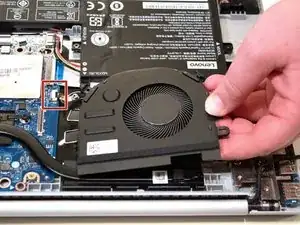
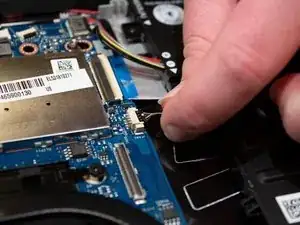
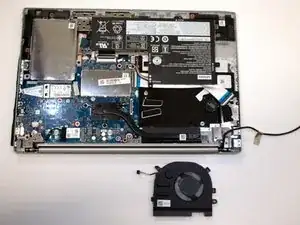
Аккуратно возьмите вентилятор за углы и отсоедините небольшой соединительный провод, потянув параллельно плоскости устройства.
Снимите вентилятор с ноутбука.
Шаг 8
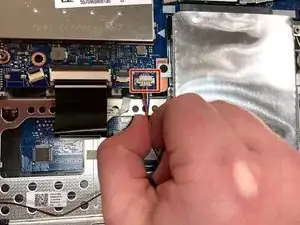
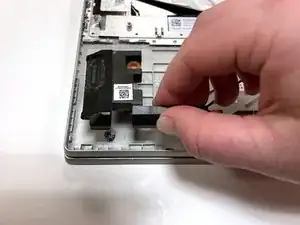
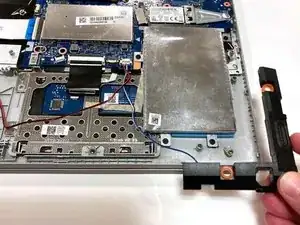
Отключите провод, соединяющий динамики с материнской платой.
Снимите динамики с каждой стороны ноутбука.
Шаг 9
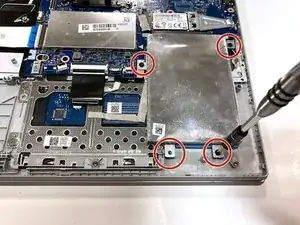
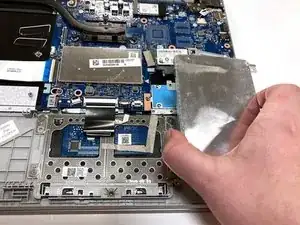
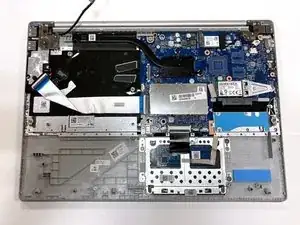
Удалите четыре винта длиной 3 мм, удерживающие слот для расширения жёсткого диска, используя крестовую отвертку Phillips #0.
Шаг 10
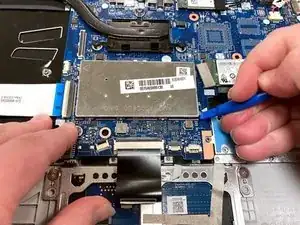
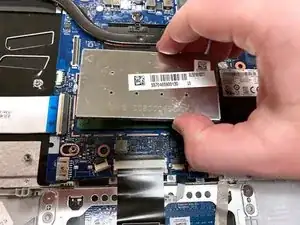
С помощью инструмента для открывания аккуратно снимите металлическую крышку слота ОЗУ.
Шаг 11
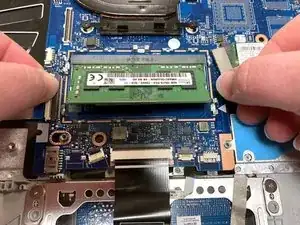
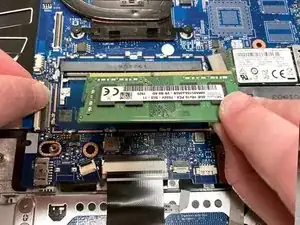
Большими пальцами аккуратно разведите наружу две металлические защёлки, фиксирующие планку ОЗУ.
Планка ОЗУ отщелкнется под углом.
Удалите планку ОЗУ из ноутбука.
Шаг 12
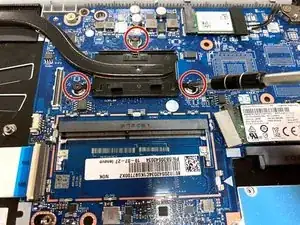
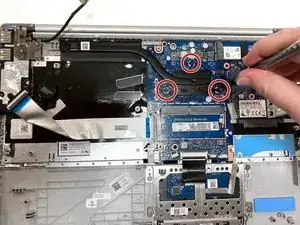
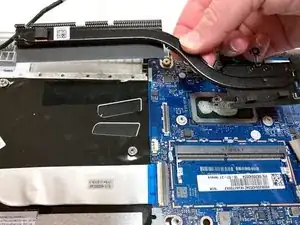
Удалите три винта длиной 3 мм, фиксирующие чёрный радиатор в верхней части ноутбука, используя крестовую отвертку Phillips #0.
Поднимите радиатор вертикально и снимите его с ноутбука.
Шаг 13
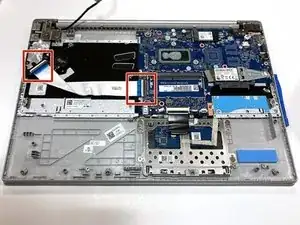
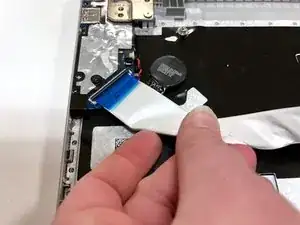
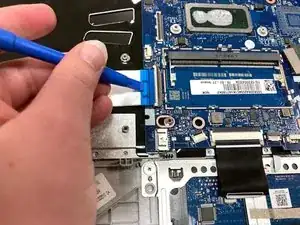
С помощью инструмента для открывания аккуратно поднимите фиксирующие язычки, удерживающие серебристый видеокабель.
Вытяните ленточный кабель из каждого разъёма.
Шаг 14
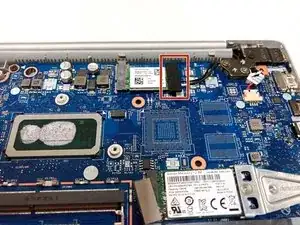
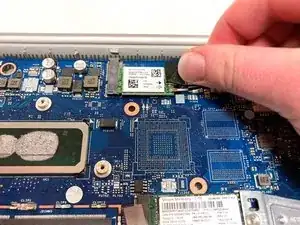
Поднимите чёрную поролоновую ленту, покрывающую винт и разъёмы, удерживающие Wi‑Fi карту.
Шаг 15
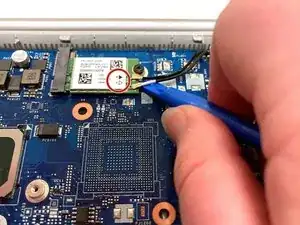
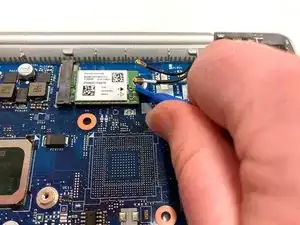
С помощью инструмента для открывания подденьте и осторожно отсоедините чёрный и белый коаксиальные кабели от Wi‑Fi карты, потянув вверх.
При подключении кабелей сопоставляйте цвета со стрелками на Wi‑Fi карте.
Шаг 16
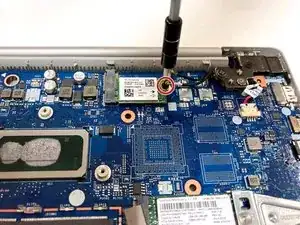
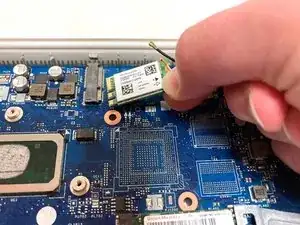
Удалите один винт длиной 3 мм, удерживающий Wi‑Fi карту, используя крестовую отвертку Phillips #0.
Осторожно выньте Wi‑Fi карту из компьютера.
Шаг 17
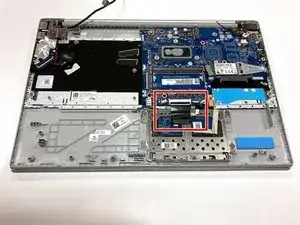
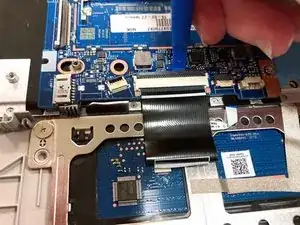
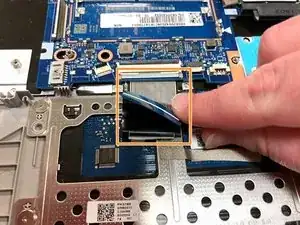
Используя монтажный инструмент, отогните фиксирующий язычок, удерживающий разъем тонкого черного шлейфа внизу материнской платы.
Осторожно извлеките шлейф из разъема.
Шлейф сложен и приклеен к самому себе. Будьте внимательны и тяните только за верхнюю складку шлейфа.
Шаг 18
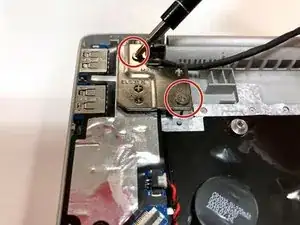
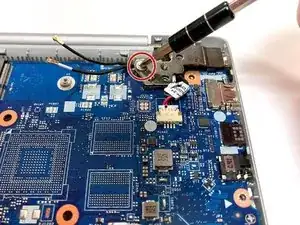
Снимите три серебристых винта длиной 6 мм с петель экрана в верхних углах устройства с помощью отвертки Phillips #0.
Шаг 19
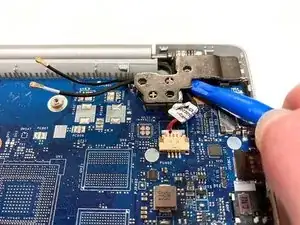
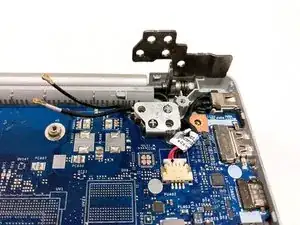
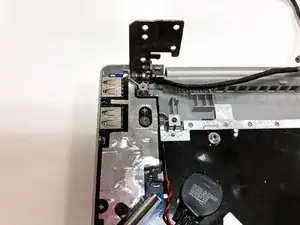
Используйте монтажный инструмент, чтобы отогнуть петли.
Возможно, потребуется приложить некоторое усилие.
Шаг 20
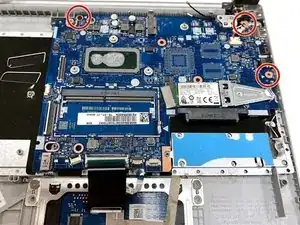
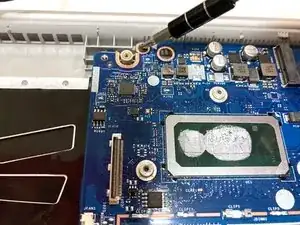
Снимите три винта длиной 3 мм, удерживающие материнскую плату, используя отвертку Phillips #0.
Шаг 21
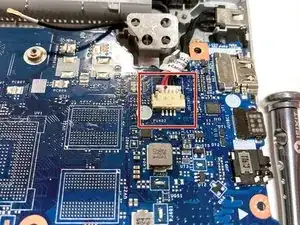
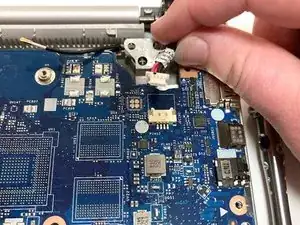
Осторожно отключите черный и красный провода, подключенные к верхнему правому углу материнской платы.
Эти провода подключены к порту зарядки устройства.
Шаг 22
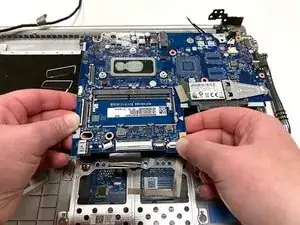
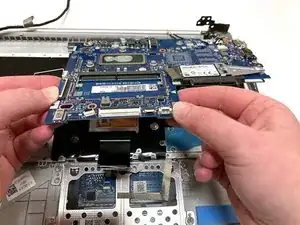
Осторожно приподнимите материнскую плату от основания корпуса и извлеките её из ноутбука.
Шаг 23
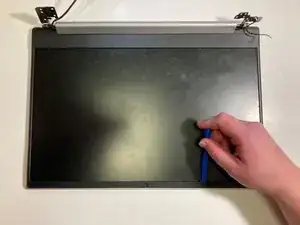
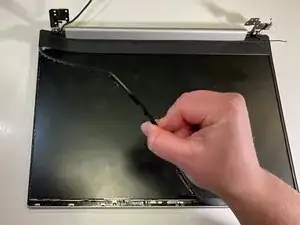
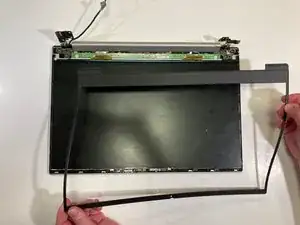
Используя монтажный инструмент, аккуратно подденьте и снимите пластиковую рамку, окружающую экран.
Шаг 24
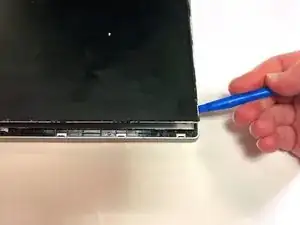
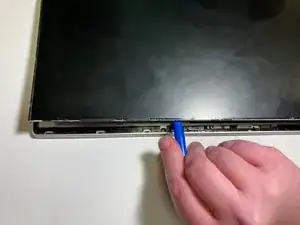
Используя пластиковый монтажный инструмент, очень аккуратно начните снимать корпус.
Будьте КРАЙНЕ осторожны при снятии экрана. Убедитесь, что ваш инструмент полностью зажат под экраном и основанием, удерживающим его; легко случайно ввести инструмент в сам ЖК‑модуль и треснуть экран.
Экран прикреплен к корпусу несколькими полосками очень прочного поролонового клея. По возможности сначала отделите клей от экрана с помощью монтажного инструмента, прежде чем пытаться снять экран.
Шаг 25
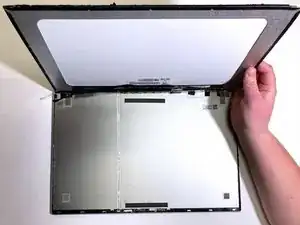
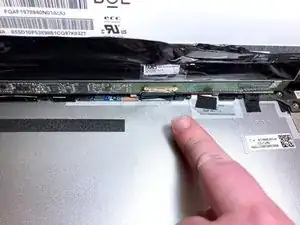
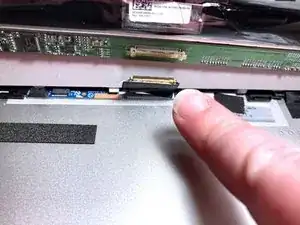
Очень осторожно приподнимите дисплей.
Под электрической лентой, защищающей плату, находится маленький черно‑золотой кабель.
Осторожно отключите этот кабель, затем извлеките экран из корпуса.
Заключение
Для сборки устройства выполните эти инструкции в обратном порядке.
Перевод руководства с ifixit.com