Замена платы USB-порта Lenovo IdeaPad S340-15IWL
Шаг 1
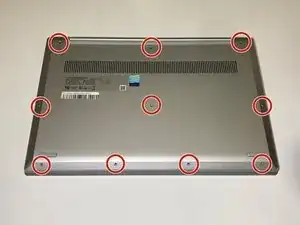
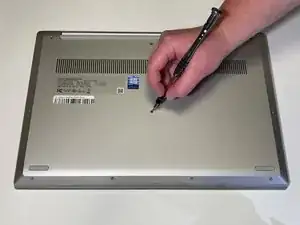
Выключите ноутбук и положите его экраном вниз на поверхность, не оставляющую царапин.
С помощью отвертки Torx T5 отвинтите все десять винтов длиной 6 мм, которые держат заднюю панель.
Шаг 2
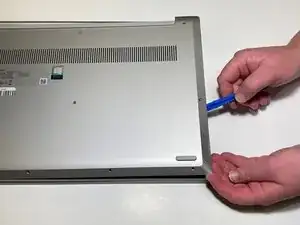
Просуньте пластиковый инструмент для раскрытия под нижнюю крышку около петель экрана.
Осторожно подденьте по обеим сторонам корпуса.
При поддевании крышки вы можете слышать щелчки — это нормально. Если крышка не отходит, попробуйте поддеть под другим углом или в другом месте.
Шаг 3
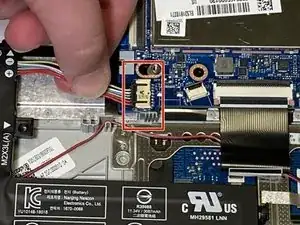
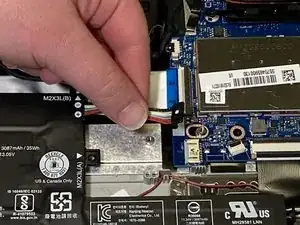
Отключите кабель аккумулятора, осторожно тянув его прямо из разъёма.
Тяните параллельно устройству, чтобы не согнуть разъём на материнской плате.
Разъём аккумулятора не фиксируется и требует лишь лёгкого давления при вставлении и снятии.
Снимите аккумулятор с ноутбука.
Шаг 4
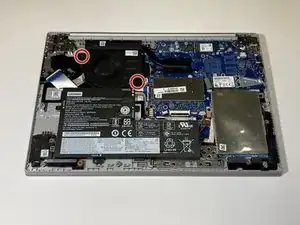
Снимите два винта 3 мм, крепящие вентилятор к корпусу, с помощью крестовой отвертки Phillips #0.
Шаг 5
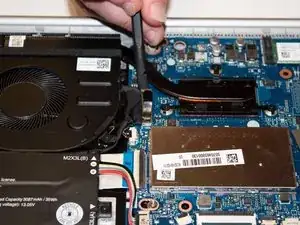
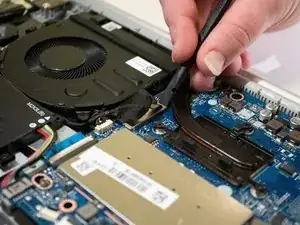
С помощью лопатки аккуратно отсоедините кабель вентилятора от материнской платы.
Шаг 6
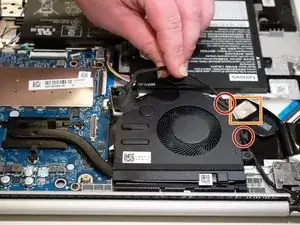
Аккуратно размотайте чёрный кабель, проходящий между верхней частью аккумулятора и нижней частью вентилятора, вытащив его из пазов вдоль боковой части вентилятора.
Для этого поднимите металлическую ленту, которая фиксирует кабель, пальцами или пластиковым инструментом для поддёма, поддев край ленты.
Если вы попытаетесь снять вентилятор, не вынув аккумулятор, чёрный кабель может застрять под верхней частью аккумулятора. В этом случае рекомендуется хотя бы ослабить винты, удерживающие аккумулятор, чтобы кабель можно было снять с меньшим усилием.
Шаг 7
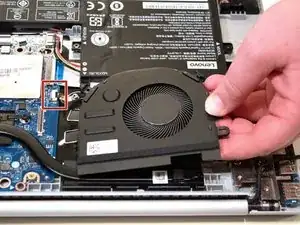
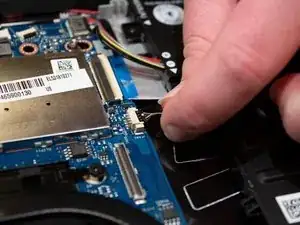
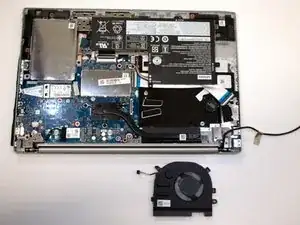
Аккуратно возьмитесь за вентилятор за углы и отсоедините маленький разъёмный провод, тянув параллельно устройству.
Снимите вентилятор с ноутбука.
Шаг 8
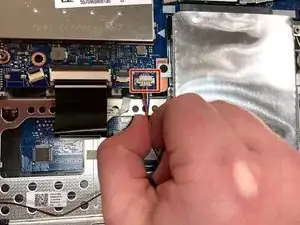
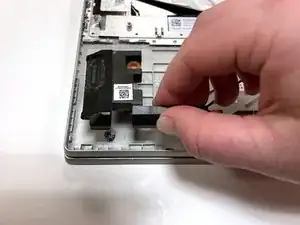
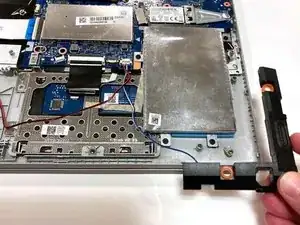
Отключите провод, соединяющий динамики с материнской платой.
Снимите динамики с обеих сторон ноутбука.
Шаг 9
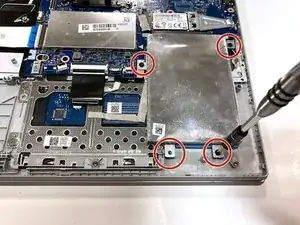
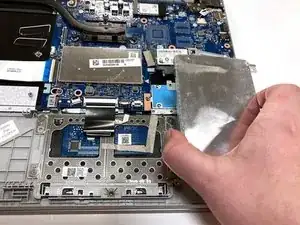
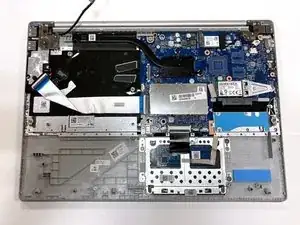
Отвинтите четыре винта 3 мм, удерживающие слот для расширения жёсткого диска, с помощью крестовой отвертки Phillips #0.
Шаг 10
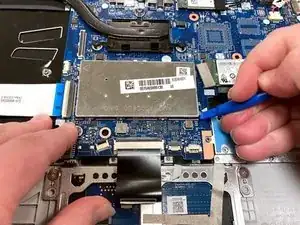
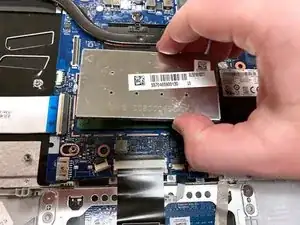
С помощью инструмента для поддёма аккуратно снимите металлическую крышку слота оперативной памяти.
Шаг 11
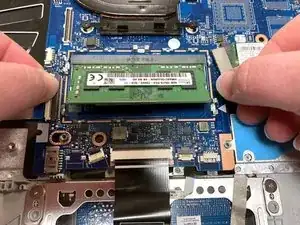
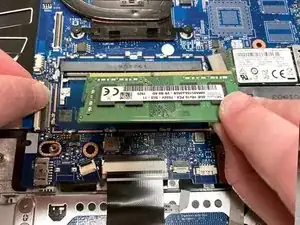
Большими пальцами аккуратно разведите наружу две металлические защёлки, фиксирующие модуль оперативной памяти.
Модуль оперативной памяти при этом отщелкивается под углом.
Извлеките модуль оперативной памяти из ноутбука.
Шаг 12
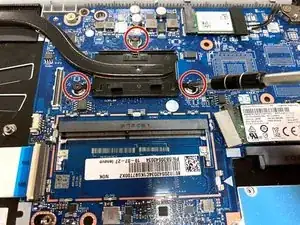
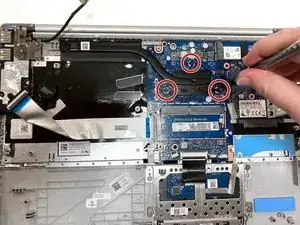
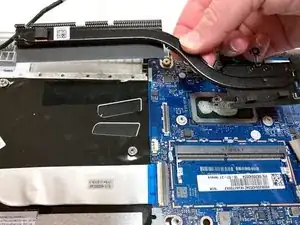
Снимите три винта 3 мм, которые крепят чёрный радиатор в верхней части компьютера, с помощью крестовой отвертки Phillips #0.
Поднимите радиатор вертикально, чтобы вынуть его из ноутбука.
Шаг 13
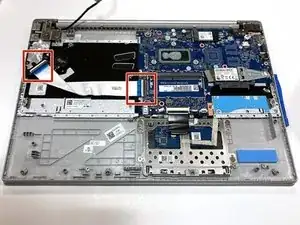
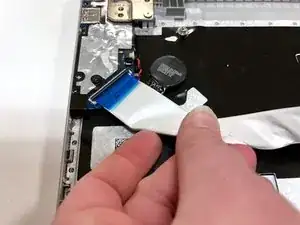
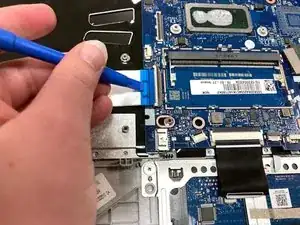
С помощью инструмента для поддёма осторожно отогните фиксирующие язычки, удерживающие серебристый видеокабель.
Выньте ленточный кабель из каждого разъёма.
Шаг 14
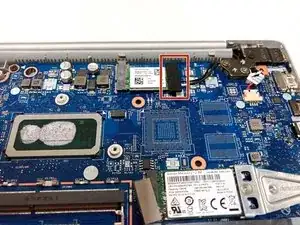
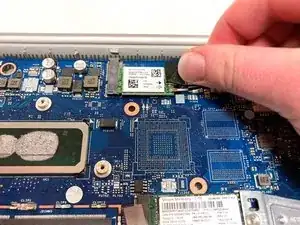
Поднимите чёрную поролоновую клейкую прокладку, которая закрывает винт и разъёмы, фиксирующие Wi‑Fi карту.
Шаг 15
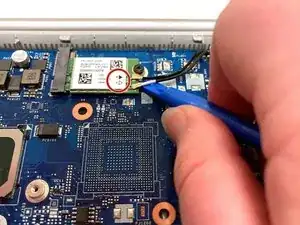
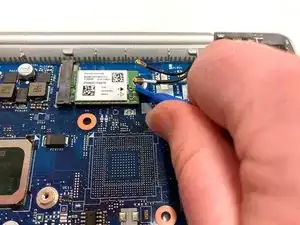
С помощью инструмента для поддёма поднимите чёрный и белый коаксиальные кабели на Wi‑Fi карте и аккуратно потяните вверх, чтобы отсоединить их.
При повторном подключении кабелей сопоставьте цвета с указателями-стрелками на Wi‑Fi карте.
Шаг 16
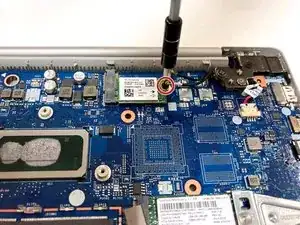
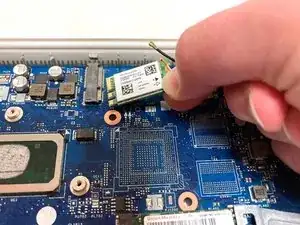
Удалите один винт 3 мм, фиксирующий Wi‑Fi карту, используя крестовую отвертку Phillips #0.
Осторожно поднимите Wi‑Fi карту и извлеките её из компьютера.
Шаг 17
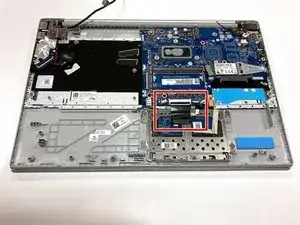
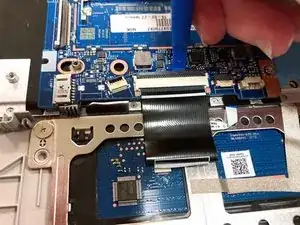
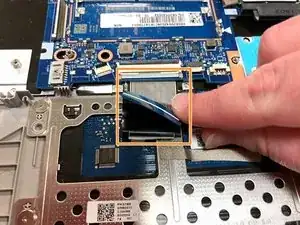
С помощью инструмента для поддёма отогните фиксирующий язычок, удерживающий разъём тонкого чёрного ленточного кабеля в нижней части материнской платы.
Осторожно извлеките ленточный кабель из разъёма.
Кабель сложен пополам и склеен между собой. Будьте осторожны и тяните только за верхний сгиб кабеля.
Шаг 18
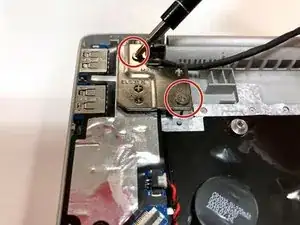
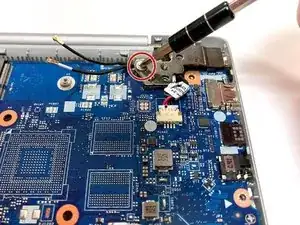
Снимите три серебристых винта длиной 6 мм с петель экрана в верхних углах устройства с помощью крестовой отвертки Phillips #0.
Шаг 19
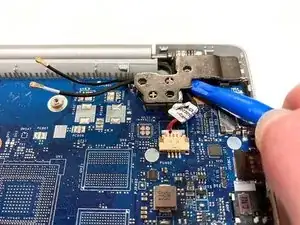
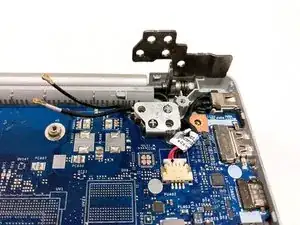
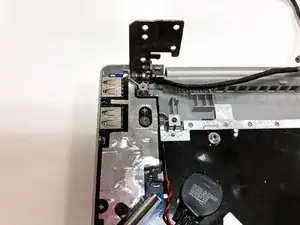
С помощью инструмента для вскрытия поднимите петли.
Возможно, потребуется приложить некоторое усилие.
Шаг 20
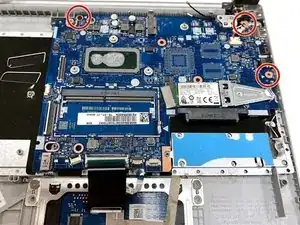
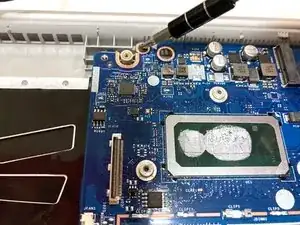
Отвинтите три винта 3 мм, удерживающих материнскую плату, крестовой отверткой Phillips #0.
Шаг 21
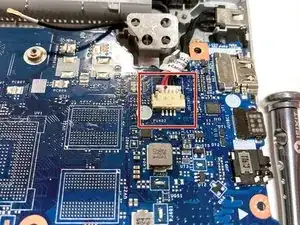
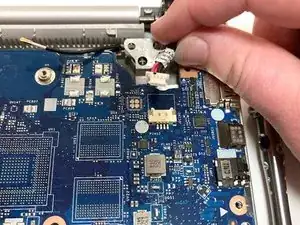
Аккуратно отсоедините черный и красный провода, подключенные к верхнему правому углу материнской платы.
Эти провода подключены к разъему зарядки устройства.
Шаг 22
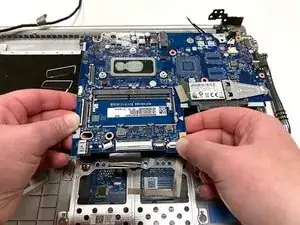
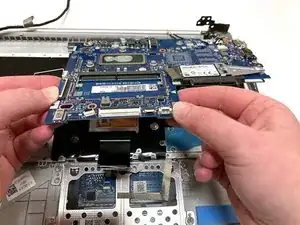
Осторожно поднимите материнскую плату от основания корпуса и извлеките её из ноутбука.
Шаг 23
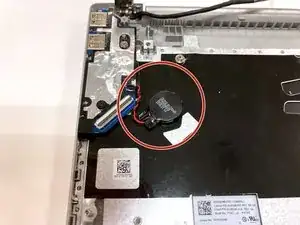
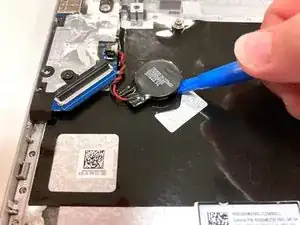
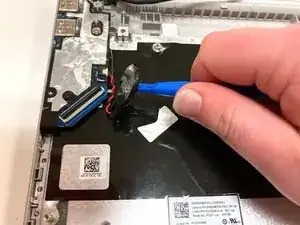
Снимите круговую батарею CMOS слева по краю корпуса, приподняв её пальцем или инструментом для вскрытия.
Она приклеена и не требует значительных усилий для снятия.
Шаг 24
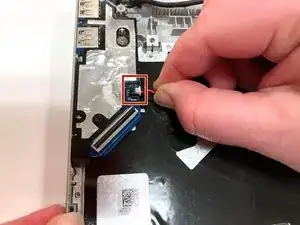
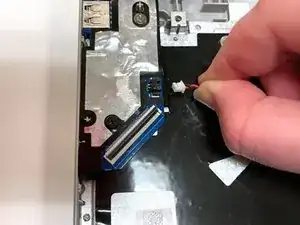
Отсоедините соединённые красный и черный провода, связывающие батарею CMOS с боковой частью устройства.
Извлеките батарею CMOS из ноутбука.
Шаг 25
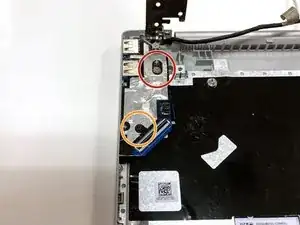
Отвинтите серебристый винт 6 мм, удерживающий разъёмы USB и слот SD в верхнем левом углу устройства, крестовой отверткой Phillips #0.
Отвинтите черный винт 3 мм, удерживающий разъёмы USB и слот SD в верхнем левом углу устройства, крестовой отверткой Phillips #0.
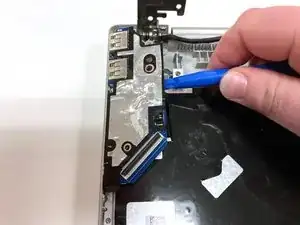
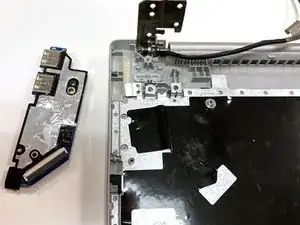
С помощью инструмента для вскрытия подденьте порт и извлеките его из корпуса.
Заключение
Для сборки устройства выполните эти действия в обратном порядке.
Перевод руководства с ifixit.com