Замена динамиков Lenovo IdeaPad S210 Touch
Замену динамиков необходимо выполнить, если они воспроизводят искажённый звук или вообще не работают.
Шаг 1
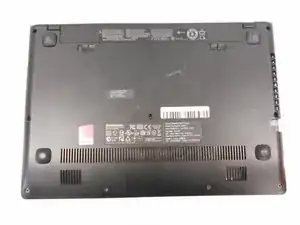
Убедитесь, что устройство отключено от питания и выключено.
Положите ноутбук так, чтобы вентиляционные отверстия были направлены вверх.
Шаг 2

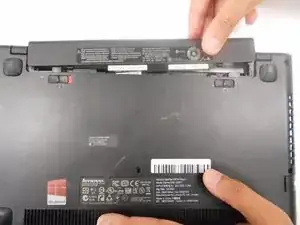
Используя палец, сдвиньте защёлку в положение «открыто» (в сторону от другой защёлки). При правильном выполнении вы увидите красный маркер.
Сдвиньте вторую защёлку в положение «открыто», аккуратно оттянув аккумулятор от корпуса ноутбука.
Шаг 3
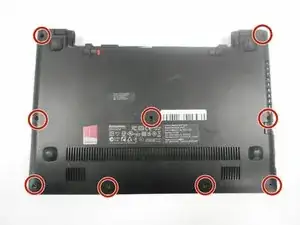
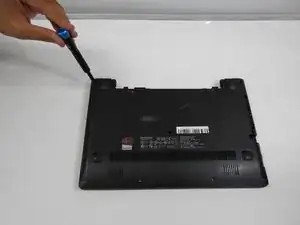
С помощью крестовой отвёртки #0 удалите девять винтов 4 мм на задней крышке.
Шаг 4

Осторожно оттяните две резиновые ножки, расположенные ближе всего к аккумулятору. Под каждой резиновой ножкой с помощью крестовой отвёртки #0 удалите винт 5 мм.
Шаг 5
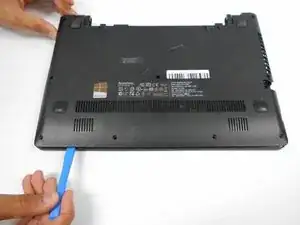
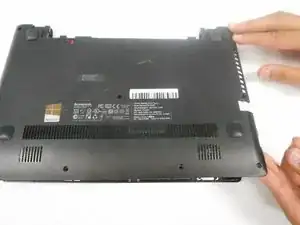
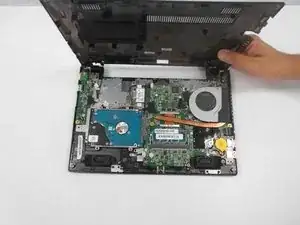
Медленно проведите пластиковым инструментом для открытия по панели, чтобы отщёлкнуть защёлки по периметру ноутбука.
Шаг 6
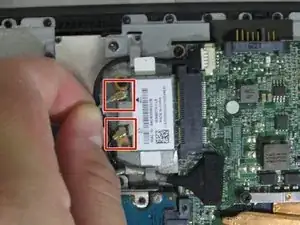
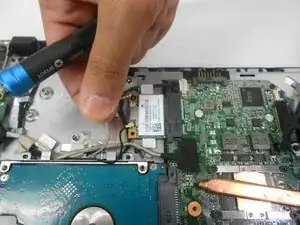
Снимите оба антенных провода, осторожно потянув их вверх.
Шаг 7
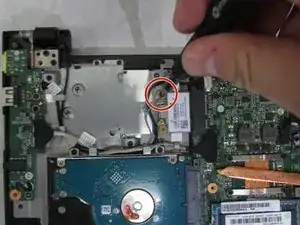
С помощью крестовой отвёртки #00 удалите один винт 3 мм, крепящий сетевую карту.
Шаг 8
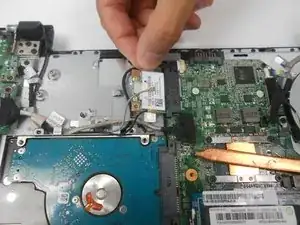
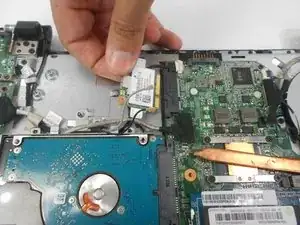
Сдвиньте Wi‑Fi модуль в сторону от материнской платы и аккуратно извлеките его.
Шаг 9
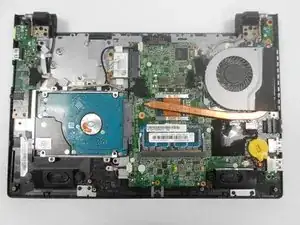
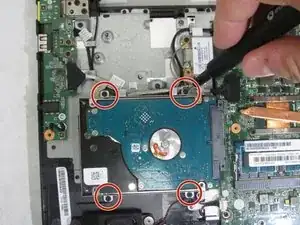
С помощью крестовой отвёртки #0 удалите четыре винта 4 мм, удерживающие кронштейн жёсткого диска на материнской плате.
Шаг 10
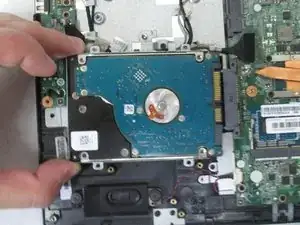
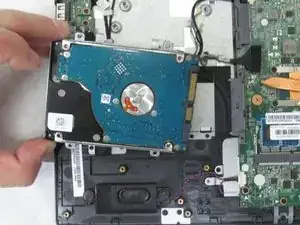
Сдвиньте жёсткий диск от материнской платы до полного извлечения.
Осторожно: не зацепите провода, проложенные вдоль стороны аккумулятора от жёсткого диска.
Шаг 11
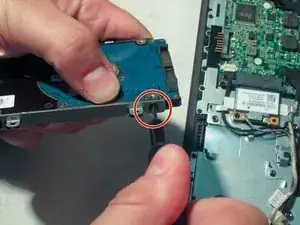
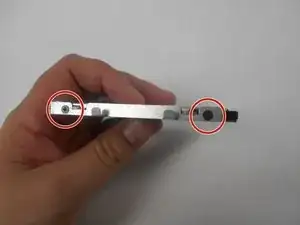
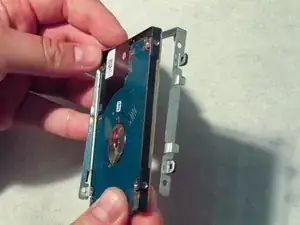
Этот шаг необходим только если вы меняете старый жёсткий диск на новый.
С помощью крестовой отвёртки #0 удалите четыре винта 2.5 мм, по два с каждой стороны, чтобы освободить жёсткий диск от монтажного кронштейна. Эти винты расположены непосредственно рядом с винтами крепления, которые вы удаляли ранее.
При сборке установите монтажные кронштейны на новый жёсткий диск.
Шаг 12
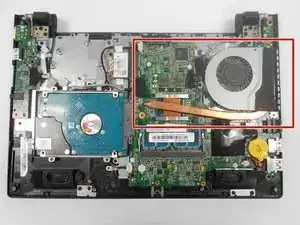
Многие проводные соединения на материнской плате зафиксированы лентой для защиты от вибрации. В вашем устройстве эта лента может присутствовать или отсутствовать.
Если лента присутствует, удалите всю ленту с области внутри красной зоны.
Шаг 13
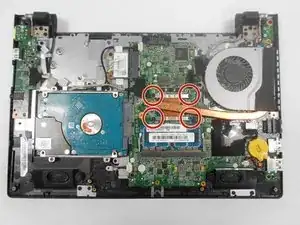
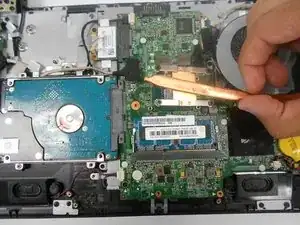
С помощью крестовой отвёртки #0 отвинтите четыре захватных винта 3 мм, удерживающих медную трубку на материнской плате.
Эти захватные винты закреплены пластиковыми шайбами к медной трубке и останутся в составе теплового узла при его снятии.
Шаг 14
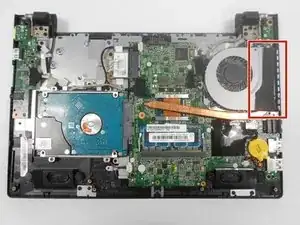
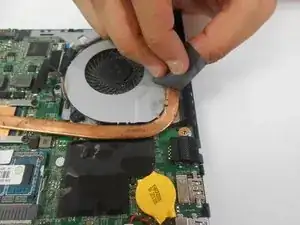
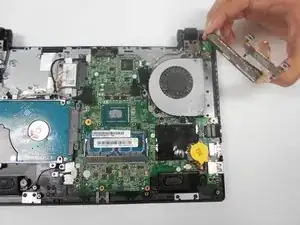
Удалите ленту, соединяющую медные трубки с вентилятором охлаждения.
Поднимите и снимите узел радиатора.
Шаг 15
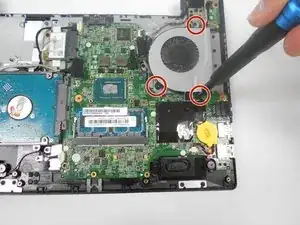
С помощью крестовой отвёртки #0 снимите три винта 3 мм по периметру вентилятора.
Шаг 16
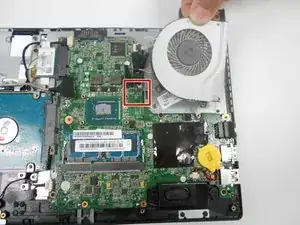
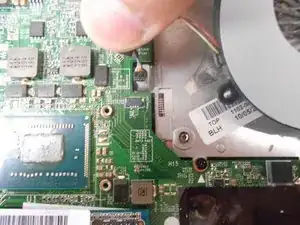
Отсоедините проводку от материнской платы, осторожно потянув разъём у основания проводов.
После отключения проводов узел вентилятора будет отсоединён. Теперь вы можете снять вентилятор охлаждения.
Шаг 17
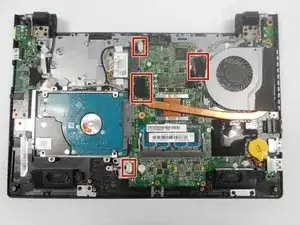
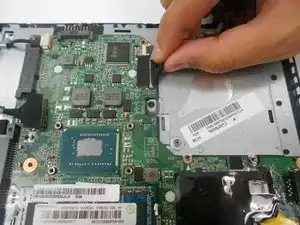
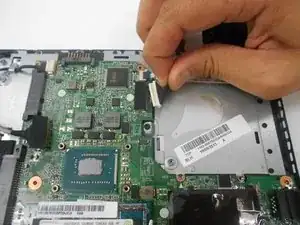
В вашем устройстве может присутствовать лента, фиксирующая проводные соединения. Если она есть, её необходимо удалить перед отсоединением кабелей.
Удалите четыре кабеля, подключённых к материнской плате, аккуратно потянув за разъёмы у основания кабелей.
Шаг 18
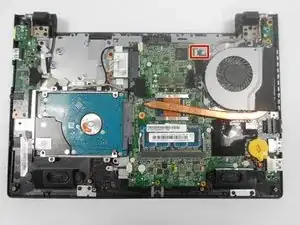
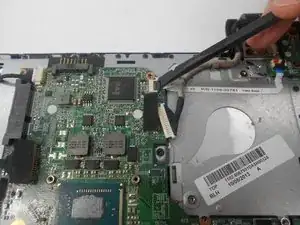
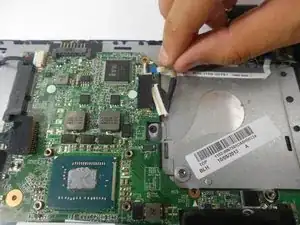
Используйте лопатку, чтобы приподнять защёлку разъёма маленького ленточного кабеля, расположенного рядом с местом крепления вентилятора.
После разблокировки разъёма аккуратно потяните за язычок ленточного кабеля, чтобы полностью извлечь его.
Шаг 19
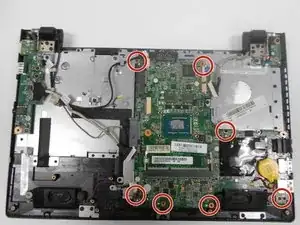
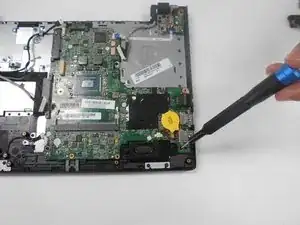
С помощью крестовой отвёртки #0 удалите семь винтов 3 мм, крепящих материнскую плату к шасси.
Шаг 20
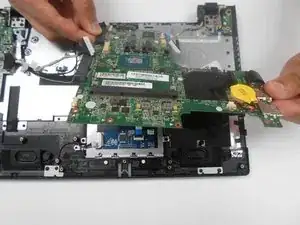
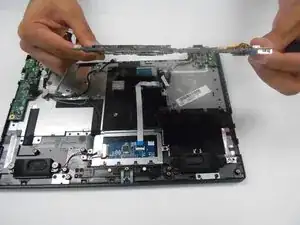
Медленно наклоните материнскую плату вперёд, чтобы получить доступ к её нижней части.
Шаг 21
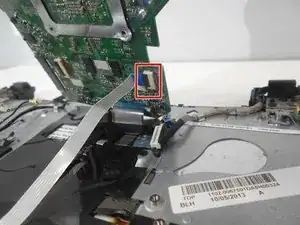
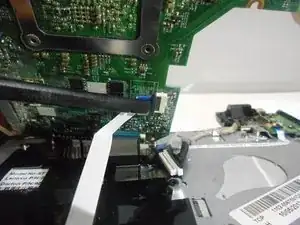
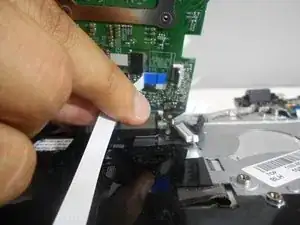
С помощью лопатки отсоедините меньший из двух ленточных кабелей, приподняв чёрный разъём.
После приподнимания разъёма аккуратно потяните за ленточный кабель, чтобы вынуть его.
Шаг 22
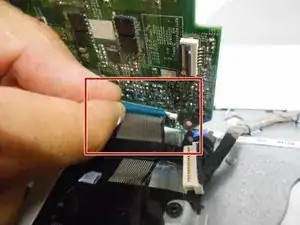
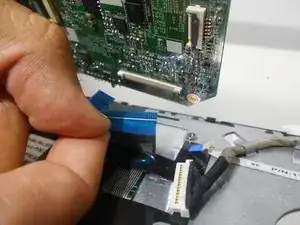
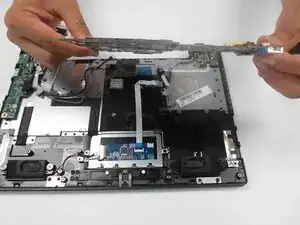
Удалите второй (и последний) ленточный кабель с материнской платы, осторожно потянув за синюю тяговую вкладку.
Приподнимите и извлеките материнскую плату из корпуса ноутбука.
Шаг 23
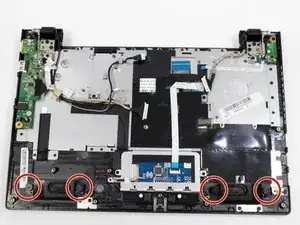
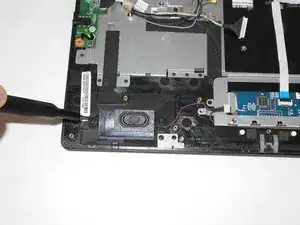
Отверткой Phillips #00 отвинтите четыре винта длиной 1 мм, удерживающие два динамика.
Шаг 24
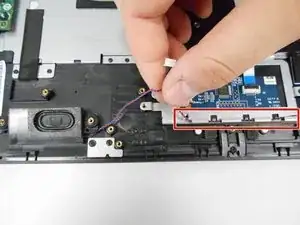
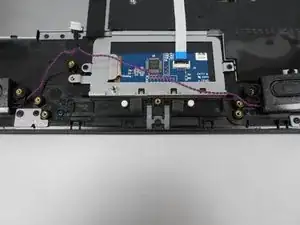
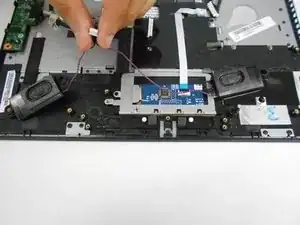
Отделите провода от корпуса и приподнимите динамики, чтобы вынуть их.
Заключение
Для сборки устройства выполните эти шаги в обратном порядке.
Перевод руководства с ifixit.com