Замена кабеля Wi‑Fi антенны Lenovo ThinkPad S540
В интернете встречается много сообщений о том, что у ноутбуков Lenovo появляются проблемы с приёмом Wi‑Fi.
Вот одна ветка обсуждения, которая помогла мне:
https://forums.lenovo.com/t5/ThinkPad-S-...
В моём случае был повреждён кабель, подключённый к разъёму «1» на Wi‑Fi карте.
Это руководство описывает действия, которые я предпринял для устранения плохого приёма Wi‑Fi.
Шаг 1
Я не могу гарантировать, что следование этому руководству даст такие же результаты у Вас.
Кроме того, я не несу ответственности за любые повреждения, которые Вы можете причинить себе, окружению или любым ПК при попытке починить их, следуя этому руководству.
Шаг 2
Убедитесь, что проблема именно в Вашем ПК, а не в Wi‑Fi роутере. Проверьте, лучше ли принимает сеть Ваш мобильный телефон на той же сети.
Шаг 3
Не забудьте отключить внутреннюю батарею через настройки BIOS перед тем, как работать с внутренними компонентами ПК. См. https://forums.lenovo.com/t5/ThinkPad-T4...
Я вскрывал ПК согласно описаниям, которые нашёл на этих страницах (страниц по замене Wi‑Fi антенны гораздо больше, но перечисленных ниже достаточно)
Снимите рамку дисплея https://pcsupport.lenovo.com/dk/da/solut...
Снимите декоративную крышку петли дисплея https://pcsupport.lenovo.com/dk/da/solut...
Снимите нижнюю крышку корпуса https://pcsupport.lenovo.com/dk/da/solut...
Шаг 4
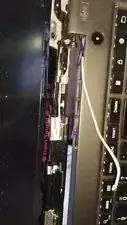
Аккуратно отсоедините два кабеля Wi‑Fi антенн от Wi‑Fi карты
Выведите оба кабеля на ту же сторону, что и дисплей. Иными словами, распутайте их с петли.
Проверьте, не повреждены ли они. Есть два способа:
Щелкните кончиком пальца по свободному концу кабеля, чтобы увидеть, не гнётся ли он необычно в какой‑то точке — это укажет на повреждение. На видео заметна конкретная точка как раз у оси, где кабель сгибается сильнее, чем в остальной части.
Подключите омметр к разъёму mini PCI‑E между экраном (экраном/оплёткой) и сердечником. Начните шевелить кабель.
Сопротивление должно всегда быть нулевым из‑за конфигурации антенны (разомкнутый прямоугольник).
Если кабель повреждён, сопротивление будет отклоняться от нуля при перемещении кабеля.
Шаг 5
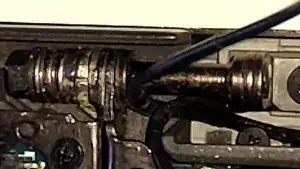
Скорее всего именно здесь он ломается. Проход узкий и острый.
Шаг 6
После того как установлено, какой из кабелей повреждён, его нужно заменить — выпаяйте старый кабель и удалите его.
Я решил НЕ закрывать новый кабель термоусадкой, чтобы он мог двигаться свободнее
Протяните новый кабель через направляющие кабеля у петли и протяните его до разъёма PCI‑e, оставив достаточный запас для пайки.
Запаяйте предварительно новый кабель и подготовьте место пайки антенны (удалите старый припой и нанесите небольшую новую припайку). Обратите внимание на точное расположение старой антенны.
Запаяйте новый кабель к антенне: сначала оплётку, затем центральную жилу. Место подключения имеет значение. Следите, чтобы не перегреть оплётку кабеля, чтобы не расплавить изоляцию центральной жилы. Используйте местоположение старого кабеля антенны как ориентир.
Утяните новый кабель обратно через направляющую.
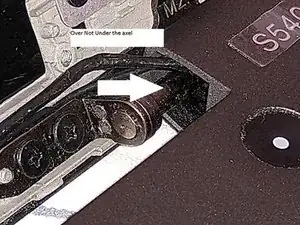
Проложите кабели Wi‑Fi антенн вокруг петли и внутрь корпуса ПК.
Я предпочёл проложить кабели с другой стороны от петли, чем это сделал Lenovo первоначально. См. изображение.
Шаг 7
Подключите кабели обратно к Wi‑Fi карте.
Разместите ПК на ровной чистой поверхности и убедитесь, что под корпусом нет посторонних предметов, которые могут мешать.
Включите ПК, чтобы проверить, достигнут ли желаемый эффект. Не забудьте подключить сетевой кабель питания, так как это единственный способ запустить ПК после отключения внутренней батареи.
Если результат Вас устраивает — переходите к сборке ноутбука.
Шаг 8
Рекомендую сначала установить декоративную крышку петли дисплея, чтобы проверить, не прищемляются и не переудлиняются ли кабели в петле или на нижней стороне корпуса.
Установите рамку дисплея и нижнюю крышку корпуса в удобном для Вас порядке.
Шаг 9
После восстановления работы Wi‑Fi я также запустил руководство по автотюнингу Wi‑Fi — Method 1 здесь https://support.lenovo.com/us/en/solutio...
Заключение
Я не знаю, как долго продержится этот ремонт. Я сделал свой ремонт 27 октября 2019 года.
Перевод руководства с ifixit.com